

В данном разделе приведены сведения о настройке параметров БОРЕЙ и плагина «Ключница Промет KMS» для работы в составе НЕЙРОСС-LS.
 Содержание:
Основные настройки
Настройка осуществляется посредством предоставляемого изделием веб-интерфейса. В строке адреса веб-браузера введите ip-адрес, указанный на наклейке контроллера Борей [7]. А окне авторизации введите имя пользователя root и пароль root. Отобразится рабочий стол НЕЙРОСС.
Задайте новый пароль учётной записи root [Смена мастер-пароля]. В дальнейшем при необходимости авторизации вводите заданный пароль;
Задайте IP-адрес и маску подсети [Подключение к сети]. Проверьте, задан ли домен. При необходимости, откорректируйте имя домена. Сохраните изменения. Будет предложено выполнить перезагрузку узла. Выполните перезагрузку, дождитесь окончания процедуры и перейдите по новому IP-адресу.
Настройте параметры даты и времени на устройстве [Дата и время]. Если в сети есть узел Платформа НЕЙРОСС, используйте режим Автоматический, в качестве NTP-сервера задайте IP-адрес Платформы НЕЙРОСС. Если использование Платформы НЕЙРОС или другого сервера, предоставляющего функции сервера времени не планируется, задайте ручной режим и укажите точное время. Сохраните изменения.
Задайте режим работы точек доступа [Точки доступа]:
В поле Режим работы выберите значение Две односторонние). Для каждой точки доступа в блоке Считыватель:
- В поле Режим идентификации задайте значение по карте.
- В поле Формат карты задайте требуемый формат [Обзор форматов карт и преобразование номеров].
Остальные параметры точек доступа переопределяются настройками плагина.
Проверьте наличие плагина «Ключница Промет KMS» [Плагины]. Настройте параметры плагина, задайте «привязку» брелоков ячейкам и задайте наименования ячеек [#Настройка плагина].
Настройка плагина
Плагин «Ключница Промет KMS» предназначен для обеспечения работоспособности системы НЕЙРОСС-KMS: обеспечивает связь с блоком управления KMS, позволяет задать параметры ячеек ключницы и дополнительные параметры.
Проверьте наличие установленного плагина «Ключница Промет KMS» и перейдите к настройкам плагина.

В отобразившемся окне настройте общие параметры плагина.
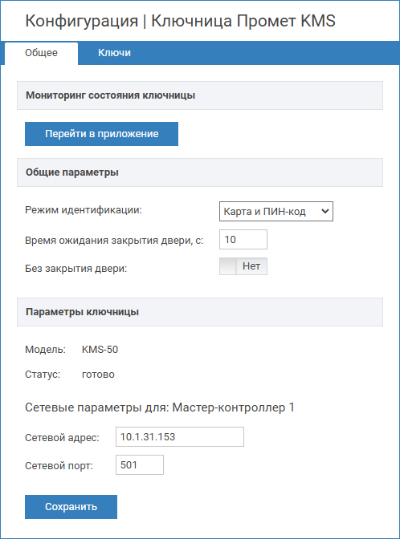
Параметр | Диапазон значений | Значение по умолчанию | Примечание |
|---|---|---|---|
Режим идентификации |
| Карта | Выберите из раскрывающегося списка набор идентификаторов, который необходимо предъявить для разрешения доступа. |
Время ожидания закрытия двери | 1 — 255 | 10 | Время, предоставляемое пользователю на выполнение процедур изъятия и сдачи ключей. По истечении указанного периода все ячейки будут заблокированы, будет зафиксирована ситуация удержания двери. |
Без закрытия двери | Да/Нет, логическое поле | Нет | Право предъявления следующего идентификатора до закрытия двери. Если задано Да, новый пользователь может воспользоваться ячейкой сразу после предыдущего пользователя, не дожидаясь закрытия двери. Если задано Нет, предыдущий пользователь должен завершить сессию доступа к ключнице закрытием двери, только после этого станет возможным предъявление следующего идентификатора. |
Сетевой адрес | ip-адрес | IP-адрес блока управления KMS. Значение поля должно быть идентичным настройкам блока управления. Подробнее в статье Как сменить ip-адрес/порт? | |
Сетевой порт | Номер порта | 501 | Порт взаимодействия с блоком управления КМS. Значение поля должно быть идентичным настройкам блока управления. Подробнее в статье Как сменить ip-адрес/порт? |
Привязка ключей
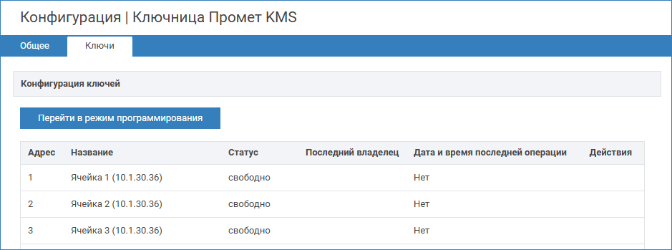
Вкладка Ключи предназначения для «привязки» ключей ячейкам. Чтобы настроить параметры ячеек ключницы, необходимо перевести её в режим программирования.
Переход в режим программирования
- В окне настроек плагина «Ключница Промет KMS» перейдите к вкладке Ключи.
- Нажмите на кнопку Перейти в режим программирования. Дверь ключницы разблокируется, все ячейки ключницы будут подсвечены синим.
Активация ячеек при первичной настройке
- Перейдите в режим программирования.
- Закройте дверь ключницы. Брелоки по RFID-меткам будут «привязаны» к ячейкам. Активация ячеек завершена.
Процедура активации является необходимым и достаточным условием для обеспечения возможности «привязки» ячеек уровням доступа.
Крепление ключей / связок ключей
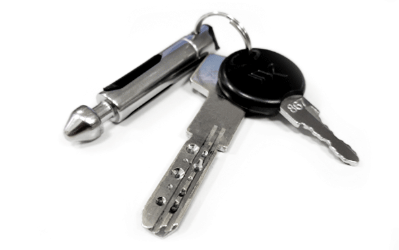
Чтобы разместить ключи / связки ключей на брелоках необходимо разблокировать брелоки из ячеек.
- Перейдите в режим программирования.
- В строке ячейки в столбце Действия нажмите на кнопку
 и выберите команду Отключить ячейку.
 - С помощью тросиков в комплекте изделия закрепите ключи на брелоках.
- Вставьте брелок с ключом в ячейку.
- Повторите пп. 2-4 для каждой ячейки.
- Закройте дверь ключницы.
Отключение ячеек
Если какая-либо ячейка не используется, то для сужения количества объектов мониторинга рекомендуется её отключить.
- Перейдите в режим программирования.
- В строке ячейки в столбце Действия нажмите на кнопку и выберите команду Отключить ячейку.
- Закройте дверь ключницы.
Привязка ключа к другой ячейке | Переезд
При необходимости смены ячейки хранения брелока с ключами, необходимо изменить привязанную к ячейке RFID-метку брелока.
- Перейдите в режим программирования.
- Последовательно для всех ячеек, для которых требуется изменить привязку, в строке ячейки в столбце Действия нажмите на кнопку и выберите команду Очистить ячейку.
- Разместите брелоки в новых ячейках.
- Закройте дверь ключницы. Будут считаны данные RFID-меток брелоков и сохранены новые позиции.
Включение неиспользуемой ячейки
- Перейдите в режим программирования.
- В строке ячейки в столбце Действия нажмите на кнопку и выберите команду Включить ячейку. Брелок должен находится в ячейке.
- Закройте дверь ключницы. Будут считаны данные RFID-меток и сохранены новые позиции ключей.
«Большое» количество разрешённых ячеек
Если пропуску назначено большее количество ключей, ячейки разблокируются последовательно, группами по 8 ячеек в каждой. По каждому повторному предъявлению идентификатора блокируется предыдущая группа ячеек и разблокируется следующая. Если такой алгоритм неудобен, предлагаем крепить к одному брелоку сразу несколько ключей.
Создание резервной копии БОРЕЙ
Создайте резервную копию настроек БОРЕЙ [Резервные копии]. Скачайте и сохраните на надёжном носителе. В случае выхода контроллера из строя файл копии потребуется для восстановления конфигурации на другом контроллере. Данные резервной копии также хранятся в памяти узла, при сбоях в работе производится автоматическое восстановление конфигурации (в том числе, — конфигурации плагина).