

Для просмотра потокового видео с камер видеонаблюдения и результатов работы видеоаналитики, а также для управления камерами предназначен раздел Живое видео приложения АРМ НЕЙРОСС Видео.
 .
. Содержание:
Общие сведения
АРМ НЕЙРОСС Видео обеспечивает синхронное воспроизведение «живого» видео нескольких медиаисточников одновременно, обеспечивает переключение между мультиэкранами, камерами и потоками камер, вход в полноэкранный режим и режим просмотра видеоархива, а также управление камерами и вывод результатов работы видеоаналитики. Автоматизированное рабочее место, как правило, включает основной экран видео и один или несколько дополнительных экранов видео (не имеющих панели управления). Также в состав АРМ может входить тревожный видеоэкран.
Вывод «живого» видео осуществляется в ячейках мультиэкрана. Администратор системы задаёт список доступных оператору камер и мультиэкранов, однако оператор может на своём рабочем месте настроить пользовательские мультиэкраны, доступные только ему одному.
Окно раздела
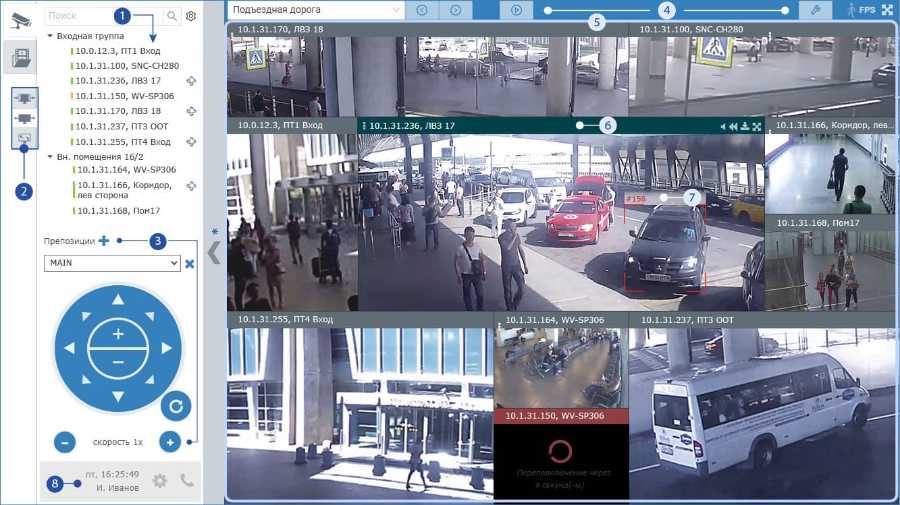
- Список медиаисточников: отображается список доступных оператору медиаисточников; для каждого указывается:
- название медиаисточника (например, 10.0.12.3, ПТ1, Вход);
- статус:
 норма,
  потеря связи (статусы RTSP-камер не поддерживаются, всегда норма);
 доступность PTZ-управления
 ;
;
В заголовке списка расположена строка поиска по имени медиаисточника или папки. Дерево папок по умолчанию свернуто. С помощью кнопки вы можете развернуть или свернуть дерево папок целиком.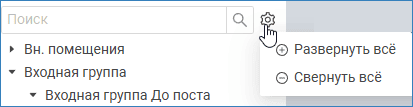
Режим отображения видео в ячейке мультиэкрана: меняет режим для всех мультиэкранов. Заданы три режима:
Иконка
Команда
Комментарий

Видео вписано в ячейку мультиэкрана
Без искажений, видео полностью, возможна потеря площади экрана.
Видео отображается полностью. При несовпадении пропорций видеопотока и ячейки мультиэкрана, часть площади ячейки не используется, отображается фон.
Видео покрывает ячейку мультиэкрана
Без искажений, возможна обрезка.
Видео «вписывается» в ячейку мультиэкрана без искажений. При несовпадении пропорций видеопотока и ячейки мультиэкрана, часть видеоданных «обрезается».
Видео растянуто по размеру ячейки мультиэкрана
Без потери площади экрана, видео полностью, но возможны сильные искажения.
Видео отображается полностью. При несовпадении пропорций, производится сжатие/растяжение видеопотока по ширине и высоте ячейки.- Виртуальный джойстик: обеспечивает переключение между препозициями, масштабирование (зум, zoom) изображения, поворот объектива камеры и возврат к предустановленной позиции, доступно изменение скорости управления (размера шага); по умолчанию скрыт, для использования необходимо разрешение на управление PTZ-камерой;
Управление мультиэкранами: блок переключения между мультиэкранами; интерфейс переключения изменён с версии 20.47; обеспечиваются следующие команды управления:
Иконка
Команда
Комментарий
—
[раскрывающийся список]Выбор мультиэкрана
Выбор произвольного мультиэкрана из раскрывающегося списка. Список содержит 7 простых мультиэкранов: 1х1, 2х2, 2х3, 3х2, 3х3, 3х4, 4х4, предустановленные администратором системы мультиэкраны, а также пользовательские мультиэкраны.

Предыдущий мультиэкран
Переключение на предыдущий по списку мультиэкран.

Следующий мультиэкран
Переключение на следующий по списку мультиэкран. Порядок мультиэкранов в списке задаётся администратором системы. В версиях младше 20.47 иконка имеет вид
 .
.
Автоматическое переключение мультиэкранов
Включение автоматического переключения мультиэкранов. После включения иконка принимает вид
 и предназначена для остановки переключения мультиэкранов в автоматическом режиме. Интервал переключения, порядок мультиэкранов и список используемых для автоматического переключения задаётся администратором системы в настройках самого АРМ. В версиях младше 20.47 иконка имеет вид
  и начинает крутиться после включения.
Режим создания мультиэкранов
Переключение в режим создания пользовательских мультиэкранов [Управление мультиэкранами].

Отображение рамок и правил видеоаналитики
Показывает результаты работы видеоаналитики. Обеспечивает три режима отображения:
 [не показывать] /
  [показывать рамки объектов] /
  [показывать рамки объектов и правила (линии и области)]
Смена режимов осуществляется циклически.

Включение отображения FPS
Отображает текущую кадровую частоту (Frames per Second, число кадров в секунду).

Полноэкранный режим
«Раскрывает» мультиэкран на весь экран монитора. При этом если для ячеек мультиэкрана задан автоматический выбор профиля (auto), для всех медиаисточников мультиэкрана автоматически осуществляется переключение на профиль с бОльшим соответствием новым размерам ячейки (при наличии нескольких профилей).
- Мультиэкран: обеспечивает вывод «живого» видео в одном или нескольких ячейках мультиэкрана. Обеспечивается переключение между ячейками, изменение мультиэкрана, переход в полноэкранный режим, смена камеры для отображения в ячейке, выбор режима вывода видео в ячейке.
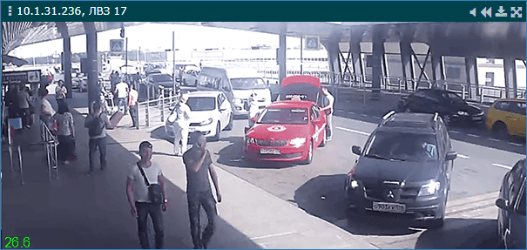
Окно видеоизображения (ячейка мультиэкрана): предназначено для отображения «живого» видео от одного медиаисточника. Доступ к командам управления осуществляется с помощью кнопок, расположенных в заголовке окна (кнопки отображаются при наведении указателя мыши на область окна). Обеспечиваются следующие команды управления:
Иконка
Команда
Комментарий

Переключение между профилями камеры
Позволяет выбрать конкретный профиль камеры. По умолчанию используется режим «Автоматически»: по размерам ячейки выбирается наиболее близкий по разрешению потока профиль камеры. Выбор конкретного профиля необходим для просмотра рамок видеоаналитики.

Включение/отключение звука
Позволяет включить воспроизведение звука с камеры. Обеспечивает два режима отображения:
 — звук выключен,
  — звук включен
Видеооткат
Обеспечивает переключение в режим просмотра видеоархива за последние 5 минут.

Сохранить текущий кадр
Обеспечивает формирование и загрузку изображения (скриншота) текущего кадра с просматриваемого профиля в папку загрузок браузера. С версии 20.22 Платформы НЕЙРОСС добавлена возможность выбора имени файла и папки для сохранения файла. Функция выбора доступна при работе в АРМ НЕЙРОСС.
Полноэранный режим
«Раскрывает» окно видеоизображения [6] с выбранной камеры на весь экран монитора. При этом если для ячейки задан автоматический выбор профиля (auto), автоматически осуществляется переключение на профиль с большим разрешением (при наличии).
- Результаты работы аналитики: отображение рамок видеоаналитики непосредственно в окне видеоизображения [6].
Служебный блок: содержит следующий перечень команд:
Иконка
Команда
Комментарий

Завершить работу
Команда выхода из приложения, затем для закрытия окна видео нажмите сочетание клавиш ALT+F4.

Сменить пользователя
Команда выхода из приложения c предложением аутентификации нового пользователя.

PTZ-джойстик
Команда отображения/скрытия программного PTZ-джойстика, позволяющего управлять поворотными камерами средствами АРМ

Редактировать мультиэкран
Предоставляются средства редактирования мультиэкрана: изменение размеров / объединение / разбиение ячеек и «привязка» камер. Изменения системных мультиэкранов имеют силу только в рамках текущей сессии. Изменения простых мультиэкранов сохраняются в памяти приложения и доступны для всех операторов этого рабочего места.
- * Звёздочкой отмечен слайдер скрытия левой панели управления. С целью максимально эффективного использования площади экрана(ов), АРМ НЕЙРОСС Видео позволяет скрыть панель управления. Вы также можете использовать полноэкранный режим.
Управление мультиэкранами
Мультиэкраны обеспечивают вывод видео в одной или нескольких ячейках и предназначены для просмотра видео от нескольких медиаисточников одновременно в одном окне. Оператор АРМ Центр может использовать предустановленные администратором системы «глобальные» мультиэкраны, а также настраивать произвольные мультиэкраны конкретно под свои нужны. Обеспечивается возможность переключения между мультиэкранами как в ручном, так и в автоматическом режиме, а также распахивание мультиэкрана на весь экран.
Порядок выбора и настройки мультиэкранов приведён в разделе:
Переключение в полноэкранный режим
В целях экономии экранного места, пользователю предоставляется несколько инструментов для увеличения области вывода видео:
- Скрыть панель управления
Чтобы свернуть или развернуть панель управления со списком медиаисточников, щелкните левой клавишей мыши в области слайдера [9*]. - Развернуть мультиэкран
Вход в полноэкранный режим осуществляется с помощью кнопкиПолноэкранный режим, расположенной в блоке управления мультиэкранами [4]. Для выхода из полноэкранного режима нажмите на кнопку  , расположенную в нижнем правом углу экрана, или используйте клавишу Escape (Esc) клавиатуры.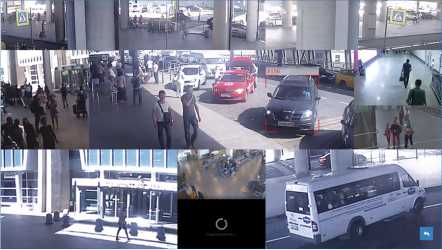
Развернуть ячейку мультиэкрана
Чтобы вывести на экран монитора изображение одной ячейки мультиэкрана, нажмите на кнопкуПолноэкранный режим [4], расположенную в заголовке окна видеоизображения [6], либо дважды щелкните левой клавишей мыши в области изображения. Чтобы вернуться в мультиэкран, повторно нажмите Полноэкранный режим [4], либо дважды щелкните левой клавишей мыши в области изображения.
PTZ-управление
Управление поворотным медиаисточником осуществляется с помощью физического USB пульта или виртуального джойстика. Права на управление телеметрией и возможность использования USB HID пульта управления настраивается администратором системы. Медиаисточники с возможностью PTZ-управления отмечены в списке [1] значком .
Управление с помощью физического USB-джойстика
- Подключите USB-джойстик к компьютеру АРМ.
- В правом верхнем углу основного окна отобразится окно о готовности к работе.
- Выберите оячейку мультиэкрана с поворотной камерой, для этого щелкните левой клавишей мыши в области видеоизображения или в заголовке ячейки [6]. Вы также можете открыть поворотную камеру в произвольной ячейке мультиэкрана, выбрав её в списке медиаисточников [1].
- Используйте джойстик для управления.
Управление с помощью виртуального джойстика
Виртуальный джойстик является инструментом программы и обеспечивает:
- переключение между препозициями (функции создания/удаления препозиций предоставляются администратору системы [Настройка препозиций]),
- масштабирование (зум, zoom) изображения,
- поворот объектива камеры,
- возврат к предустановленной позиции,
- изменение скорости управления (размера шага поворота и масштабирования).
Отображение виртуального джойстика
Виртуальный джойстик [3] по умолчанию скрыт. Для отображения в панели управления:
- Нажмите на кнопку
 В служебном блоке [8].
 - В поле PTZ-джойстик установите переключатель в положение
 Включено.
Внешний вид джойстика:
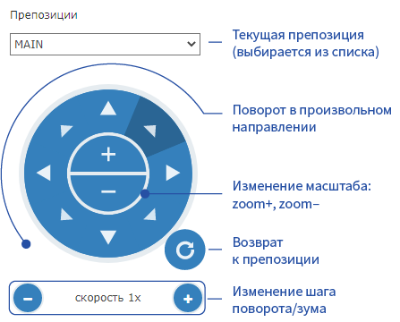
Выберите окно видеоизображения с поворотной камеры, для этого щелкните левой клавишей мыши в области видеоизображения или в заголовке окна [6]. Вы также можете открыть видео с поворотной камеры в произвольной ячейке мультиэкрана, выбрав её в списке медиаисточников [1].
- Для изменения области зрения камеры, воспользуйтесь кнопками поворота по вертикали, горизонтали и диагонали. При необходимости увеличения/уменьшения шага поворота, воспользуйтесь кнопками изменения шага поворота/зума.
- Для приближения/отдаления изображения, воспользуйтесь кнопками изменения масштаба (зума). При необходимости увеличения/уменьшения шага зума, воспользуйтесь кнопками изменения шага поворота/зума.
- Для сброса изменений воспользуйтесь кнопкой возврата к препозиции.
Использование виртуального джойстика в полноэкранном режиме:
При отображении окна видео или мультиэкрана в полноэкранном режиме [#Переключение в полноэкранный режим] панель управления не отображается. Если в настройках включен виртуальный джойстик [#Отображение виртуального джойстика] и в полноэкранном режиме выбрана камера, обеспечивающая PTZ-управление, джойстик отображается в левом верхнем углу в отдельном окне в свёрнутом режиме.

Для доступа к кнопкам управления джойстика разверните окно c помощью кнопки >.
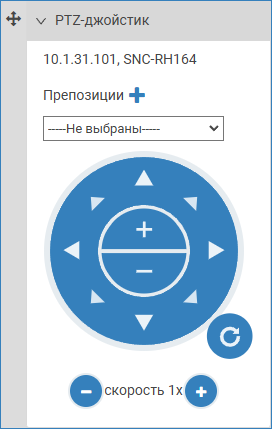
Вы можете менять положение окна с помощью перетаскивания (drag-and-drop) за серый левый бордер, а также сворачивать и заново разворачивать окно.
Цифровой зум
Окно видеонаблюдения позволяет использовать цифровое увеличение любой области видеонаблюдения.
- Выделите ячейку мультиэкрана. Для этого щелкните левой клавишей мыши в области видеоизображения или в заголовке окна [7].
- Для увеличения изображения с центром в какой-либо точке изображения, переведите указатель мыши в требуемую точку и прокрутите колёсико мыши вверх. Для возврата прокрутите колёсико мыши вниз.
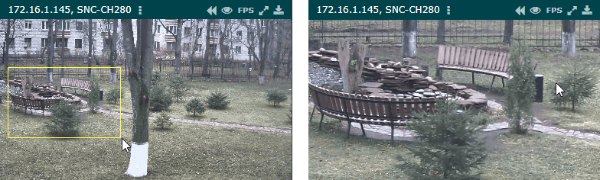
- Для увеличения до выделенной области, задайте мышью соответствующий прямоугольник. Для этого нажмите левую клавишу мыши в углу воображаемого прямоугольника и, удерживания клавишу нажатой, перетащите указатель мыши по диагонали и отпустите левую клавишу. Для возврата прокрутите колёсико мыши вниз.
- Вы также можете использовать сочетания клавиш SHIFT+ЛКМ (щелчок левой клавишей мыши с зажатой клавишей SHIFT) для увеличения области изображения на один шаг и SHIFT+ПКМ (щелчок правой клавишей мыши с зажатой клавишей SHIFT) для уменьшения области изображения на один шаг. В этом случае увеличение производится относительно центра изображения, положение мыши при щелчке не учитывается.
Просмотр результатов работы видеоаналитики
Для просмотра рамок видеоаналитики необходимо:
- Выбрать профиль медиаисточника, на который настроена работа видеоаналитики:
- В заголовке окна видео нажать ;
- С помощью стрелок влево/вправо выбрать требуемый профиль; выйти из режима выбора профиля.
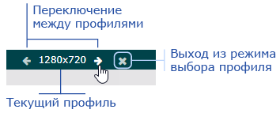
- В заголовке окна видео нажать
- Включить отображение результатов работы аналитики:
- В заголовке окна видеизображения нажать на кнопку Включить отображение рамок видеоаналитики. При необходимости отображения правил – повторно щелкнуть по иконке.
- В заголовке окна видеизображения нажать на кнопку
Видеооткат
Система предоставляет возможность оперативного переключения на просмотр видеоархива за «последние» 5 минут. Интервал проигрывания видеоархива устанавливается автоматически.
- Нажмите на кнопку
 Видеооткат, расположенную в заголовке окна видео. Будет выполнено автоматическое переключение в режим просмотра видеоархива и автоматически задан интервал проигрывания: [t — 5 минут,t], где t — текущее время.
 - Нажмите на кнопку проигрывания видеоархива. Дополнительная информация представлена в разделе Видеоархив.
Управление звуком
Вы можете включать/выключать воспроизведение звука. Звук по умолчанию отключён. Чтобы включить звук, нажмите на кнопку в заголовке окна. Кнопка поменяет вид на .