Управление мультиэкранами
Оператор АРМ Видео, АРМ Центр может осуществлять просмотр «живого» и архивного видео как посредством предустановленных администратором системы мультиэкранов, так и создавать собственные мультиэкраны с возможностью объединения мультиэкранов в группы.
 Содержание:
Общие сведения
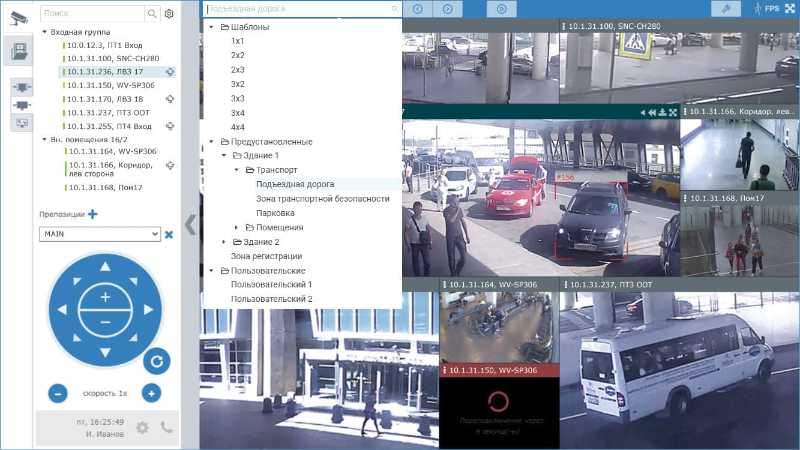
Мультиэкраны предназначены для просмотра «живого» или архивного видео от нескольких медиаисточников одновременно в одном окне. Вывод видео обеспечивается в нескольких ячейках, по одному медиаисточнику в каждой ячейке. Оператор приложений просмотра видео (АРМ Видео, АРМ Центр) может использовать предустановленные администратором системы «глобальные» мультиэкраны, а также настраивать произвольные пользовательские мультиэкраны конкретно под свои нужны.
С версии 20.47 Платформы НЕЙРОСС / ДеВизор добавлена возможность группировки мультиэкранов и построения иерархического дерева мультиэкранов.
Типы мультиэкранов
Предусмотрено три типа мультиэкранов:
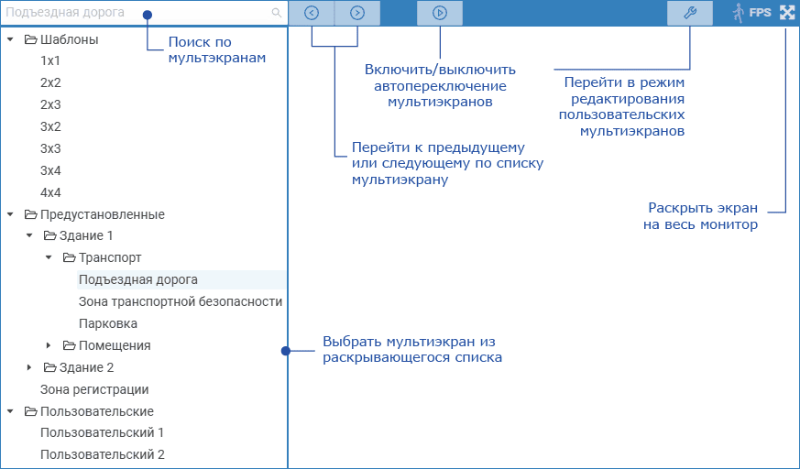
- Шаблоны («простые» мультиэкраны) — предусмотрено 7 простых мультиэкранов: 1х1, 2х2, 2х3, 3х2, 3х3, 3х4 и 4х4.
Оператор может выбрать требуемую сетку мультиэкрана (первая цифра — число строк, вторая цифра — число столцов), объединить ячейки и задать для каждой ячейки медиаисточник.
Можно настроить шаблон для одного непрерывно используемого мультиэкрана на каждый монитор. Однако в основном простые мультиэкраны предусмотрены для решения разовых задач, их настройки сбрасываются при переключении на другой мультиэкран или по завершении работы. - Предустановленные (или глобальные) — мультиэкраны, настроенные администратором системы безопасности. Такие мультиэкраны доступны всем операторам АРМ Видео и АРМ Центр, но с учётом ограничений прав.
Оператор в процессе работы может изменить сетку и «привязку» камер ячейкам мультиэкрана и использовать его в непрерывном режиме, но эти изменения также сбрасываются при переключении на другой мультиэкран или по завершении работы. - Пользовательские — мультиэкраны, настроенные оператором АРМ Видео / АРМ Центр непосредственно на своем рабочем месте.
Оператор может настроить произвольное количество мультиэкранов любой сложности. Все настройки будут сохранены в настройках приложения на текущем рабочем месте и только для самого пользователя. Остальные операторы, работающие под другими учётными записями, не будут видеть пользовательские мультиэкраны своих коллег и смогут настроить собственный набор мультиэкранов.
Переключение мультиэкранов
Переключение мультиэкранов осуществляется с помощью следующих способов:
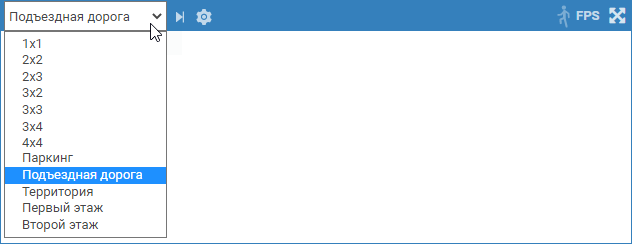
Выбрать мультиэкран из раскрывающегося списка;
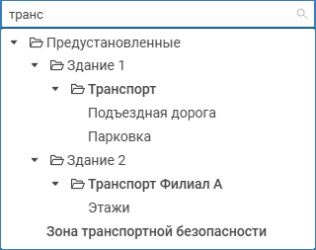
С версии 20.47 доступен поиск по имени мультиэкрана. Работает текстовый поиск по включению комбинации символов без учёта регистра. Соответствующие критерию поиска мультиэкраны выделяются жирным шрифтом.
Переключиться на следующий по списку мультиэкран с помощью кнопок переключения на предыдыщий
 / следующий по списку мультикран
  (в версиях до 20.47 доступно только переключение на следующий по списку мультиэкран
 ).
).- Выполнить поиск по имени мультиэкрана —
- Включить автоматическое переключение мультиэкранов с помощью кнопки
 (в версиях до 20.47 вид кнопки
  ). Набор мультиэкранов, участвующих в автоматическом переключении, последовательность и временной интервал переключения задаётся администратором системы [Настройка автопереключения мультиэкранов].
Переназначение камеры в ячейке мультиэкрана
В процессе работы с любым мультиэкраном АРМ Видео может потребоваться переназначить камеру ячейке мультиэкрана — вывести в конкретной ячейке мультиэкрана «живое» видео от другого медиаисточника.
- Выберите ячейку мультиэкрана, для которой требуется переназначить камеру. Для этого нажмите левой клавишей мыши в области видео или в заголовке окна видео.
- Выберите новый медиаисточник из списка], если список очень велик, воспользуйтесь строкой поиска по имени и описанию медиаисточника.
Создание пользовательских мультиэкранов
С версии 20.12 реализована возможность настройки пользовательских мультиэкранов. При этом необязательно создавать мультиэкран «с нуля». Вы можете создать новый мультиэкран на основе существующего, а затем внести необходимые изменения. Все настройки будут сохранены на текущем рабочем месте и только для самого пользователя. Другим операторам (в том числе работающим на этом же рабочем месте) потребуется настроить собственный набор пользовательских мультиэкранов.
Для каждого окна видео настраивается свой набор мультиэкранов. При обновлении версии настройки не сбрасываются.
Переход к режим просмотра «живого» видео
Перед началом настройки перейдите в режим просмотра «живого» видео. Пользовательские мультиэкраны доступны в режиме просмотра и «живого», и архивного видео, но настройка осуществляется в режиме «живого» видео.
Переход в режим редактирования мультиэкранов
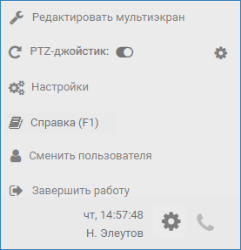
Перейдите в режим редактирования мультиэкранов. Для этого нажмите на кнопку  Редактировать мультиэкран в заголовке окна (кнопка доступна только с версии 20.47) или в служебном блоке.
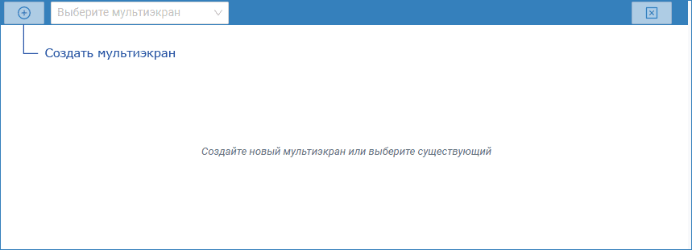
Создание мультиэкрана
Нажмите на кнопку  Создать мультиэкран.
В отобразившемся окне укажите название и параметры мультиэкрана.
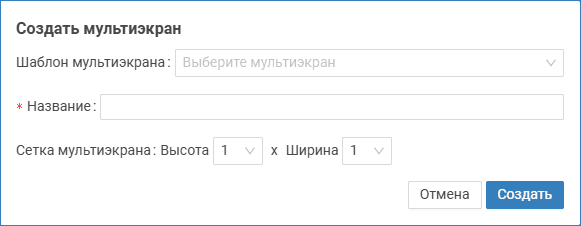
Поле | Комментарий |
|---|---|
Шаблон мультиэкрана | Вы можете создать мультиэкран на основе одного из предустановленных. Для этого в поле Шаблон мультиэкрана выберите из раскрывающегося списка мультиэкран, который будет взят в качестве основы. При этом автоматически будут заполнены поля Название и Сетка мультиэкранов.
|
Название | Произвольное название мультиэкрана. Название будет отображаться с списке мультиэкранов. |
Сетка мультиэкранов | Высота — число строк, ширина — число столцов. Определяет сетку мультиэкрана без учёта объединённых ячеек. |
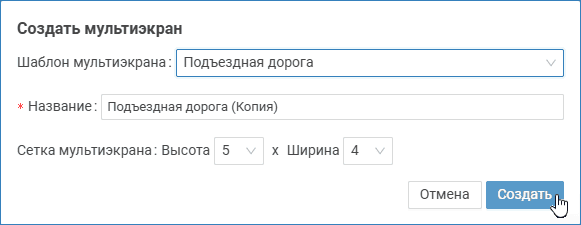
При необходимости, откорректируйте сетку мультиэкрана.
- Для изменения размера ячейки нажмите в области двунаправленной стрелки
 и потяните в требуемую сторону.
 Объединение ячеек мультиэкрана производится попарно: нажмите на кнопку
 для объединения с ячейкой справа или на кнопку
  для объединения с ячейкой снизу.
 - Для разъединения объединённых ячеек, нажмите на кнопку Отменить объединение ячеек
 .
. - После окончания процедуры формирования сетки мультиэкрана, назначьте камеры ячейкам мультиэкрана [#Переназначение камеры в ячейке мультиэкрана].

При необходимости, измените «привязку» камер [#Переназначение камеры в ячейке мультиэкрана].
Выход из режима редактирования мультиэкранов
Нажмите на кнопку  в заголовке окна (кнопка доступна только с версии 20.47) или выберите команду Отключить редактирование. Данные мультиэкрана будут сохранены в памяти приложения.
Редактирование пользовательских мультиэкранов
Вы можете изменить любые параметры мультиэкрана, а также удалить пользовательский мультиэкран.
Порядок действий
Переключитесь в режим просмотра «живого видео» и включите режим редактирования мультиэкранов согласно инструкции из подраздела [#Создание пользовательских мультиэкранов].
В раскрывающемся списке мультиэкранов выберите пользовательский мультиэкран, который требуется отредактировать или удалить.
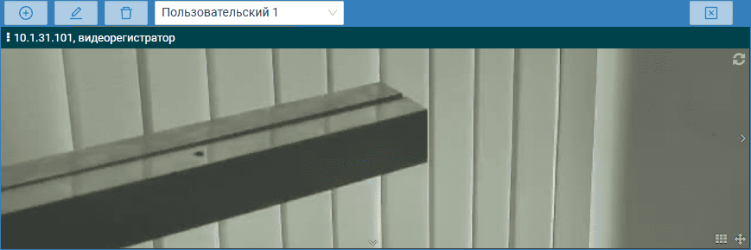
Для редактирования нажмите на кнопку  Редактировать мультиэкран.
В отобразившемся окне измените требуемые параметры. Нажмите на кнопку Сохранить.
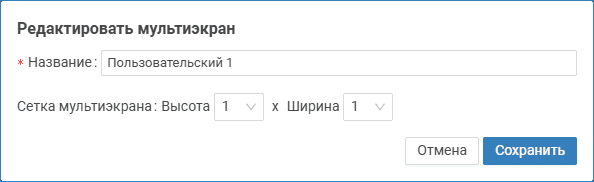
При необходимости, измените «привязку» камер [#Переназначение камеры в ячейке мультиэкрана].
Чтобы удалить мультиэкран, выберите его в списке мультиэкранов и нажмите на кнопку  Удалить мультиэкран. В отобразившемся окне подтверждения нажмите на кнопку Да.
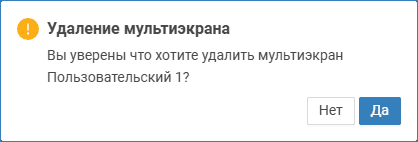
Выйдите из режима редактирования мультиэкранов. Все данные будут обновлены в памяти приложения.