

График работы
В данном разделе приведена информация по назначению графика работы на основе шаблона графика, специальных дней и маршрутов. Общая информация по настройке графиков работы приведена в разделе [Графики работы].
Общие сведения
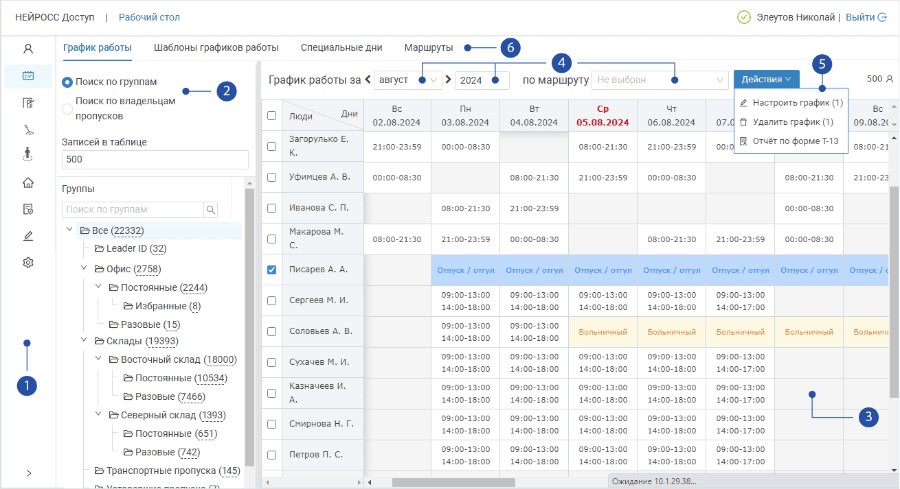
- Разделы: панель переключения между разделами АРМ НЕЙРОСС Доступ:
 Управление пропусками,
  График работы,
 Уровни доступа,
  Уровни управления,
  Зоны доступа,
  Помещения,
  Настройки АРМ;
 Группы пропусков/владельцы: дерево групп пропусков, для каждой группы указано общее количество пропусков, включая пропуска из дочерних групп, для поиска по имени группы введите текст в окно поиска; при необходимости поиска не по группам пропусков, а по каким-либо другим данным (по организации/подразделению, фамилии и прочим данным), выберите Поиск по владельцам пропусков [#Фильтрация записей];
- График работы сотрудников: отображается текущий график работы сотрудников за выбранный месяц [4]; число записей ограничивается фильтром по группе/владельцам [2]. В графике учитываются спецдни и индивидуальные правила по каждому владельцу;
- Период времени: месяц/год; во избежание одновременной загрузки большого количества данных, график выводится за период один месяц, по умолчанию отображается текущая неделя, выделен текущий день;
- Команды управления графиками: Настроить график — назначить/изменить шаблон или задать индивидуальные правила для выбранных сотрудников, Удалить график — отменить назначение шаблона и всех индивидуальных правил для выбранных сотрудников;
- Подразделы: Шаблоны, Специальные дни, Маршруты.
Фильтрация записей
Для группового назначения графика работы сотрудникам необходимо их предварительно отфильтровать.
Поиск по группам
- В разделе Графики работы в блоке [2] выберите Поиск по группам (задано по умолчанию).
- Введите поисковый запрос в окно поиска.
- Выделите требуемую группу пропусков.
Поиск по владельцам
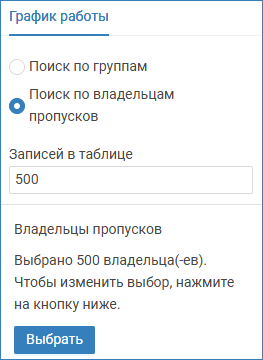
В блоке [2] выберите Поиск по владельцам пропусков.
Нажмите на кнопку Выбрать.
Отобразится таблица владельцев из раздела Персонал. Выполните сортировку и поиск по какому-либо полю таблицы.
Просмотрите результат фильтрации. Выберите требуемые записи.
Для выбора всех отображаемых записей установите флаг Выделить все.
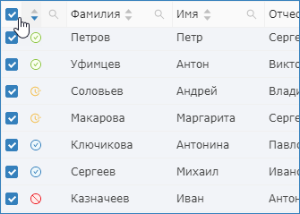
- Для выбора отдельных записей, установите флаг выбора в требуемых строках (в левом столбце).

- Для выбора одной записи, щелкните в соответствующей строке.
Нажмите на кнопку Выбрать.
Назначение графика работы и маршрута
Выделите сотрудника(ов), для которых нужно задать единый график работы [#Фильтрация записей].
В меню Действия [5] выберите команду Настроить график. Откроется окно Изменение графика работы.
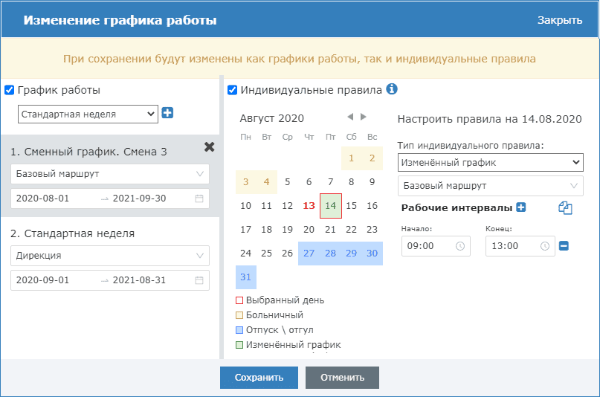
Задайте график работы:
- Установите флаг в поле График работы, выберите из раскрывающегося списка созданный ранее шаблон графика, нажмите на кнопку
 Добавить график по выбранному шаблону;
 - В блоке параметров выбранного шаблона выберите из раскрывающегося списка маршрут и задайте период времени, в течение которого будет действовать данный график;
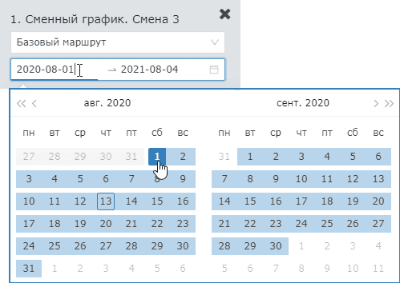
- Если график работы в разные периоды времени отличается, повторите действия пп. а) и b), указав другой период времени.
При необходимости удаления графика, нажмите на кнопку
 Удалить график в соответствующем блоке.
- Сохраните изменения.