

Зоны доступа
Раздел Зоны доступа предназначен для создания виртуальных элементов (зон доступа), олицетворяющих некоторое пространство (внешнюю или внутреннюю часть помещения, группы помещений или объекта), которые будут «привязаны» к точке доступа в качестве Зоны входа и Зоны выхода для обеспечения контроля повторного прохода и получения информации о местонахождении владельца пропуска в текущий момент времени.
Общие сведения
Зональный контроль (контроль повторного прохода, antipassback, APB) применяется:
- Для пресечения прохода двух и более лиц по одному идентификатору в одном направлении;
- При необходимости ограничения точки первичного прохода в охраняемую зону с несколькими вариантами входа (например, через точку прохода с видеофиксацией).
- При необходимости получения информации о местоположении владельцев пропуска в любой момент времени.
Зона доступа — это некоторое пространство, вход в которое и/или выход из которого оборудован системой контроля доступа. Это может быть объект целиком, здание, помещение или группа помещений или, например, участок коридора. Для каждой точки доступа СКУД может быть назначена её «внешняя» (откуда идём) и «внутренняя» (куда идём) зона доступа. Если осуществляется контроль повторного прохода, по факту совершения прохода пропуску назначается текущая зона доступа, которая отслеживается на всех точках доступа системы. При попытке прохода из «неправильной» зоны, формируется тревожное сообщение и доступ может быть запрещён (при жёстком режиме контрольного прохода).
Элементы Зона доступа и Помещение очень похожи. Обе являются виртуальным элементами и могут использоваться для контроля текущего местоположения владельца пропуска, однако эти элементы обеспечивают разную функциональность. Отличия приведены в таблице ниже.
Тип элемента | Назначение | Комментарий |
|---|---|---|
Зона доступа | Контроль повторного предъявления пропуска. Запрет входа в контролируемое помещение через «неправильную» дверь. | Элемент Зона доступа не имеет собственных состояний. Просмотр людей в зоне возможен только специалистами бюро пропусков посредством АРМ НЕЙРОСС Доступ. |
Помещение | Контроль количества людей в помещении, просмотр списка людей в помещении. | Элемент Помещение позволяет отслеживать текущее состояние помещения и просматривать список людей в центре мониторинга посредством АРМ НЕЙРОСС Центр. При превышении максимального количества людей и понижении ниже минимального порога формируются тревожные события. При этом АРМ НЕЙРОСС Доступ также позволяет просмотреть список людей. |
Окно раздела
Окно раздела Зоны доступа содержит список зон доступа. Если разделы ранее не конфигурировались, отобразится пустое окно.
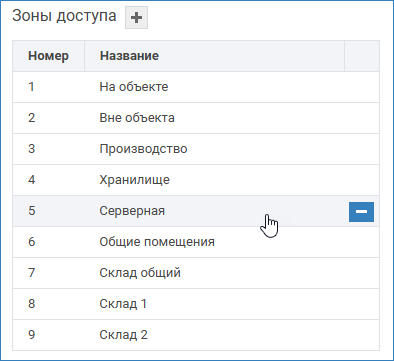
Создание зоны доступа
Чтобы создать новую зону доступа, выполните следующую последовательность шагов:
Нажмите на кнопку  .
.
В отобразившейся строке введите номер и название зоны доступа.
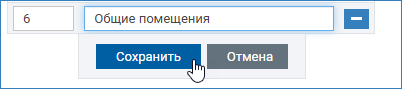
Нажмите на кнопку Сохранить.
Повторите шаги выше для создания остальных зон.
Редактирование зоны доступа
Чтобы отредактировать зону доступа, щёлкните левой клавишей мыши в строке данной зоны, внесите требуемые изменения и нажмите на кнопку Сохранить.
Удаление зоны доступа
Чтобы удалить зону доступа, щёлкните левой клавишей мыши в строке зоны и нажмите на кнопку  .
.