

Помещения
Платформа НЕЙРОСС обеспечивает функции контроля количества людей в помещении, а также выполнение команд блокировки и разблокировки точек доступа помещения.
 Содержание:
Общие сведения
Помещение в Платформе НЕЙРОСС — это виртуальная сущность, ограниченная «входными» и «выходными» точками доступа. Прообразом помещения может выступать несколько помещений, открытая территория или предприятие в целом. По факту совершения прохода по точке доступа, помеченной как [Вход], пропуск, инициировавший такое событие, «добавляется» к помещению; если точка доступа помечена как [Выход], – пропуск «изымается» из помещения. Количество точек доступа на вход и выход не ограничивается, поддерживаются проходные и вложенные помещения. Ведётся подсчёт людей в помещении, в том числе, с учётом вложенности.
Текущее количество людей в помещении определяет состояние помещения. Состояния рассчитывается по следующему алгоритму:
0 < N < min [Мало людей] — тревожное состояние
min <= N <= max [Есть люди] — нормальное состояние
N > max [Много людей] — тревожное состояние
Где:
- N — количество людей в помещении;
- min — минимальное количество людей в помещении;
- max — максимальное количество людей в помещении.
Помещение может наследовать общие настройки, заданные администратором системы безопасности. Также значения могут быть переопределены для конкретного помещения.
Окно раздела
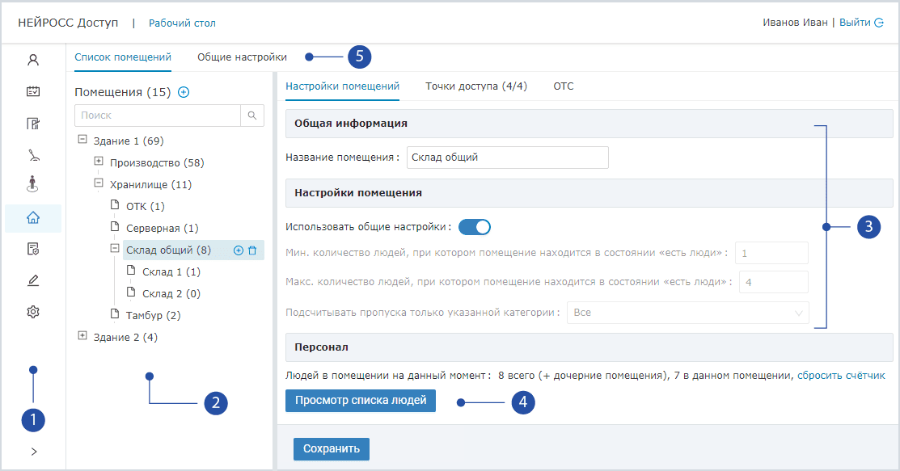
- Разделы: панель переключения между разделами АРМ НЕЙРОСС Доступ;
- Помещения: список помещений; в скобках указано текущее количество людей в помещении и во всех дочерних к нему помещениях;
- Параметры помещения: параметры выбранного в списке [2] помещения;
Число людей в помещении: информация о количестве людей в данном помещении с учётом вложенных / без учёта вложенных, а также команды управления;
Команда
Комментарий
Просмотр списка людей
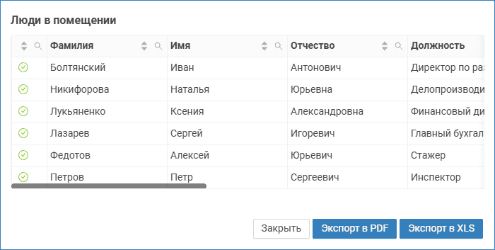
Отображение полной информации по владельцам карт, находящимся в помещении.
Сбросить счётчик
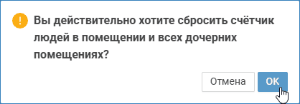
Обнуление счётчика текущего помещения. При этом сбрасываются счётчики всех дочерних помещений, если таковые имеются, изымаются пропуска данного помещения у всех родительских помещений.
- Вкладка Общие настройки: общие настройки помещений.
Формирование дерева помещений
Порядок действий приведён в таблице ниже.
№ | Шаг | Комментарий |
|---|---|---|
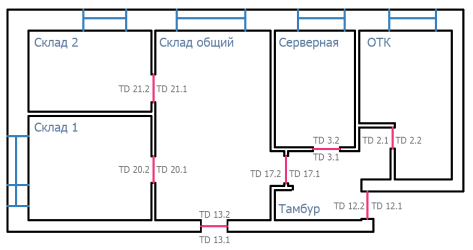
1 | Определите названия помещений на плане | Одна точка доступа может являться одновременно выходом для одного помещения и входом для другого: так обеспечивается возможность «перехода» из одного помещения в другое. |
2 | Постройте дерево помещений | Добавьте корневое помещение (на примере корневыми являются помещения Здание 1, Здание 2) [#Добавление корневого помещения].
|
4 | Настройте помещения | Для каждого помещения в отдельности задайте входные и выходные точки доступа, при необходимости переопределите параметры помещения [#Настройки помещения]: задайте границы тревожных состояний [МалоЛюдей], [МногоЛюдей] и тип учитываемых пропусков. |
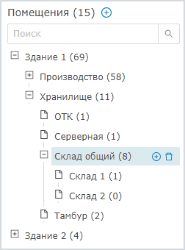
Добавление корневого помещения
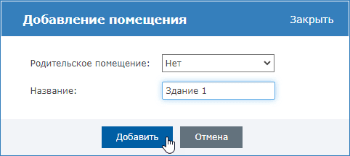
Для оценки общего количества людей на предприятии / в здании рекомендуется создавать родительское помещение, а все остальные добавлять дочерними к нему.
- В списке помещений [2] нажмите на кнопку
 Добавить новое помещение.
 - В отобразившемся окне укажите название нового помещения. Нажмите на кнопку Добавить.
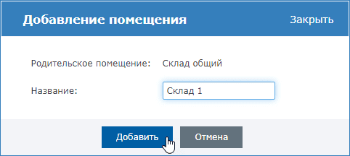
Добавление дочернего помещения
- В списке помещений нажмите на кнопку в строке помещения, которое будет являться родительским к добавляемому.
В отобразившемся окне укажите название нового помещения. Нажмите на кнопку Добавить.
Настройки помещения
В блоке [3] в поле Название помещения, при необходимости, измените название помещения.
Если помещение является нестандартным и не должно наследовать общие настройки помещений, заданные администратором системы, переведите переключатель Использовать общие настройки в положение ВЫКЛ (OFF) и задайте индивидуальные настройки для данного помещения. Список полей идентичен общим настройкам.
На вкладке Точки доступа укажите, какие точки доступа являются входными и выходными для данного помещения.
На данном примере помещение «Склад общий» имеет четыре входа, обеспечивающие контроль доступа в обеих направлениях, соответственно, заданы четыре точки доступа на вход и четыре на выход.

Нажмите на кнопку Сохранить для сохранения изменений.
Просмотр списка людей
Дерево помещений позволяет осуществлять мониторинг количества людей с учётом вложенных помещений. Текущее количество людей в помещении и во всех дочерних к нему отображается в скобках рядом с названием помещения.
Просмотреть количество людей в помещении:
- Выделите помещение в списке помещений [2].
- В окне настроек помещения в блоке Персонал [4] указано количество людей с учётом вложенных помещений (всего), а также число людей конкретно в данном помещении.

Для просмотра списка нажмите на кнопку Просмотр списка людей. Отобразится список людей, находящихся в текущем и дочерних к нему помещениях.
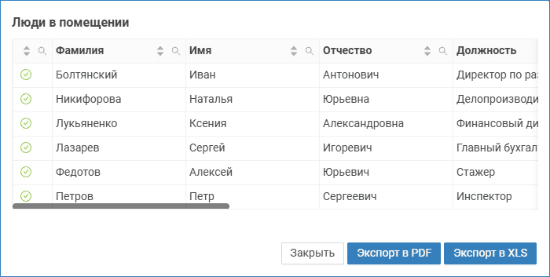
- Для обнуления счётчика людей в помещении, нажмите на кнопку Сбросить счётчик. Если необходимо обнулить счётчик дочерних помещений, выполните данную команду для каждого из дочерних помещений.
Экспорт списка людей в помещении
С версии 20.27 Платформы НЕЙРОСС доступна возможность экспорта списка людей в помещении в документ формата PDF или XLS.
Экспортировать список людей в помещении:
- Откройте список людей в помещении согласно инструкции выше.
- Для экспорта в формат PDF нажмите на кнопку Экспорт в PDF.
- Для экспорта в формат XLS нажмите на кнопку Экспорт в XLS.
Управление помещениями
Платформа НЕЙРОСС позволяет выполнять групповое управление точками доступа помещения и всех дочерних к нему, а именно: блокировку, разблокировку и восстановление в дежурный режим. Управление осуществляется из АРМ НЕЙРОСС Центр. Предварительно необходимо нанести соответствующий элемент Помещение на план.
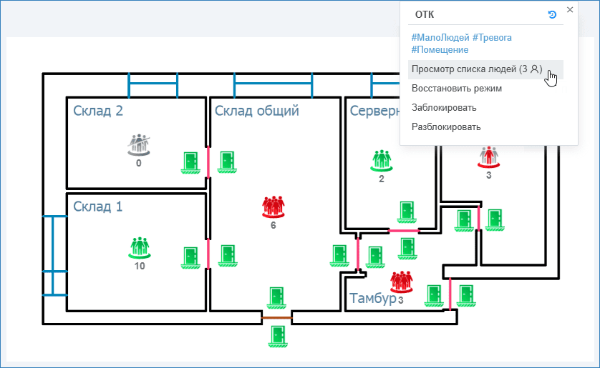
Команда управления | Комментарий |
|---|---|
Разблокировать | Команда разблокировки всех точек доступа, указанных как вход и выход для данного помещения и всех дочерних к нему помещений. Разрешён проход без предъявления идентификаторов. |
Заблокировать | Команда блокировки всех точек доступа, указанных как вход и выход для данного помещения и всех дочерних к нему помещений. Проход запрещён. |
Восстановить режим | Команда восстановления режима работы всех точек доступа, указанных как вход и выход для данного помещения и всех дочерних к нему помещений в состояние по умолчанию. Отменяет команды Заблокировать/Разблокировать. |
Контроль времени посещения помещений
Скрипт контроля времени посещения позволяет проверить, покинул ли человек посещение за указанный срок.