Транспортные пропуска
Транспортные пропуска, наряду с «людскими» пропусками, оформляются в разделе Персоналприложения АРМ НЕЙРОСС Доступ. Для транспортных пропусков выделяется отдельная группа или несколько групп, для которой администратор системы настраивает специальные шаблоны форм транспортного средства, выступающего в качестве «владельца пропуска», и транспортного пропуска.
Общие сведения
Платформа НЕЙРОСС позволяет хранить любую текстовую и графическую информацию о транспортном средстве (ТС) и транспортном пропуске. АРМ НЕЙРОСС Доступ предоставляет интерфейс для управления этими данными: «привязка» водителя ТС, фильтрация, календарь для ввода даты/времени, использование настольного считывателя для ввода данных карты.
Предустановлен следующий набор параметров:
- Данные ТС: организация, марка/модель, цвет, владельцы, дополнительная информация;
- Данные пропуска:
- Государственный регистрационный знак — для идентификации ТС с помощью системы распознавания госномера;
- Номер карты и код предприятия (facility-код) — для идентификации ТС по карте;
- Тип пропуска: постоянный, временный, разовый;
- Время начала действия и время окончания действия;
- Уровень доступа — список разрешенных точек доступа/ключей и временные интервалы;
- Уровень управления — для управления ОТС и/или СКУД.
Стандартный набор параметров может быть дополнен любыми дополнительными полями. Для этого предусмотрен механизм изменения формы пропуска и формы владельца пропуска. Предоставляется гибкий функционал распределения пропусков по группам, поиску и управлению пропусками. Пользовательские шаблоны могут устанавливаться для любой группы пропусков и наследуются дочерними группами, если для дочерних не определены собственные шаблоны.
Окно раздела
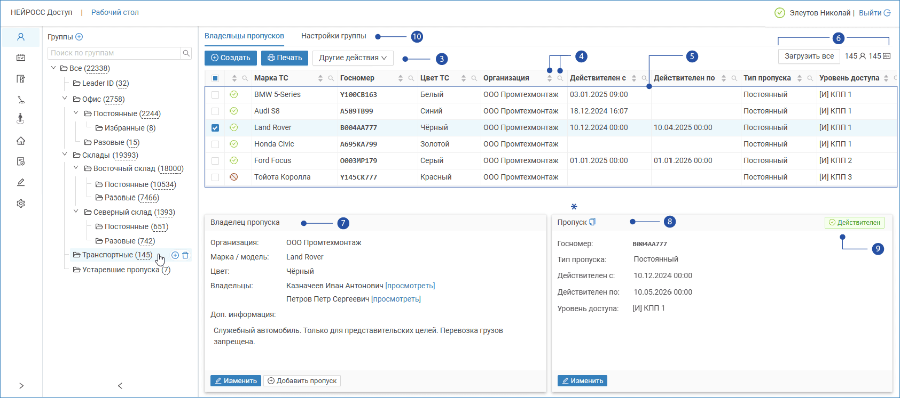
- Разделы: панель переключения между разделами АРМ НЕЙРОСС Доступ:
 Управление пропусками,
  Графики работы,
 Уровни доступа,
  Уровни управления,
  Зоны доступа,
  Помещения,
  Настройки АРМ;
 - Группы: дерево групп пропусков, для каждой группы указано общее количество пропусков, включая пропуска из дочерних групп, для поиска по имени группы введите текст в окно поиска;
- Команды управления пропусками: Создать, Печать, Другие действия:
- Заголовок таблицы: функционал сортировки и фильтрации записей таблицы расположен в заголовке таблицы;
- Таблица пропусков: отображаются данные пропусков из текущей (выделенной в левом окне) пропусков с учётом параметров фильтрации (если заданы), количество отображаемых записей настраивается администратором системы;
- Общее количество владельцев и пропусков в группе: количество владельцев и пропусков в группе, включая дочерние; для отображения всех в таблице пропусков [5], нажмите Загрузить все;
- Карточка ТС: для изменения данных нажмите на кнопку Изменить;
- Карточка пропуска: для изменения данных нажмите на кнопку Изменить;
- Текущий статус пропуска;
- Вкладка Настройки группы: предназначена для настройки шаблонов форм пропуска / владельца пропуска и шаблонов печати пропуска.
* Звёздочкой отмечены инструменты изменения размеров различных частей приложения: щелчком по стрелке влево/вправо  можно соответственно свернуть или развернуть блок Разделы [1] и блок Группы [2] соответственно, путём перетаскивания с нажатой левой клавишей мыши нижней границы таблицы пропусков [4] можно увеличить/уменьшить размер выделенной для таблицы области окна.
Создание «владельца» пропуска
Выделите в дереве [2] группу транспортных пропусков.
На вкладке Владельцы пропусков нажмите на кнопку  Создать [3] или Создать владельца пропуска [6].
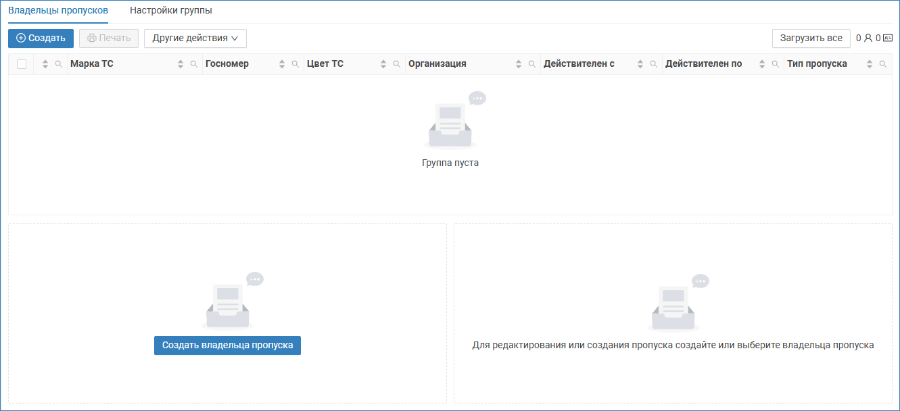
Отобразится карточка транспортного средства. Введите данные. Для последовательного перехода между полями используйте клавишу TAB.
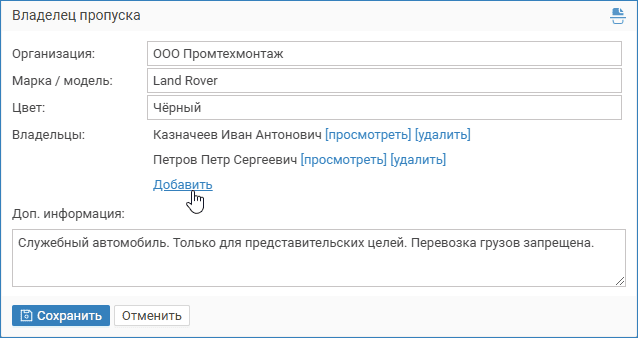
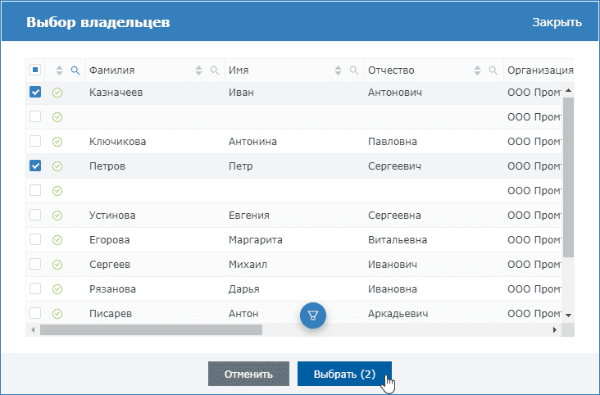
Если алгоритм работы АвтоКПП подразумевает проверку личности водителя ТС, в поле Владельцы задайте «привязку» пропуска водителя для этого нажмите добавить и в отобразившемся окне выберите водителей ТС. По окончании нажмите на кнопку Выбрать.
Чтобы просмотреть сведения о добавленном водителе, нажмите [просмотреть] и наведите указатель мыши на значок  . Чтобы отменить «привязку» водителя к данному транспортному средству, нажмите [удалить].
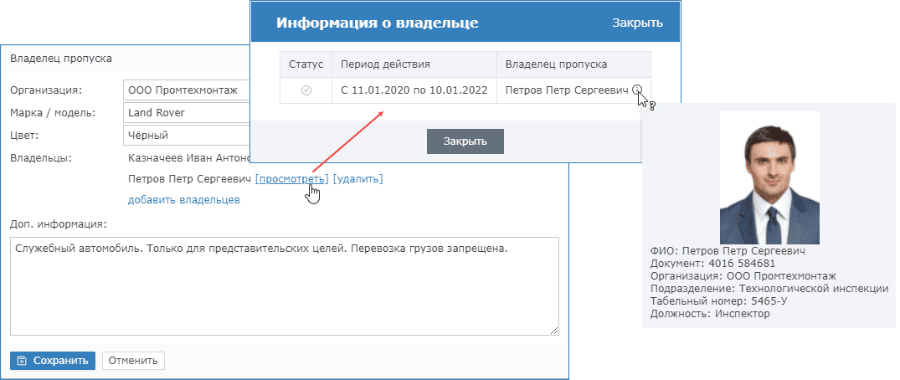
Проверьте заданные данные. Нажмите на кнопку Сохранить.
Создание транспортного пропуска
Выберите транспортное средство, пропуск для которого требуется оформить. Будет открыта форма «владельца» пропуска.
В блоке справа нажмите на кнопку Создать пропуск, чтобы создать пропуск для данного транспортного средства. Будет открыта форма пропуска.
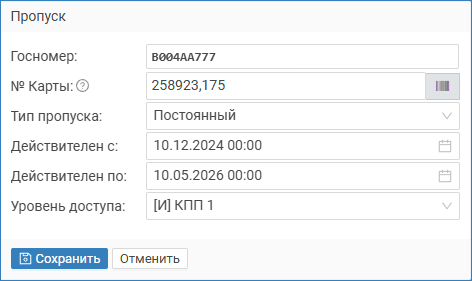
Введите данные пропуска согласно таблицы ниже. По окончании нажмите на кнопку Сохранить.
Поле | Комментарий |
|---|---|
Госномер | Поле обязательно к заполнению с случае, если доступ осуществляется с использованием системы распознавания номеров. |
Номер карты | Поле заполняется в случае, если доступ будет осуществляться по транспортному пропуску, без использования системы распознавания номеров. Введите номер карты и код предприятия. |
| Если доступ осуществляется по пин-коду или по карте и пин-коду, в поле ПИН задайте пинкод карты. Если будет выполняться контроль прохода под принуждением, заполните поле ПИН для прохода под принуждением. |
Тип пропуска | Выберите из раскрывающегося списка требуемый тип. |
|
|
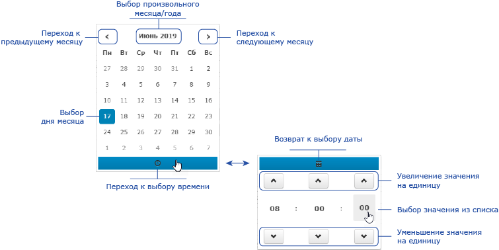
| Срок приостановки пропуска. Период может быть указан в окне команды приостановки [Изъятие, приостановка и возобновление пропусков] или напрямую в форме пропуска. Период действия может быть задан с точностью до секунды либо вручную в формате DD.MM.YYYY HH:MM, например 11.01.2021 00:00, либо с помощью инструмента Календарь. |
Уровень доступа | Выберите из раскрывающегося списка уровень доступа. Вы можете воспользоваться контекстным поиском. Просто введите любой текст, содержащийся в названии уровня. Порядок настройки уровней доступа представлен в разделе Уровни доступа. |
 .
. и укажите дату, затем нажмите на кнопку
  и укажите время, см. рисунок ниже.