

Загрузка фотографии
Version 1.1 by pugachevskaya_elena on 2023/11/29 14:31
Фотография владельца пропуска может быть загружена из файла или непосредственно с камеры.
Выбор фотографии из файла
Фотография владельца пропуска может быть загружена из предварительно подготовленного файла.
- Нажмите на кнопку
 Загрузить фото для загрузки изображения из файла.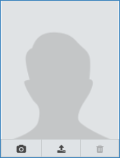
- Выберите файл с изображением.
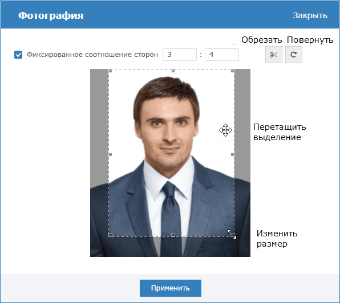
В открывшемся окне редактора, при необходимости, поверните изображение, измените границы изображения, отцентруйте при помощи перетаскивания видимой области. Нажмите на кнопку Сохранить.
Загрузка изображения с веб-камеры
Фотография владельца пропуска может быть загружена напрямую с веб-камеры. Поддерживается одновременное подключение нескольких USB-камер. В процессе работы можно осуществлять переключение между ними.
- Нажмите на кнопку
 С web-камеры.
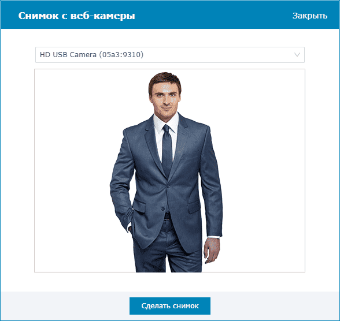
 В открывшемся окне проверьте текущий вид. Если он удовлетворителен, нажмите на кнопку Сделать снимок.
- В окне редактора, при необходимости, поверните изображение, измените границы изображения, отцентруйте при помощи перетаскивания видимой области, выполните обрезку. Нажмите на кнопку Применить.