

Сервис распознавания Content AI (ABBYY)
АРМ НЕЙРОСС Доступ позволяет заполнить форму владельца пропуска автоматически с помощью сервиса распознавания документов Content AI (ABBYY). Информация о поддерживаемых сервисах и инструкция по настройке приведена в разделе [Настройка функции распознавания].
Unknown macro: excerpt. Click on this message for details.
Порядок работы
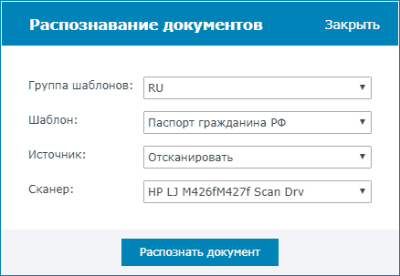
В открывшемся окне задайте источник и параметры сканирования (описание приведено в таблице ниже). Нажмите на кнопку Распознать документ.
Поле | Значение по умолчанию | Комментарий |
|---|---|---|
Группа шаблонов | RU | Шаблон указывает программе распознавания место расположения текстовых блоков и блоков изображений в документе. Места расположения текстовых блоков и блоков изображений различны в документах разных типов и стран. Шаблоны сгруппированы по странам: Российская Федерация (RU), Азербайджан (AZ), Белоруссия (BY), Казахстан (KZ), Киргизия (KG), Таджикистан, Узбекистан (UZ), Украина (UA). Включение определённых наборов шаблонов определяется лицензией. Выберите страну, в которой был выдан текущий документ. |
Шаблон | Паспорт гражданина РФ | Доступны шаблоны следующих документов: Паспорт гражданина РФ, Водительское удостоверения, Загранпаспорт, Виза РФ, Паспорт гражданина РФ (верхняя страница/нижняя страница - для сканеров небольшого размера), свидетельство о постановке на учёт в налоговом органе, Свидетельство о рождении, Страховое свидетельство государственного пенсионного страхования. Выберите тип текущего документа. |
Источник | Отсканировать | При необходимости получения изображения напрямую от сканера, выберите Отсканировать и в поле Сканер из списка установленных устройств сканирования выберите требуемый. Если нужно распознать данные из предварительно подготовленного файла, выберите Выбрать изображение и в поле Файл укажите путь к файлу. |
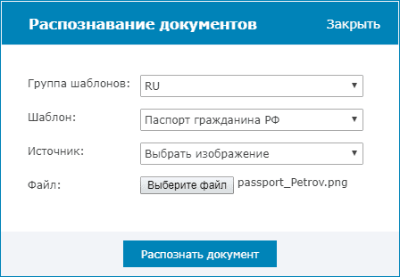
Отсканированное либо открытое из файла изображение будет передано в сервис распознавания. Отобразится исходное изображение, список полей шаблона и распознанные данные.
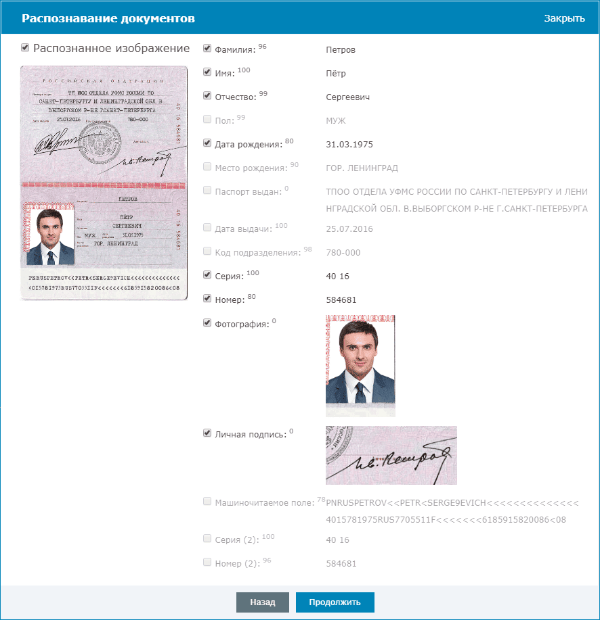
Установите флаг для блоков данных и блоков изображений, которые нужно включить в форму владельца пропуска.
Для выбранных полей проверьте соответствие данных. При необходимости, откорректируйте.
Нажмите на кнопку Продолжить. Выбранные блоки данных и изображений будут внесены в форму владельца пропуска.
Просмотрите приложенные изображения. При необходимости, переименуйте или удалите. Заполните оставшиеся поля формы.
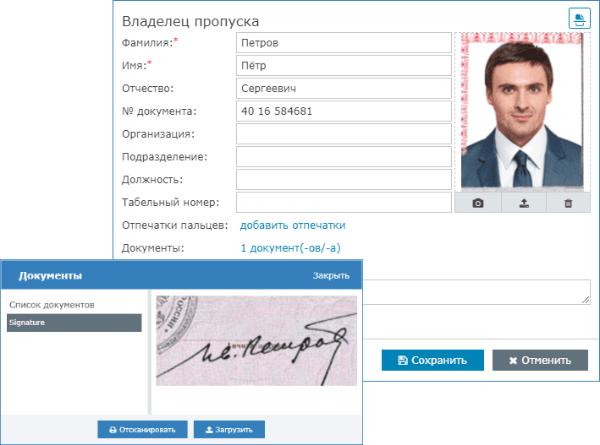
Сохраните данные владельца пропуска, иначе все документы будут утеряны. Для этого в форме владельца нажмите на кнопку Сохранить.