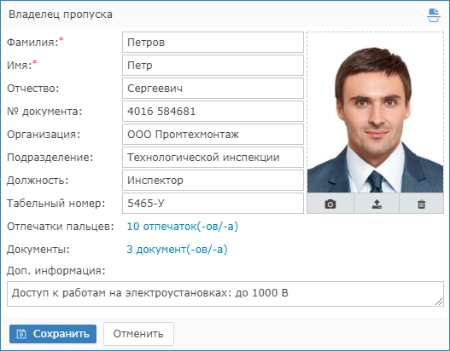
АРМ НЕЙРОСС Доступ обеспечивает ввод отпечатков пальцев в форму владельца пропуска напрямую с дактилоскопического сканера. Может быть введено до 10 отпечатков пальцев для одного пропуска. При контроле доступа с биометрической верификацией, предъявленный отпечаток сверяется со всем пулом образцов отпечатков владельца. При совпадении с каким-то образцом, доступ разрешается.
Поддерживается работа со следующими сканерами:
- Дактилоскопический сканер Futronic FS80H производства компании Futronic, подключаемый непосредственно в USB-порт компьютера АРМ.
- Сетевые сканеры Biosmart 5M (рекомендуется), Biosmart 4, Biosmart ProxE производства «Прософт-Биометрикс»; необходимо обеспечить сетевой доступ компьютера АРМ со сканером.
Подготовка к работе
Перед началом работы ответьте на несколько вопросов.
Настроен ли сканер отпечатков пальцев? | Сканер отпечатков пальцев должен быть доступен включен непосредственно в USB-порт компьютера оператора, либо обеспечен сетевой доступ к сканеру Biosmart, настроены все требуемые драйверы. При отсутствии сканера обратитесь к администратору или техническому специалисту. |
Содержит ли форма владельца пропуска поле «Отпечатки пальцев»? | При отсутствии поля обратитесь к администратору системы за требуемыми настройками. |
Оформление пропусков осуществляется в АРМ НЕЙРОСС Доступ? | Добавление отпечатков пальцев возможно только при использовании АРМ НЕЙРОСС Доступ из состава АРМ НЕЙРОСС. При отсутствии обратитесь к администратору за установкой приложения на рабочее место. |
Порядок действий (версия 20.11)
- В поле Документы формы владельца пропуска нажмите добавить отпечатки.

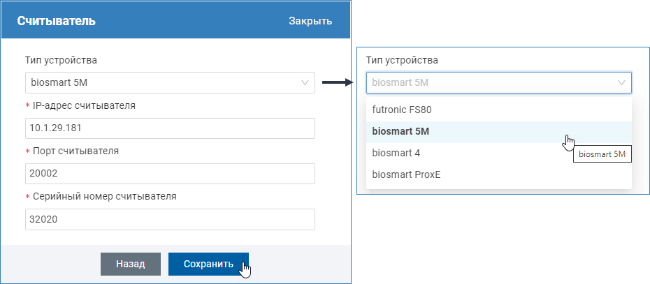
В отобразившемся окне проверьте, правильно ли указано устройство сканирования. По умолчанию задан сканер Futronic FS80H производства компании Futronic. При необходимости использования оборудования Biosmart, нажмите (изменить). В отобразившемся окне выберите из раскрывающегося списка тип устройства и введите его параметры: IP-адрес, порт и серийный номер. Сохраните изменения.
- Выберите из раскрывающегося списка, какой палец требуется сканировать.

Попросите владельца пропуска приложить палец к сканеру отпечатков и несильно прижать. Нажмите на кнопку Сканировать. Дождитесь сообщения об успешном завершении процедуры сканирования и числовую оценку качества сканирования.
Для добавления нового отпечатка нажмите на кнопку
 Добавить отпечаток и повторите действия пп. 3-4.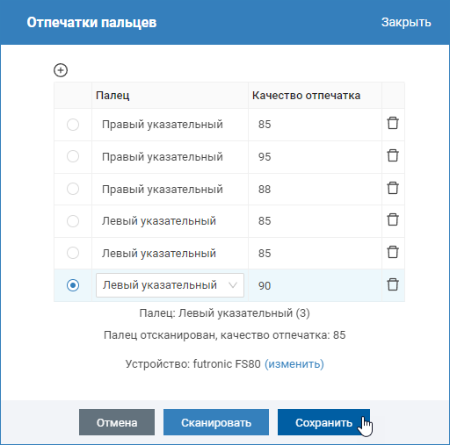
- По завершению нажмите на кнопку Сохранить.
- Сохраните данные владельца пропуска, иначе все отпечатки будут утеряны. Для этого в форме владельца нажмите на кнопку Сохранить.

 в строке отпечатка.
Порядок действий (версии, предшествующие 20.11)
- В поле Документы формы владельца пропуска нажмите добавить отпечатки.
В отобразившемся окне проверьте, правильно ли указано устройство сканирования. По умолчанию задан сканер Futronic FS80H производства компании Futronic. При необходимости использования оборудования Biosmart, нажмите (изменить). В отобразившемся окне выберите из раскрывающегося списка тип устройства и введите его параметры: IP-адрес, порт и серийный номер. Сохраните изменения.
Выберите, какой палец требуется сканировать. Для этого щелкните по изображению подушечки соответствующего пальца.
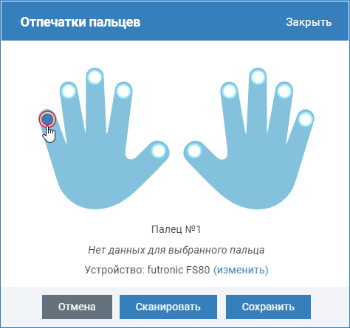
Попросите владельца пропуска приложить палец к сканеру отпечатков и несильно прижать. Нажмите на кнопку Сканировать. Дождитесь сообщения об успешном завершении процедуры сканирования и числовую оценку качества сканирования.
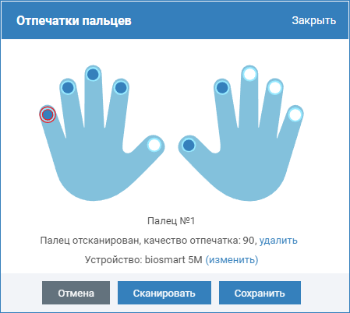
- Повторите процедуру сканирования для других пальцев, если требуется ввод более одного отпечатка. Выбирая на рисунке разные «пальцы», вы всегда можете оценить количество и качество введённых отпечатков. Если отпечаток требуется удалить, нажмите удалить. По завершению нажмите на кнопку Сохранить.
- Сохраните данные владельца пропуска, иначе все отпечатки будут утеряны. Для этого в форме владельца нажмите на кнопку Сохранить.