

Приложение АРМ НЕЙРОСС Центр, помимо стандартной обработки событий, реализует функцию обработки инцидентов. Обработка инцидентов осуществляется по заданному алгоритму, с возможностью автоматической и ручной «привязки» к карточке инцидента фото- и видеоматериалов, предоставлением инструкций оператору и контролем его действий. По окончанию обработки формируется отчет по инциденту. Обеспечивается возможность настройки администратором системы разных сценариев обработки в зависимости от типа инцидента.
Инцидентом в АРМ НЕЙРОСС Центр считается любое событие сети НЕЙРОСС, требующее обработки оператора по заданному сценарию.
 Содержание:
Общие сведения
Оператору предоставляется лента событий. События в ленте отсортированы по времени возникновения в обратном порядке. События, для которых не задан специальный сценарий, обрабатываются стандартным образом [Обработка событий]. Если событие попадает в категорию требующих обработки, запускается заданный администратором алгоритм. Этот алгоритм может быть произвольным. В большинстве случаев оператору требуется принять событие в обработку, ознакомиться с информацией, предоставленной в карточке инцидента, фото- и видеоматериалами, при необходимости, — импортировать кадры или видео с видеорегистратора, ввести комментарии и по завершении обработки сформировать отчёт. Событие будет удалено из ленты событий.
В ленте событий события, находящиеся в обработке, выделяются в отдельную группу. По истечении 24 часов от начала обработки, инцидент завершается автоматически. если это не было сделано ранее пользователем. В процессе обработки инцидента оператор может осуществлять выход из системы и последующий вход, это не нарушит процедуру обработки. Однако после взятия инцидента в обработку, он становится недоступен для других операторов и должен быть обработан оператором, уже ведущим его обработку.
Окно Центр

- События в обработке: блок событий, принятых в обработку текущим оператором; выбранное событие выделяется темным фоном; карточка события отображается в окне [3]: план объекте с фокусом на источнике события — в окне [5], перечень ближайших камер и фото/видеоматериалы — в окне [6]; инструкции оператору — в окне [4];
- Лента событий: события отсортированы по времени поступления в обратном порядке; после принятия события в обработку, оно перемещается в блок [1];
- Карточка события: информация по инциденту с инструментами просмотра дополнительной информации и средствами управления «связанными» объектами;
- Блок Реагирование: основной блок обработки инцидента, содержит инструкции оператору и поле ввода сообщений от оператора; количество сообщений не ограничивается;
- Окно плана: план с фокусом на элементе-источнике события, окно команд, по кнопке
 выводится список событий от элемента за последние 24 часа;
 - Блок Материалы: блок обеспечивает переход к просмотру «живого» видео от ближайших к месту возникновения инцидента камер, ссылки на импортированные в ручном или автоматическом режиме фото и видеоматериалы;
- Кнопки обработки: кнопка принятия инцидента в обработку, кнопка завершения обработки инцидента, кнопка признания события ложным.
- Блок переключения между планами и картой: если элемент-источник инцидента размещён на нескольких планах объекта, то нажатием на стрелки < и > , расположенные слева и справа от имени текущего плана, вы можете переключится на другой план с данным элементом; по нажатию на кнопку ГИС обеспечивается переход на географическую карту с фокусом на объекте-источнике инцидента.
Окно видео

Описание элементов управления окна видео приведено в разделах [«Живое» видео, Видеоархив, Тревожный монитор].
Получение события

Выберите событие в ленте событий. Откроется Карточка события. Ознакомьтесь с предоставленной информацией. Данные карточки приведены в таблице ниже. Более подробная информация о карточке события приведена в разделе [Обработка событий]
Данные карточки | Комментарий |
|---|---|
Время события | Время, в которое источник сформировал обрабатываемое событие. |
Время регистрации | Время регистрации события в Платформе НЕЙРОСС. Может существенно отличатся от времени события, если на в тот момент отсутствовала связь с узлом НЕЙРОСС, которому «принадлежит» источник события (например, — точк доступа БОРЕЙ). Информация о событии будет вычитана Платформой (и, соответственно, отображена в ленте) только при восстановлении связи. |
Метки | Служебная информация о метках элемента. Метки является мощным инструментом фильтрации данных и позволяют передавать для обработки оператору только целевые события. |
Источник | Название элемента – источника события. Кнопка |
Пропуск | ФИО владельца пропуска, если событие связано с предъявлением идентификатора. |
События за последние 24 часа | Список событий, поступивших в Платформу от элемента – источника события за последние 24 часа. Для событий тревоги/неисправности отображается статус обработки. |
Фотоматериалы | Скриншот от каждой из «связанных» камер на время возникновения события. |
 позволяет установить фокус плана на элементе – источнике события. Щелчок по кнопке
  позволяет получить дополнительную информацию об элементе и доступ к командам управления элементом.
 Ознакомьтесь со всей доступной информацией. Вы можете просмотреть «живое видео» или видеоархив (раздел Видеонаблюдение), скриншоты ближайших камер (раздел Фотоматериалы) на время возникновения инцидента, а также список событий от этого источника за последние 24 часа (раздел Дополнительно).
Принятие инцидента в обработку
Если событие является инцидентом, то есть для него настроен Сценарий обработки, тогда будет доступна кнопка Взять в обработку. Нажмите на кнопку, чтобы начать обработку инцидента.
Обработка инцидента
Порядок обработки определяется администратором системы и задаётся сценарием. Сценарий может включать как инструкции оператору по выполняемым им действиям, так и автоматические действия системы, например, — сформировать скриншоты от ближайших к инциденту камер на время возникновения инцидента, за 5 секунд до него и за 5 секунд после и «привязать» к инциденту.
Инструменты блока Материалы [6] содержат инструкции оператору по импорту фото и видеоматериалов в карточку инцидента, а также позволяют просмотреть уже добавленные материалы.
Добавление скриншотов
В дополнение к автоматически добавляемым скриншотам от «связанных» с инцидентом камер, вы можете добавить произвольное количество скриншотов от любых доступных камер системы.
В окне видео перейдите в режим просмотра видеоархива, выберите требуемую камеру.
Переместите на ленте времени (таймлайне) курсор на требуемую точку времени (кадр). Нажмите на кнопку Сохранить текущий кадр  .
.
Скриншот отобразится в разделе Фотоматериалы. Чтобы просмотреть скриншот, щелкните левой клавишей мыши по изображению.

Импорт видео
Импорт предназначен для сохранения видеоархива по инциденту на сервере-диспетчере с целью уберечь архив от перезаписи на видеорегистраторе в случае использования им циклического режима записи.
-конец выборки
Импортированный фрагмент видео будет добавлен в карточку инцидента в блок Видеоматериалы.
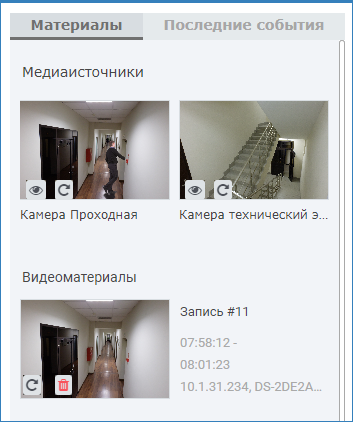
 . Щелчок по кнопке
  позволяет просмотреть фрагмент видео.
Экспорт видео
Вы также можете выполнить экспорт видео в файл с последующим скачиванием на компьютер для передачи в другие инстанции.
В окне видео перейдите в режим просмотра видеоархива, выберите требуемую камеру.
Нажмите на кнопку Разметить архив  , перетащите отобразившиеся границы видеофрагмента таким образом, чтобы они ограничивали требуемый интервал видео. Переместите на ленте времени (таймлайне) курсор на требуемую точку времени (кадр). Нажмите на кнопку Экспорт
  .
.
В отобразившемся окне выберите формат файла видео, нажмите на кнопку Экспортировать.
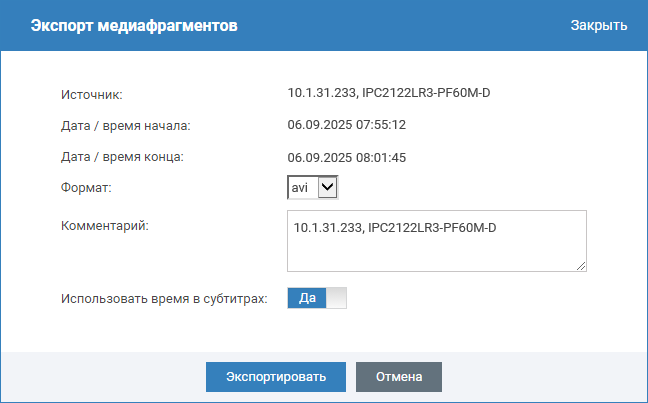
В отобразившемся окне Материалы дождитесь успешного окончания процедуры формирования файла. Для скачивания видео нажмите на ссылку скачать. Закройте окно Материалы.

Завершение обработки инцидента
Завершите обработку события: используйте кнопку Завершить для подтверждения тревоги, кнопку Ложный для признания инцидента ложным.
Отчеты
АРМ НЕЙРОСС Центр совместно с АРМ НЕЙРОСС Отчёты предоставляет возможность построения отчетов по инцидентам и по действиям операторов за смену как в ручном, так и в автоматическом режиме.