

АРМ НЕЙРОСС Центр
Приложение АРМ НЕЙРОСС Центр является частью комплекса программных средств Платформы НЕЙРОСС, предназначено для создания рабочего места оператора центра мониторинга и ситуационного реагирования. Реализует функции обработки событий, мониторинга состояний элементов на планах и картах, видеонаблюдения и реагирования на инциденты в едином приложении.
Программное обеспечение класса PSIM (Physical Security Information Management) используется в качестве интеграционной платформы для технических средств охраны, позволяющей управлять всеми процессами безопасности из одной точки. НЕЙРОСС Центр обеспечивает централизованный комплексный контроль всех подсистем безопасности: контроль и управление доступом и охранно-тревожной сигнализации, видеонаблюдения и видеоанализа, мониторинг пожарной сигнализации, технический мониторинг. На основе получаемых от всех элементов системы разрозненных данных НЕЙРОСС Центр по позволяет выявлять инциденты, настраивать развлетвлённую логику обработки инцидентов в зависимости от их типа и запускать алгоритмы реагирования, в том числе с контролем деятельности операторов.
 Содержание:
Общие сведения
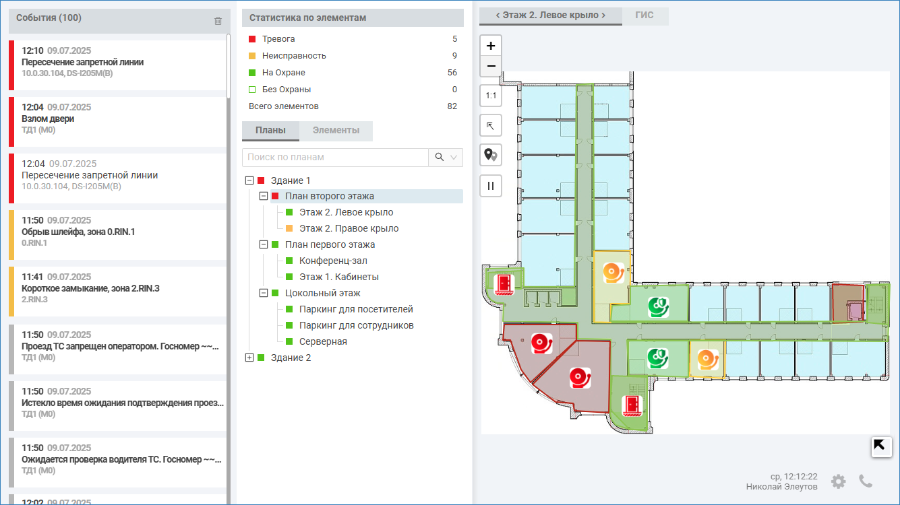
Приложение обеспечивает оперативное информирование операторов о событиях в системе с предоставлением максимально полной информации о месте и времени его возникновения и «связанных» данных, предоставляет средства видеонаблюдения и управления системой, обеспечивает контроль действий операторов (в том числе за счёт предоставления алгоритма обработки). Список инцидентов и отчёт по обработке каждого формируется модулем отчетов. Время хранения сведений о событиях и инцидентах — 5 лет.
Основные задачи НЕЙРОСС Центр:
- Просмотр и принятие в обработку событий, требующих обработки;
- Подстройку алгоритма обработки в зависимости от типа инцидента;
- Знакомство со всей предоставляемой системой информацией, связанной с событием;
- Информирование ответственных лиц;
- Общее управление системой в рамках заданных полномочий;
- Контроль отсутствия активности операторов центра мониторинга, учёт рабочего времени и инструкции операторам на различных этапах обработки инцидентов;
- Логирование всех действий операторов.
Функции приложения
Функции оператора Центра мониторинга и реагирования:
- Мониторинг состояний
Отслеживание текущего состояния системы безопасности и всех входящих компонентов, получение достоверной информации об оперативной обстановке.
- Обработка событий
Просмотр и принятие в обработку событий, требующих обработки, знакомство со всей предоставляемой системой информацией, связанной с событием, информирование ответственных лиц.
- Управление элементами
Просмотр состояний и управление элементами сети НЕЙРОСС непосредственно с плана или из дерева элементов.
- Обработка инцидентов
Обработка инцидентов согласно заданному сценарию обработки, с возможностью «привязки» в ручном или автоматическом режиме фото- и видеоматериалов с камер видеонаблюдения. автоматическим формированием отчётов и информированием ответственных лиц.
Функции начальника Центра мониторинга и реагирования:
- Отчёты по инцидентам и действиям операторов
Формирование отчётов инцидентам и по действиям операторов.
Запуск/выход из приложения
Запуск программы осуществляется с рабочего места оператора с помощью ярлыка приложения.
Откройте меню Пуск.
Найдите папку НЕЙРОСС.
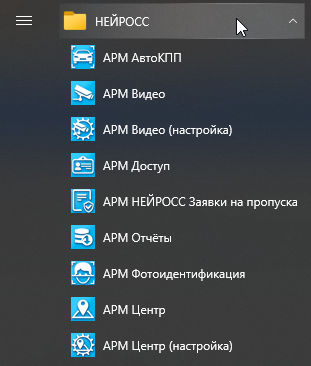
Выберите ярлык необходимого пользовательского приложения и запустите его нажатием левой кнопки мыши.
На основном экране приложения отобразится окно аутентификации.
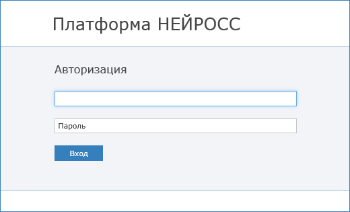
- Введите учётные данные, предоставленные Вам администратором системы:
- В поле Имя пользователя введите имя пользователя (логин).
- В поле Пароль введите пароль,
- Нажмите на кнопку Вход.
Для выхода из приложения:
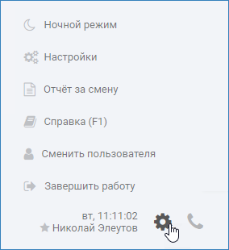
- Нажмите на кнопку
 в правом нижнем углу основного окна.
 - В отобразившемся меню выберите Завершить работу.
- Закройте окно браузера. Для этого нажмите сочетание клавиш ALT+F4.
Для смены оператора:
- Нажмите на кнопку в правом нижнем углу основного окна.
- В отобразившемся меню выберите Сменить пользователя.
- Авторизуйтесь под новой учётной записью.
Чтобы открыть встроенную справку, нажмите Справка (F1) [НЕЙРОСС Справка].
Ошибки работы:
АРМ не на связи. Проверьте работоспособность экранов АРМ. В чём причина?
Смена режима работы
АРМ НЕЙРОСС Центр поддерживает две цветовые схемы / два режима работы: Дневной режим и Ночной режим.
В Дневном режиме используется светло-серая палитра цветов. Планы отображаются в исходном цвете. В Ночном режиме используется темно-серая палитра цветов. Все цвета на плане инвертируются.
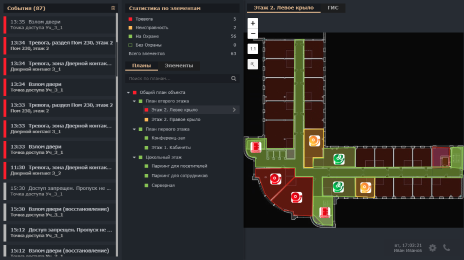
Для смены режима работы:
- Нажмите на кнопку в правом нижнем углу основного окна.
- В отобразившемся меню выберите Ночной режим/Дневной режим (альтернативный текущему).