

Управление поворотными камерами (PTZ-медиаисточниками) в АРМ НЕЙРОСС Видео может осуществляться посредством:
- виртуального джойстика, встроенного в АРМ Видео;
- «внешнего» USB HID пульта управления, подключаемого непосредственно к компьютеру рабочего места.
 Содержание:
Общие сведения
Приложение АРМ НЕЙРОСС Видео предоставляет виртуальный джойстик для управления поворотными камерами с функцией создания и переключения препозиций. Также возможно использование физического USB HID пульта управления.
Настройка использования USB PTZ-пульта
Подготовка к настройке
Перед началом настройки ответьте на вопрос:
Содержит ли лицензия на Платформу НЕЙРОСС разрешение на управление с помощью USB-пульта? | Проверьте параметры лицензии [Просмотр параметров и обновление лицензии]. Лицензируется количество рабочих мест, на которых должна быть доступна функция управления с помощью USB HID пульта управления. Название лицензионного параметра: «АРМ Видео с функцией USB PTZ-джойстика, шт». |
Настройка оборудования
- Подключите устройство к компьютеру АРМ оператора видеонаблюдения и проверьте, что средства операционной системы определили факт подключения HID-устройства (устройство появилось в списке устройств ОС [Пуск > Параметры > Устройства]).
- Если в комплекте с устройством поставляются драйверы, установите их. При возникновении сложностей с подключением, обратитесь к разделу [Почему не работает USB джойстик?].
Активизации лицензии в АРМ НЕЙРОСС Видео
Запустите АРМ НЕЙРОСС Видео. Авторизуйтесь с учётной записью пользователя с правами администрирования: требуется право общего конфигурирования, — либо авторизуйтесь под учётной записью root. Подробнее о настройке учётных записей см. в разделе Управление пользователями.
Активируйте лицензию на управление с помощью USB-пульта на данном АРМ. Для этого в АРМ НЕЙРОСС Видео:
- Нажмите на кнопку
 в служебном блоке, выберите раздел
  Настройки.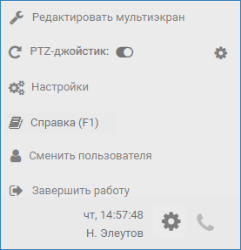
- В отобразившемся окне Параметры АРМ в поле Использовать аппаратный PTZ-джойстик установите значение во
 Включено.
- Нажмите на кнопку Продолжить.
При запуске АРМ с активированной функцией управления и при наличии подключённого USB HID пульта управления отобразится сообщение о готовности джойстика.

Настройка координатных осей
Запустите АРМ НЕЙРОСС Видео. Авторизуйтесь с учётной записью пользователя (права администратора не требуются).
Нажмите на кнопку в служебном блоке.
В строке PTZ-джойстик нажмите на кнопку
, расположенную справа. Отобразится окно настройки осей джойстика. 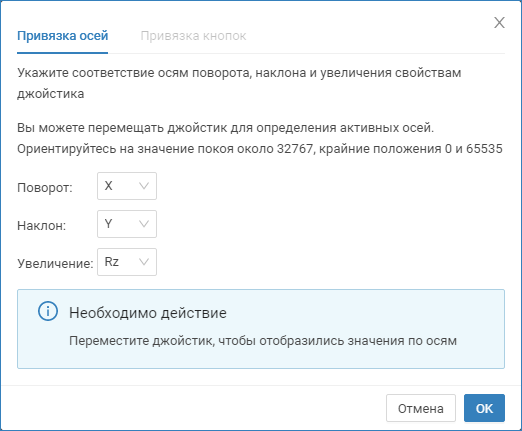
- Поверните рукоятку джойстика для определения активных осей. Координаты, передаваемые джойстиком, отобразятся в таблице ниже. Вы сразу сможете визуально определить «активные» оси (оси, по которым передаются данные).
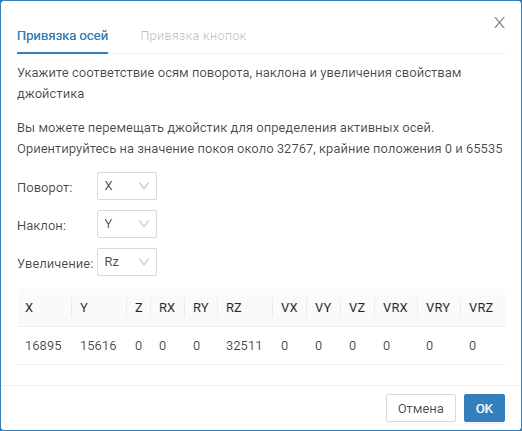
- Задайте «активные» оси в поле Поворот, Наклон и Увеличение.
- Нажмите на кнопку ОК.

Настройка препозиций
Виртуальный PTZ-джойстик, помимо поворота и зуммирования, позволяет осуществлять настройку и переключение препозиций.
Запустите АРМ НЕЙРОСС Видео. Авторизуйтесь с учётной записью пользователя с правами администрирования: требуется право общего конфигурирования, — либо авторизуйтесь под учётной записью root. Подробнее о настройке учётных записей см. в разделе Управление пользователями.
Включите отображение виртуального PTZ-джойстика, для этого нажмите на кнопку в служебном блоке и в поле PTZ-джойстик установите значение в Включено.
Отобразится виртуальный джойстик. Блок Препозиции этого джойстика содержит инструменты создания, удаления препозиций, а также раскрывающийся список препозиций для переключения между ними.
Для добавления новой препозиции установите требуемую область видимости камеры, для этого воспользуйтесь кнопками поворота, изменения масштаба и шага поворота/зума.

Затем нажмите на кнопку  Добавить препозицию. Введите имя препозиции нажмите на кнопку
  Сохранить. Новая препозиция добавится в список препозиций.
Чтобы удалить препозицию, выберите её из раскрывающегося списка и нажмите на кнопку  Удалить препозицию.