

В данном разделе описана процедура настройки охранной аналитики и детектора оставленных предметов. Общие сведения приведены в разделе [Настройка видеоаналитики].
Общие параметры
Параметр | Диапазон значений | Значение по умолчанию | Примечание |
|---|---|---|---|
Охранная аналитика | |||
Модуль аналитики |
| Алгоритмический (CPU) | Модуль нейросетевой аналитики использует графический процессор, поэтому предъявляет строгие требования к видеокарте и установленным драйверам. По умолчанию модуль нейросетевой аналитики не установлен. После запуска предоставляемого по требованию пакета установки (DEB-пакета), модуль становится доступен автоматически. Модуль алгоритмической видеоналитики использует центральный процессор, предъявляет меньше требований к ресурсам, но менее точен. Для охранной аналитики и детектора оставленных предметов возможно использовать только один модуль аналитики. |
Чувствительность | 1 – 100% | 50% |
|
Время дребезга | Время в сек. | 1 сек. | Период времени, в течение которого несколько последовательно происходящих однотипных событий будут интерпретироваться модулем аналитики как одно. Определяет минимальное время между публикуемыми событиями о сработке правил. Предотвращает дублирование тревог в силу колебаний видеоизображения. |
Прореживание кадров | Количество кадров в сек. | 0 | Определяет количество кадров в секунду, которое подаётся на вход модулю аналитики. Если указан 0, используются все кадры из потока. Вне зависимости от этой настройки, в случае, если модулю аналитики не хватает вычислительных ресурсов, чтобы анализировать поступающий поток, прореживание кадров осуществляется автоматически: кадр не подаётся на вход модулю видеоанализа, но подается на декодирование изображения, чтобы не страдало качество «картинки». Таким образом, даже при высокой загрузке сохраняется возможность анализа в real time, но с поправкой на то, что часть кадров будет отброшена. |
Детектор оставленных предметов | |||
Задача детекции оставленных предметов тесно связана с задачей треккинга, поэтому, включение детектора оставленных предметов автоматически включает охранную аналитику. Полноценно любые произвольные оставленные предметы можно детектировать только в алгоритмической видеоаналитике (с построением модели фона и пр.). Однако, нейросетевая аналитика умеет распознавать чемоданы и рюкзаки, а также отслеживать их на сцене в качестве оставленных предметов, но вероятность того, что она будет корректно распознавать бесформенные мешки, всё равно довольно низка. Для алгоритмической аналитики есть возможность «базовой» и «расширенной» настройки оставленных предметов. При базовой настройке ряд параметров задаётся автоматически, в том числе при помощи эвристик и с учётом текущей опорной сцены. При расширенной настройке данные параметры жёстко фиксируются пользователем. | |||
Порог срабатывания | Время в формате | 00:00:00 | Период времени, по истечении которого предмет считается оставленным. Для ввода времени можно воспользоваться элементом Календарь, для этого нажмите на кнопку |
Кэш | – | – | Накопленный кэш оставленных предметов в кадре. Для очистки кэша нажмите сбросить. |
Дополнительные параметры | Только для модуля алгоритмической аналитики. Если дополнительные параметры не настроены, их значения выбираются автоматически в зависимости от основных параметров (чувствительность и т.д.). | ||
Максимальное пиксельное расстояние | От 0 до 255 | 16 | Верхняя граница квадрата расстояния Махаланобиса между пикселем и моделью фона, определяющая, насколько данный пиксель соответствует модели. |
Глубина истории модели фона | 500 — 5000 | 500 | 500 соответствует чувствительности 100%. |
Детектировать тени | Да/Нет, логическое поле | Нет | Если установлено Да, алгоритм будет определять тени и помечать их, что немного снижает скорость работы алгоритма. Если данная функция не требуется, оставьте значение по-умолчанию (Нет). |
Скорость построения модели фона | -1, 0, 1 | -1 | Значение в диапазоне [-1, 1]. 1 означает перестройку модели фона на каждый кадр, 0 означает, что модель фона не изменяется вовсе. При указании отрицательного значения выбор оптимальной скорости алгоритмом происходит автоматически. |
 и используйте стрелки вверх/вниз.
Область интереса
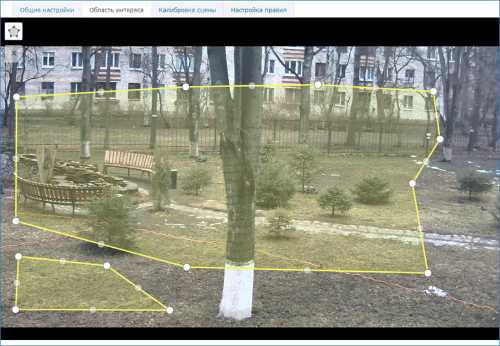
Если сцена камеры содержит области, которые не требуется анализировать (глухие стены, «внешняя» территория и проч), задайте область интереса.
Для охранной аналитики возможно настроить одну или несколько предполагаемых областей интереса в кадре. С точки зрения видеоанализа это значит, что в подаваемом на вход кадре зануляются все пиксели вне этих областей.
На вкладке Область интереса нажмите на кнопку  для добавления области.
- Измените положение, размеры и форму области.
- При необходимости добавьте ещё одну область.
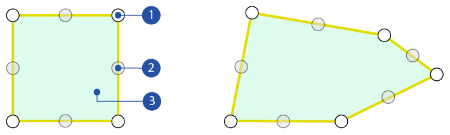
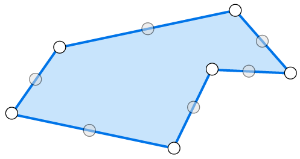
1. Вершина многоугольника: потяните за вершину многоугольника, чтобы изменить её положение.
2. Промежуточная точка: нажмите для добавления новой вершины. Между двумя соседними вершинами всегда расположена кнопка добавления еще одной вершины.
3. Тело многоугольника: нажмите, чтобы выделить для перемещения и удаления. Чтобы удалить выделенную область нажмите на кнопку  .
.
Калибровка сцены
Задайте перспективу сцены. В зависимости от площади территории в области видимости камеры, размеры объектов могут существенно отличаться. Необходимо указать размеры объектов на переднем плане (отдельно слева и справа) и на дальнем плане.
Задайте размеры людей/транспорта и предметов (в пределах от… и до…) в трех точках кадра. Размеры в каждой точке определяются двумя прямоугольниками, указывающими пропорции объекта.
На вкладке Калибровка сцены нажмите на кнопку  чтобы задать размеры людей/транспорта для выполнения функций охранной аналитики, либо нажмите на кнопку
  чтобы задать размеры предполагаемых оставленных предметов. Отобразится шесть прямоугольников
- Измените размеры и форму прямоугольников путем перетаскивания левого верхнего угла прямоугольника.
- При необходимости, переместите прямоугольники, захватив за «тело».
- Для сброса настроек используйте кнопку
 .
.
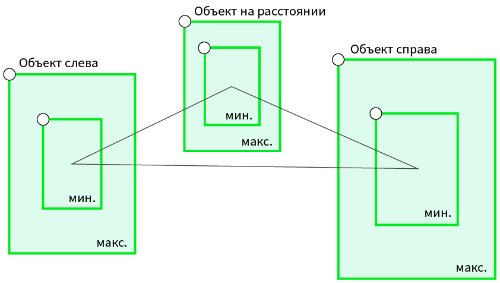
На примере ниже показана перспектива сцены. Объекты в правой части ближе, поэтому прямоугольник самый большой. По мере перехода в левую часть, так как дорожка удаляется, объект уменьшается , поэтому прямоугольник меньше, на заднем плане интересующие объекты ещё мельче, поэтому прямоугольник самый маленький.
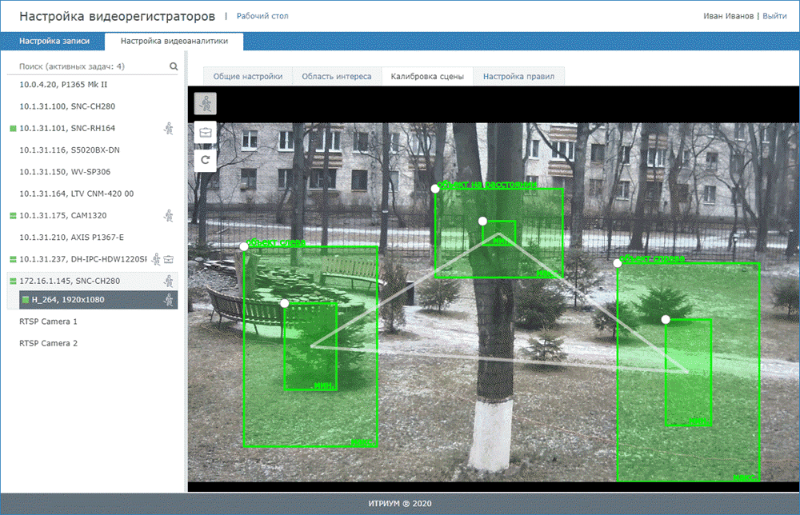
В зависимости от сцены параметры будут сильно отличаться. Рекомендуется перед настройкой сцены просмотреть видео с интересующими объектами, чтобы понять их фактические размеры.
Настройка правил охранной аналитики
Настройте правила охранной аналитики, для этого выберите тип правила, нанесите его на изображение и задайте параметры правила.
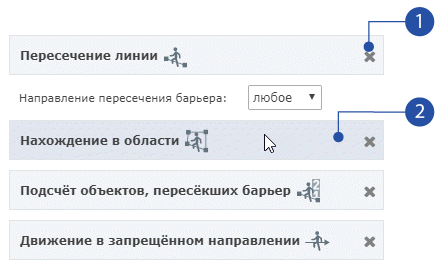
 в заголовке блока.
Правило пересечения линии  , в том числе, – в заданном направлении
- Нажмите на кнопку , чтобы добавить правило пересечения линии.
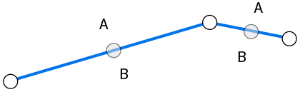
- Постройте линию на изображении, для этого укажите положение её вершин. Для завершения нажмите на последнюю точку.
- Настройте параметры правила.
Параметр | Диапазон значений | Значение по умолчанию | Примечание |
|---|---|---|---|
Пересечение линии | |||
Направление пересечения барьера |
| любое | Если задано любое, то срабатывание правила вызовет пересечение линии в любом направлении. Если задано направление, то срабатывание правила будет вызывать движение в заданном направлении. |
Правило нахождения в области  , в том числе , – поиск объектов вне области
- Нажмите на кнопку , чтобы добавить правило нахождения в области.
- Постройте многоугольник на изображении, для этого укажите положение его вершин. Для завершения нажмите на последнюю точку. Между двумя соседними вершинами всегда расположена кнопка добавления еще одной вершины.
- Настройте параметры правила.
Параметр | Диапазон значений | Значение по умолчанию | Примечание |
|---|---|---|---|
Нахождение в области | |||
Срабатывание правила |
| в области | Если задано в области, то срабатывание правила вызовет появление объекта в области и исчезновение объекта из области. |
Нахождение в области по времени | Да/Нет, логическое поле | Нет | Если задано Да, при длительном нахождении объекта в области срабатывание правила будет периодически повторяться, сообщение «Объект продолжает оставаться в области». |
Порог срабатывания | Период времени в секундах | 3 сек. | При нахождении объекта в области более указанного времени, генерируется повторное срабатывание правила. |
Извещать периодически | Да/Нет, логическое поле | Нет | Если задано Да, извещения о срабатывании правила будут повторяться с заданной периодичностью до исчезновения объекта из области. |
Периодичность извещений | Период времени в секундах | 1 сек. | Период повтора извещений при длительном нахождении объекта в области. |
Правило подсчёта объектов, пересекающих барьер 
- Нажмите на кнопку , чтобы добавить правило подсчёта объектов, пересекающих барьер.
- Постройте линию на изображении, для этого укажите положение её вершин. Для завершения нажмите на последнюю точку.
- Настройте параметры правила.
Параметр | Диапазон значений | Значение по умолчанию | Примечание |
|---|---|---|---|
Подсчёт объектов, пересёкших барьер | |||
Направление пересечения барьера |
| любое | Если задано любое, то срабатывание правила вызовет пересечение линии в любом направлении. Если задано направление, то срабатывание правила будет вызывать движение в заданном направлении. |
Время срабатывания | Период времени в секундах | 5 сек. |
|
Время сброса | Период времени в секундах | 60 сек. |
|
Правило детекции движения в противоположном направлении 
- Нажмите на кнопку , чтобы добавить правило движения в противоположном направлении.
- Постройте линию на изображении, для этого укажите положение её вершин. Запрещенное направление всегда от А к В. Для изменения направления перетащите точки прямой.