

В данном разделе приведены сведения по настройке записи по событиям в определённые часы по заданному расписанию по одному потоку камеры. По другому потоку камеры может быть настроена круглосуточная непрерывная запись.
Создание задачи на запись
С рабочего стола НЕЙРОСС перейдите в приложение Настройка видеорегистраторов.
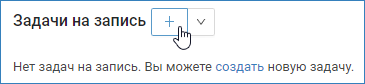
На вкладке Настройка записи в блоке Задачи на запись нажмите на кнопку  .
.
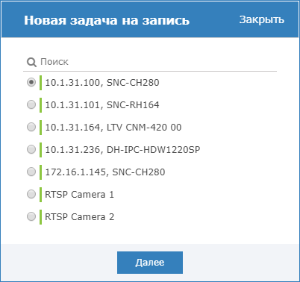
В отобразившемся окне мастера создания задачи на запись выберите медиаисточник (камеру) из списка. Нажмите на кнопку Далее.
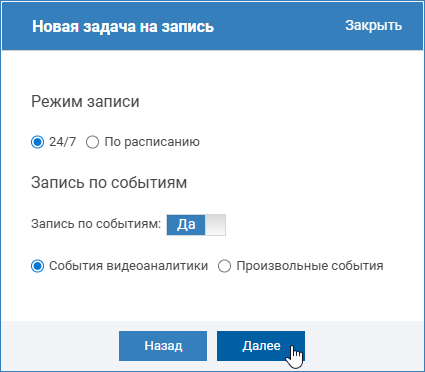
Укажите тип записи и задайте дополнительные параметры согласно описанию ниже. Нажмите на кнопку Сохранить.
Настройка параметров записи
Выберите По расписанию. В поле Запись по событиям установите Да. Выберите тип событий:
Eсли настроены правила видеоналитики для данной камеры [Настройка видеоаналитики] или используется встроенная в ONVIF-камеру или «внешний» видеорегистратор аналитика. Запись будет осуществляться по любым событиям камеры с метками Видеоналитика (или её латинский вариант — VideoAnalysis). При этом правила аналитики могут быть настроены на любой поток камеры.
- Произвольные события — если требуется производить запись по произвольным событиям системы, в том числе. Выберите из раскрывающегося списка созданный ранее фильтр или нажмите на кнопку
 для перехода в редактор фильтров [События и фильтры]. По окончании нажмите Далее.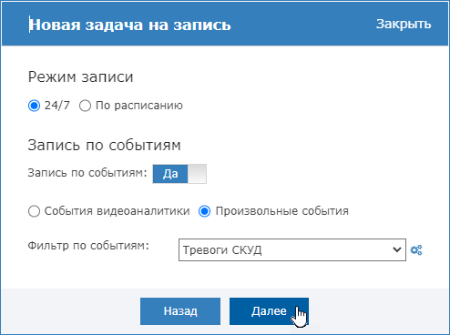

Нажмите Далее.
Задайте параметры согласно таблице ниже. Нажмите Далее.
Поле | Комментарий |
|---|---|
Профиль | Выберите из раскрывающегося списка профиль, который будет использоваться для записи по событиям. |
Длительность, сек | Укажите период времени, в течение которого будет вестись запись после возникновения тревоги. |
Предтревога | Укажите Да, если нужно вести предтревожную запись. Если задано Да, запись установленной в следующем поле длительности будет храниться в буфере на случае получения извещения о событии. |
Длительность предтревоги, сек | Укажите, за какой период времени следует хранить видеоданные. По приходу извещения о событии эти видеоданные будет записаны и дополнены архивом за период, указанный в поле длительность; |
Время дребезга, сек | Укажите период времени, в течение которого видеоданные по всем приходящим в систему событиям будут объединяться в единый архив. |
Комбинированный режим | Установите Да, если требуется вести непрерывную запись другого потока камеры в режиме 24х7. Поле доступно, если камера имеет больше одного профиля. |
Профиль записи 24/7 | Выберите из раскрывающегося списка профиль, который будет использоваться для записи в режиме 24х7. Поле доступно, если в поле Комбинированный режим установлено Да. |
Создайте расписание записи: флажками установите требуемый режим и отметьте мышью часы каждого дня недели, в которые будет вестись запись. Нажмите на кнопку Далее.
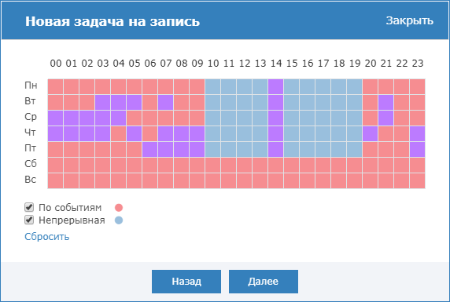
Задайте параметры записи:
Укажите режим записи: циклический (по заполнению выделенного пространства начинают удаляться более «старые» записи, ведется запись на освободившееся место).
- Выберите из раскрывающегося списка накопитель, на который будет производится запись архива.
Задайте режим ограничения места на накопителе. При выборе «по размеру», задайте размер в Гб выделенной под запись области диска (предлагается половина от имеющегося свободного места, вы можете изменить размер с помощью ползунка или числового поля). При выборе «по времени», задайте число суток, за которые требуется хранить записи.


- Нажмите на кнопку Создать.