

В данном разделе приведён пример настройки таблицы для транспортных пропусков.
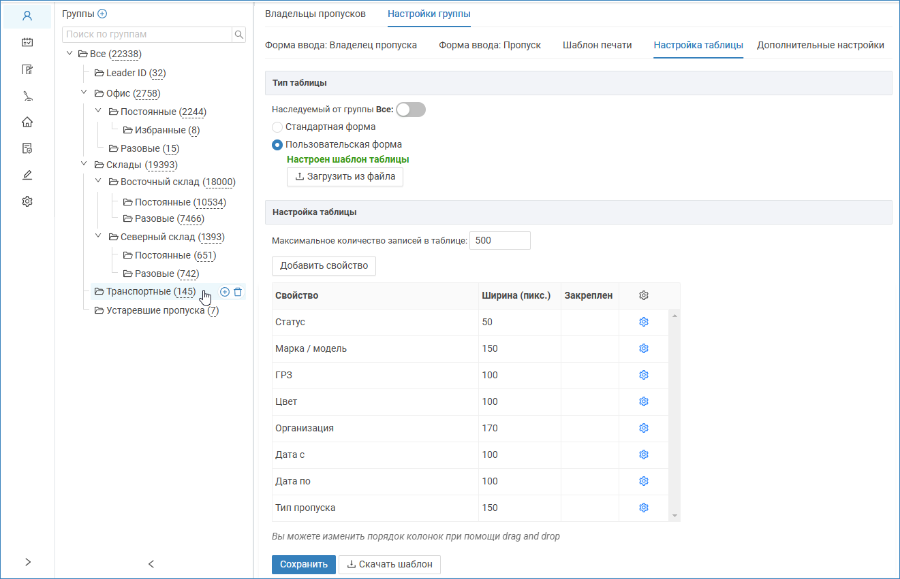
Транспортные пропуска необходимо хранить в отдельной группе пропусков, для которой настраивается своя форма транспортного средства и транспортного пропуска. Для вывода списка пропусков в табличном виде необходимо организовать структуру таблицы в соответствии со списком полей данных форм.
Создание конфигурации вручную
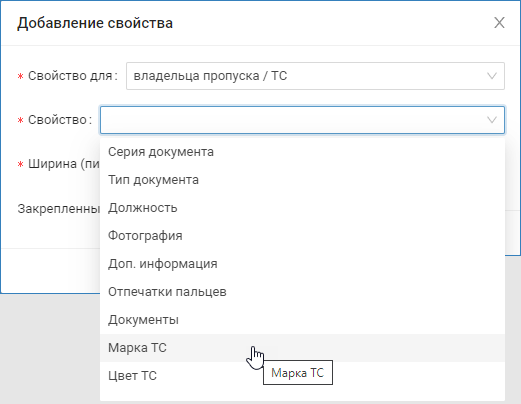
Вы можете самостоятельно настроить таблицу пропусков, вручную добавив поля Владельца пропуска (Цвет ТС, Марка ТС) и Пропуска (Госномер) [#Добавление и редактирование колонок таблицы].
Импорт параметров таблицы из файла формата JSON
Запросите файл конфигурации у специалистов компании ИТРИУМ или самостоятельно подготовьте его.
Пример конфигурации таблицы транспортных пропусков приведён ниже. Вы можете просто скопировать приведённый ниже блок кода и сохранить его в файле .json.Unknown macro: expand. Click on this message for details.
- В АРМ НЕЙРОСС Доступ в разделе Персонал в блоке Группы выделите группу транспортных пропусков и перейдите к вкладке Настройки группы > Настройки таблицы.
- Нажмите на кнопку Импорт [7].
- В отобразившемся окне укажите путь к файлу конфигурации.
- Новая конфигурация будет загружена. Сохраните изменения.
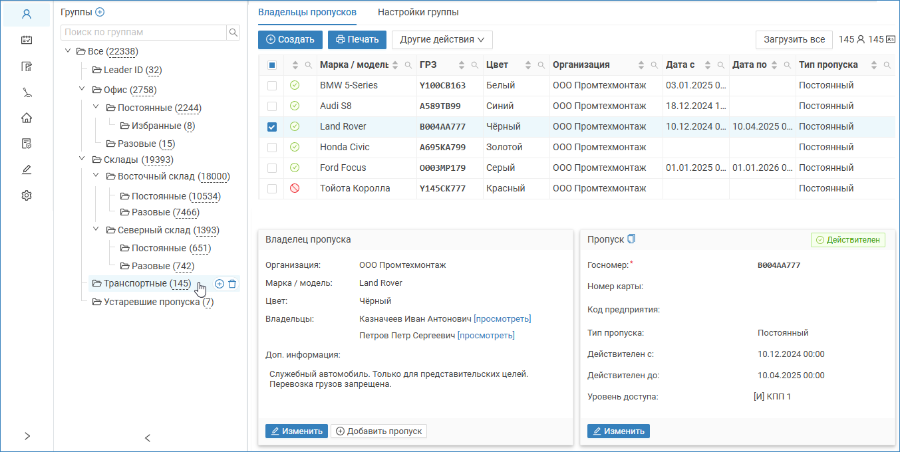
Вид таблицы пропусков с предложенной конфигурацией