

Конструктор форм предназначен для настройки шаблона форм владельца пропуска и пропуска и доступен с версии 20.6 Платформы НЕЙРОСС. Конструктор форм предоставляет возможность создания произвольных форм владельца и пропуска простым «накидыванием» требуемых полей.
 Содержание:
Общие сведения
Конструктор форм представляет собой простой редактор, который позволяет:
- добавить произвольный набор полей на форму — поля добавляются последовательно, по одному, путем выбора из списка;
- задать порядок полей в форме — перемещение полей производится путем простого перетаскивания в форме Конструктора форм;
- задать признак обязательности — указать перечень полей, обязательных к заполнению;
- ввести текстовую подсказку — подсказка поможет оператору заполнить соответствующее поле «правильными» данными.
Порядок действий
Для создания формы с помощью конструктора:
Запустите АРМ НЕЙРОСС Доступ и авторизуйтесь с учётной записью пользователя с правами администрирования раздела Персонал [Управление пользователями].
В разделе Персонал в блоке Группы[1] выделите группу пропусков, настройки которой требуется изменить.
Перейдите к вкладке Настройки группы.
Для настройки шаблона формы владельца пропуска перейдите к вкладке Форма ввода: Владелец пропуска.
В блоке [3] отключите наследование, если задано. Для этого установите переключатель Наследуемый от группы … в положение  Выключено. Выберите Пользовательская форма и нажмите на кнопку Открыть конструктор.
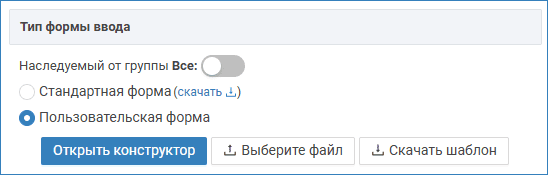
Настройте форму согласно инструкциям:
Закройте окно Конструктора форм.
При необходимости, настройте значения по умолчанию:
- После настройки формы она отобразится в блоке [4] [Настройка форм ввода данных].
- При необходимости настройки значений по умолчанию, просто введите требуемые значения в поле справа.
Сохраните изменения.
Добавление полей
В отобразившемся окне нажмите на кнопку Добавить поле на форму.
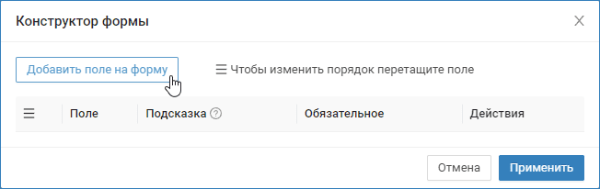
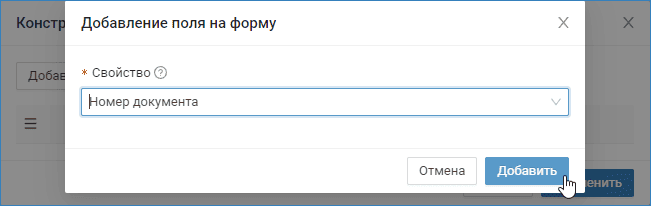
Выберите из раскрывающегося списка стандартное или пользовательское свойство, нажмите на кнопку Добавить.
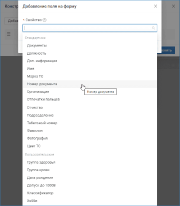
Последовательно по одному добавьте все требуемые поля.
Настройка полей
Задайте порядок полей. Это можно сделать простым перетаскиванием — при помощи drag-and-drop потянув зажатой левой клавишей мыши за иконку  и отпустив левую клавишу на требуемом месте.
Для полей, обязательных к заполнению, в поле Обязательное установите переключатель в положение  Включено.
Вы также можете ввести текстовую подсказку, которая будет отображаться при наведении в форме на знак подсказки  .
.
По окончании нажмите на кнопку Применить для сохранения настроек.
Удаление полей
Для скрытия поля из шаблона нажмите на кнопку  Удалить в строке поля.
Примеры шаблонов форм
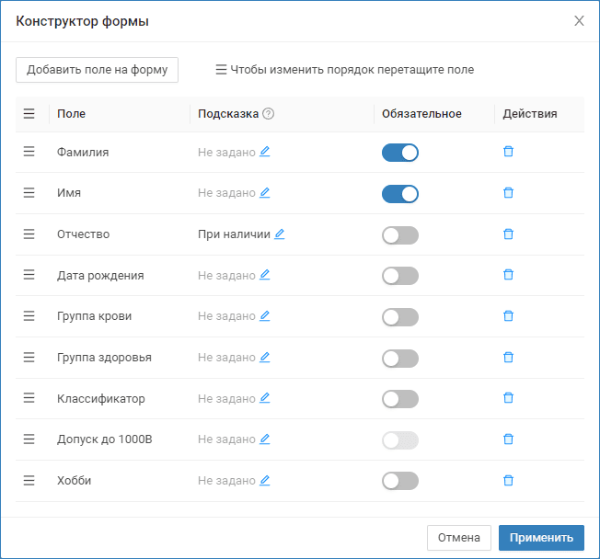
Пример шаблона формы владельца пропуска
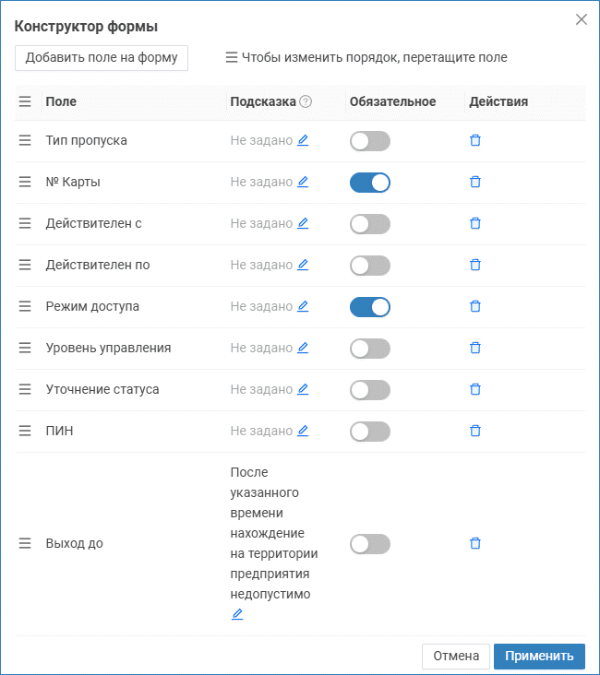
Пример шаблона формы пропуска
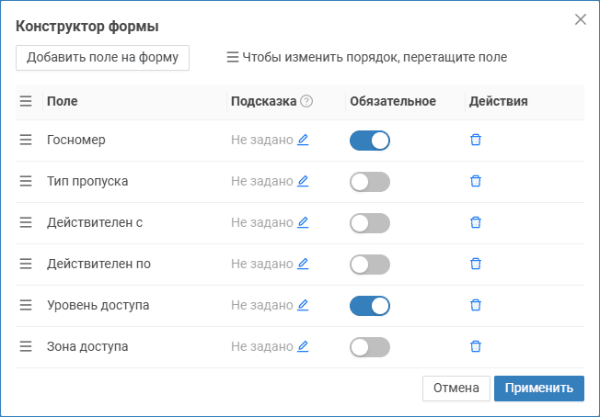
Пример шаблона транспортного пропуска