

SNMP (Simple Network Management Protocol) позволяет передавать данные между сетевыми устройствами. По умолчанию используется UDP-порт 161. SNMP-протокол чаще всего используется для мониторинга показателей маршрутизаторов, коммутаторов, блоков бесперебойного питания, систем поддержания микроклимата и проч. Для мониторинга серверов под управлением ОС семейств Windows/Linux предпочтительно использовать zabbix-агенты.
 Содержание:
Общие сведения
Для мониторинга показателей по SNMP вам предварительно потребуется настроить конфигурацию SNMP на сетевом узле, в том числе, — строку сообщества SNMP (community). За инструкциями по настройке обратитесь к документации производителя операционной системы или устройства с поддержкой SNMP.
Существует три версии протокола SNMP:
- SNMP v1, SNMP v2 — для настройки требуется только строка comminity.
- SNMP v3 с криптографической защитой — для настройки Engine ID должен быть уникальным для каждого устройства.
Для мониторинга показателей вы можете использовать один из поставляемых Zabbix шаблонов SNMP (Template SNMP Device и другие), шаблоны компании — производителя оборудования или настроить собственные строки элементов данных.
Настройка агента
Для настройки SNMP-агента на узле (устройстве) следуйте документации от производителя. В минимальном варианте вам потребуется:
- Настроить имя узла — hostname.
- Настроить сетевые параметры и обеспечить сетевую доступность узла с сервером Zabbix.
- Настроить имя SNMP-сообщества — SNMP соmminuty, достаточно задать простую текстовую строку.
Импорт готовых шаблонов
В большинстве случаев производитель предоставляет готовые шаблоны для мониторинга посредством Zabbix. Вам потребуется загрузить шаблон в Zabbix. Далее вы можете откорректировать формулировки заголовков и описаний будущих данных и событий.
- Выберите Настройка (Configuration) > Шаблоны (Templates). Нажмите на кнопку Импорт (Import).
- Укажите путь к файлу шаблона, нажмите на кнопку Импорт (Import).
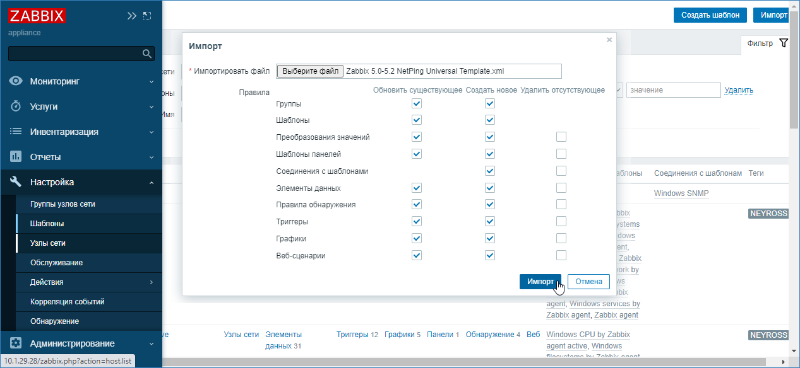
- Просмотрите данные шаблона, нажмите на кнопку Импорт (Import).
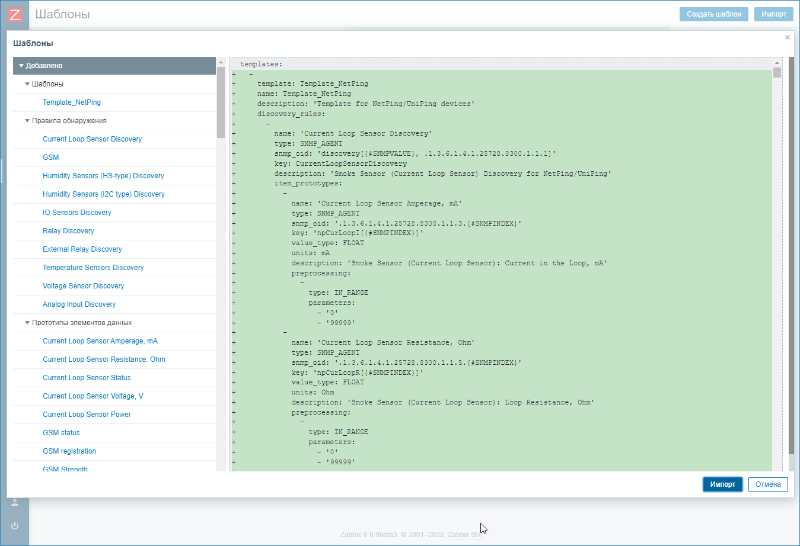
- Новый шаблон будет добавлен в список шаблонов. Найдите добавленный шаблон (например, — отсортируйте по имени).
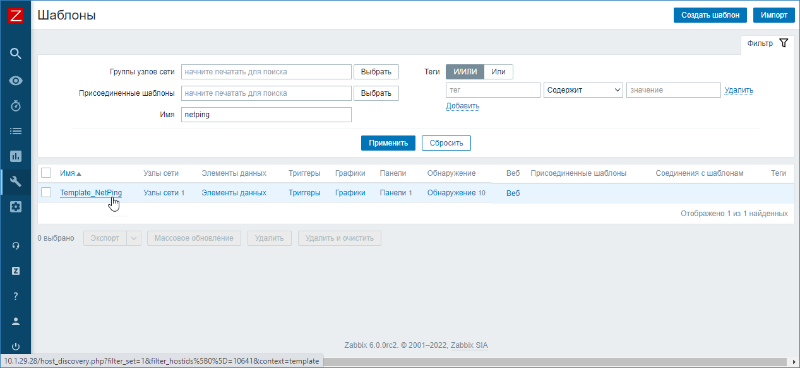
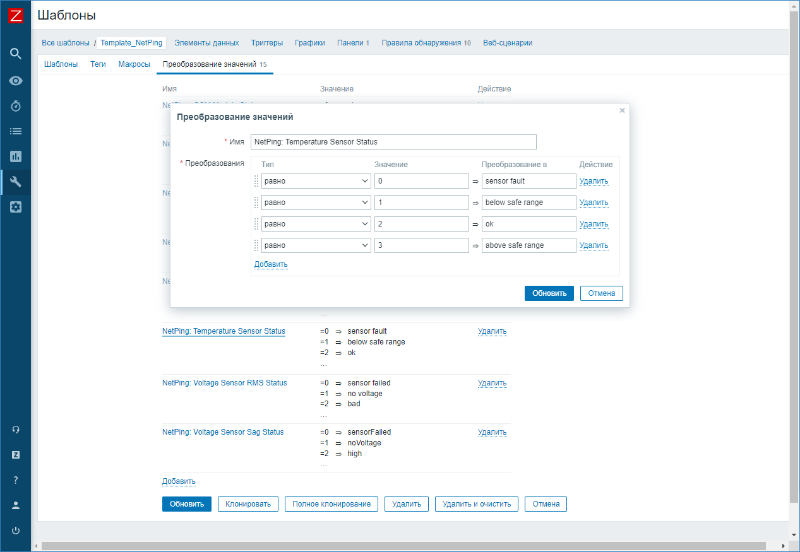
- Выберите шаблон. Перейдите к вкладке Преобразование значений (Value mapping). В этом разделе вы можете задать для каждого получаемого по SNMP значения правило преобразования, вплоть до текстового описания.
- Перейдите к правилам обнаружения. Для этого выберите Правила обнаружения (Discovery rules). При обнаружении элементов, соответствующих правилу, к узлу будут добавлены соответствующие Элементы данных (item) и Триггеры (trigger).
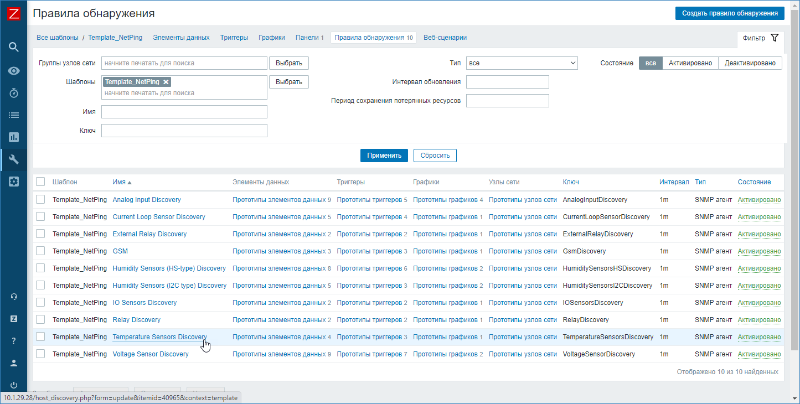
- Вы можете удалить ненужные правила, либо откорректировать заголовки и описания прототипов элементов данных и триггеров.
Настройка прототипов элементов данных
- Выберите правило обнаружения.
- Перейдите к списку прототипов элементов данных. Для этого выберите вкладку Прототипы элементов данных (Item prototypes).
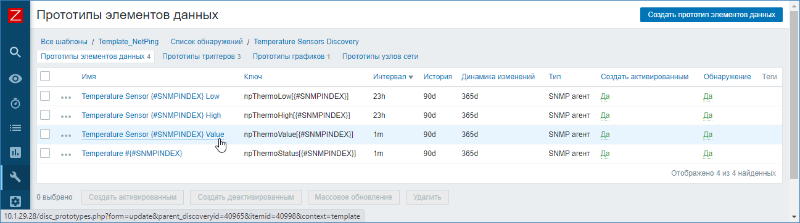
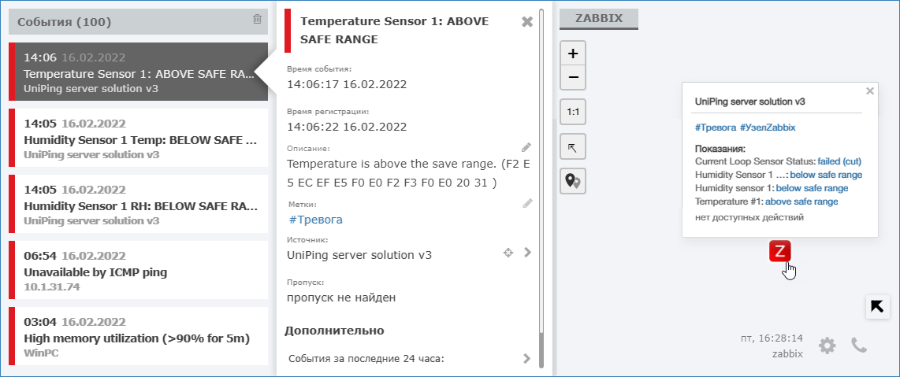
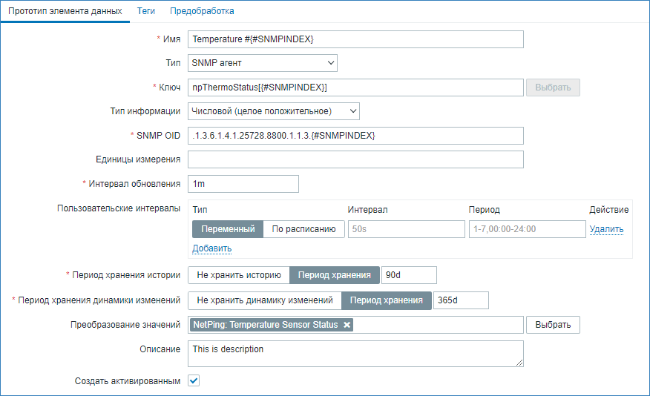
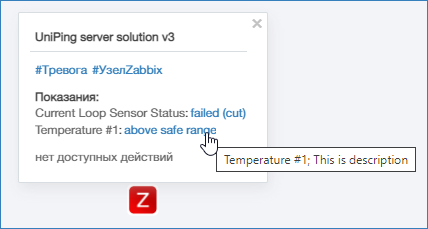
При необходимости откорректируйте заголовки и описания прототипов элементов. Эти данные будут отображаться в popup-меню элемента на плане АРМ НЕЙРОСС Центр.
Поле
Комментарий
Имя (Name)
Параметр (элемент данных (item) с учётом переменных). Отображается в popup-меню элемента на плане АРМ НЕЙРОСС Центр.
Ключ (Key)
Значение параметра (элемента данных (item)). Если задано преобразование значений, в АРМ Центр отображается преобразованное значение, а не полученное непосредственно от источника.
Описание (Description)
Текстовое описание. Описание отображается в АРМ Центр при наведении указателя мыши на требуемый элемент данных.
Настройка прототипов триггеров
Перейдите к прототипам триггеров. Для этого выберите вкладку Прототипы триггеров (Trigger prototypes). При переключении триггера из состояния ОК в состояние Проблема и обратно, в ленту событий добавляется соответствующее уведомление.
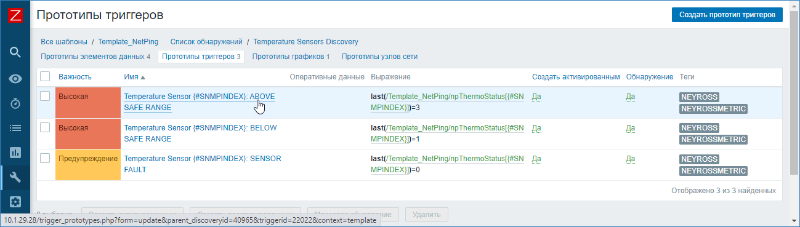
- Задайте теги (метки) для триггеров, события о переключении состоянии которых должны попадать в ленту АРМ НЕЙРОСС Центр. Вы можете задать теги для каждого прототипа триггера в отдельности или использовать процедуру массового обновления [Добавление меток к триггерам].
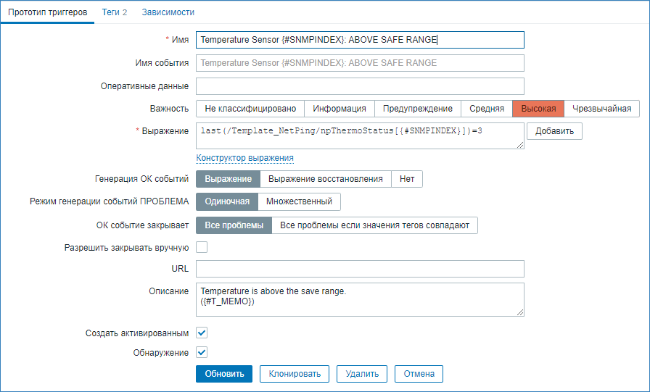
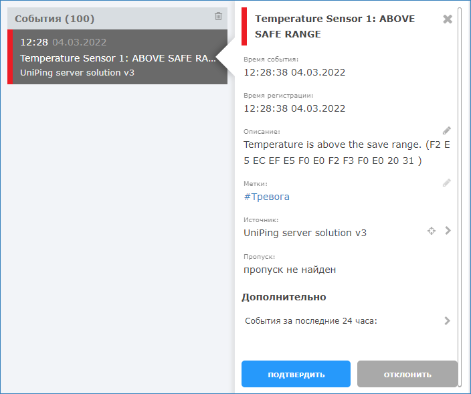
Откорректируйте, при необходимости, заголовки и описания триггеров. Эти данные будут отображаться в ленте событий и в карточке события.
Поле
Комментарий
Имя (Name)
Заголовок события в ленте событий АРМ НЕЙРОСС Центр.
Описание (Description)
Текстовое описание. Описание отображается в карточке события в поле Описание.
Настройка узла в Zabbix
Для добавления SNMP-узла :
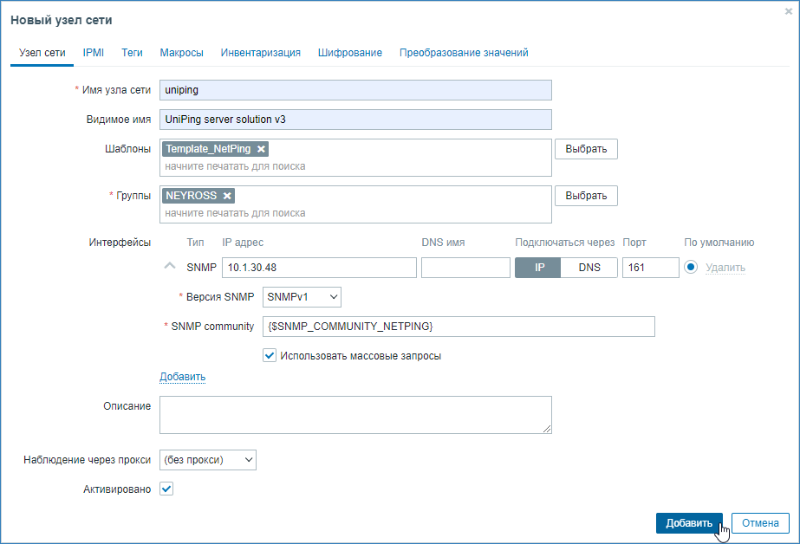
- Выберите Настройка (Configuration) > Узлы сети (Hosts). Нажмите на кнопку Создать узел сети (Create host).
- Введите уникальное Имя узла (Host name), заданное при настройке SNMP-агента.
- В поле Видимое имя (Visible name) впишите имя для отображения в интерфейcах Zabbix и Платформы НЕЙРОСС.
- В поле Шаблоны (Templates) выберите один из шаблонов для узла данного типа (например, — импортированный шаблон от производителя). Все объекты (элементы данных (items), триггеры (triggers), графики и группы элементов данных) будут унаследованы из шаблона
- В поле Группы (Groups) выберите группу узлов NEYROSS. Узел может принадлежать нескольким группам узлов. Поэтому для работы с интерфейсом Zabbix вы можете использовать и другие группы узлов. Для работы только с Платформой НЕЙРОСС используйте одну группу.
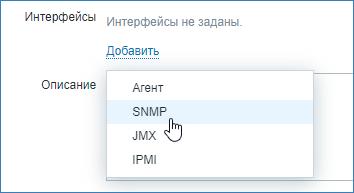
- В поле Интерфейсы (Interfaces) нажмите Добавить (Add) и выберите SNMP.
- Укажите IP-адрес узла. Задайте номер UDP порта. Значения по умолчанию: 161.
- Выберите поддерживаемую версию SNMP.
- В поле SNMP community укажите имя сообщества SNMP для данного устройства (например, — {$SNMP_COMMUNITY_NETPING}).
- Само значение SNMP community укажите с помощью макроса. Для этого перейдите к вкладке Макросы (Macros). В поле Макрос повторите ввод имени сообщества SNMP для данного устройства (например, — {$SNMP_COMMUNITY_NETPING}. В поле Значение укажите само имя сообщество с правом на чтение.
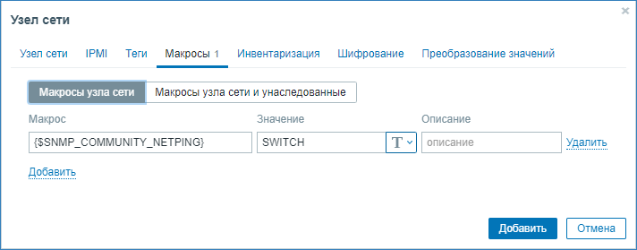
- Нажмите на кнопку Добавить (Add).