

Настройка сервера Zabbix
В данном разделе приведены минимально необходимые общие сведения по подготовке и по настройке сервера Zabbix и параметров мониторинга. Общая информация настройки взаимодействия с Платформой НЕЙРОСС приведена в разделе [Мониторинг серверов и сетей: интеграция с Zabbix (агент, SNMP, JMX, IPMI)].
Для мониторинга узлов и получения состояния триггеров необходимо настроить группу узлов NEYROSS, добавить требуемые узлы в эту группу, и пометить триггеры узлов, показания которых нужно передавать на Платформу НЕЙРОСС, соответствующими метками.
 Содержание:
Общие сведения
Для мониторинга узлов и получения состояния триггеров необходимо настроить группу узлов NEYROSS, добавить требуемые узлы в эту группу, и пометить триггеры узлов, показания которых нужно передавать на Платформу НЕЙРОСС, соответствующими метками.
 Осуществляется вычитывание списка узлов только из группы узлов NEYROSS.
Подготовка сервера
Установите программные средства Zabbix на выделенном сервере, работающем под операционной системой семейства Linux [Инструкция по установке]. Программные средства могут также быть установлены на виртуальную машину посредством Oracle VM VirtualBox/VMware/KVM/Microsoft Hyper-V, для этого на сайте производителя выложены готовые виртуальные машины [Готовое решение Zabbix]. Также Zabbix может быть установлен на сервер Платформы НЕЙРОСС.
При установке Zabbix на выделенный сервер / виртуальную машину средствами используемой операционной системы настройте сетевые параметры, задайте статический IP-адрес в диапазоне адресов Платформы НЕЙРОСС.
С любого компьютера сети обратитесь к веб-интерфейсу сервера Zabbix. Для этого введите в адресной строке браузера ip-адрес, заданный на предыдущем этапе. При использовании номера порта, отличного от 80, укажите номер порта в формате:
Для входа используйте учётную запись по умолчанию: логин Admin, пароль zabbix.
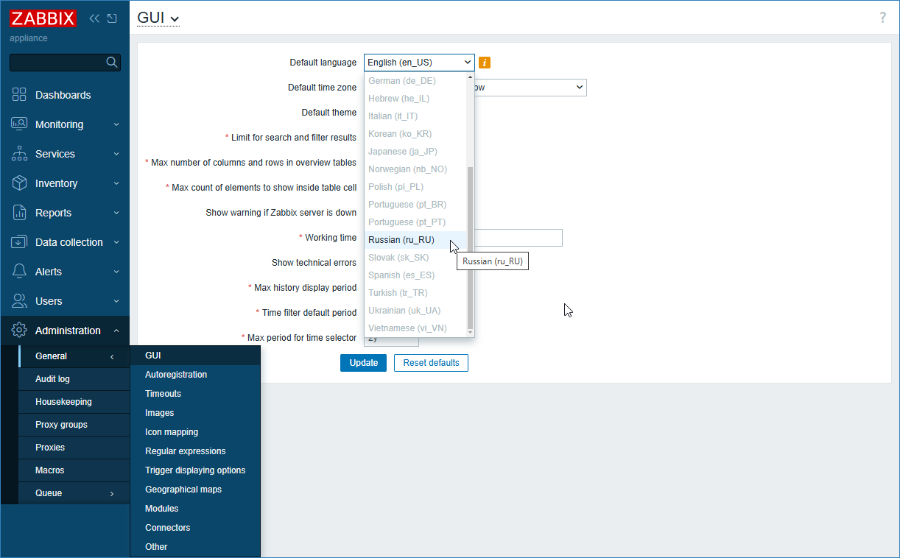
По умолчанию доступен только англоязычный интерфейс приложения. Для перевода интерфейса на русский язык в меню Administration (Администрирование) > General (Общие) > GUI (Веб-интерфейс) в поле Default language (Язык по умолчанию) выберите Russian (ru-RU). При отсутствии возможности выбора, средствами операционной системы установите локаль ru_RU.UTF-8, затем вернитесь в меню, выберите требуемый язык и нажмите на кнопку Update (Обновить).
Создание группы узлов
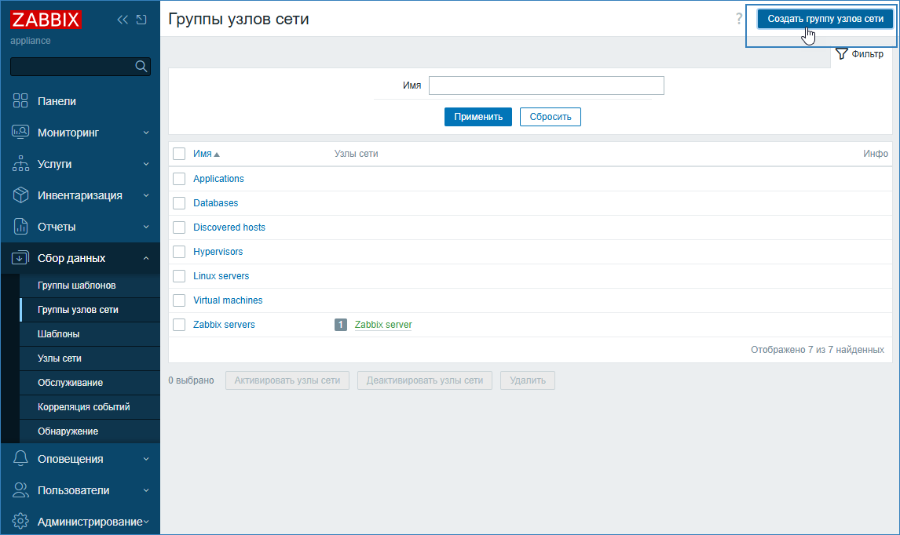
Выберите Сбор данных (Data Collection) > Группы узлов сети (Host groups). Нажмите на кнопку Создать группу узлов сети (Create host group).
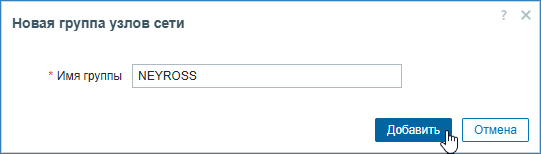
В отобразившемся окне в поле Имя группы (Group name) впишите NEYROSS. Нажмите на кнопку Добавить (Add).
В созданную группу узлов добавьте требуемое количество узлов [#Добавление нового узла в группу, #Добавление в группу существующего узла].
Добавление нового узла в группу
Выберите Сбор данных (Data Collection) > Узлы сети (Hosts). Нажмите на кнопку Создать узел сети (Create host).
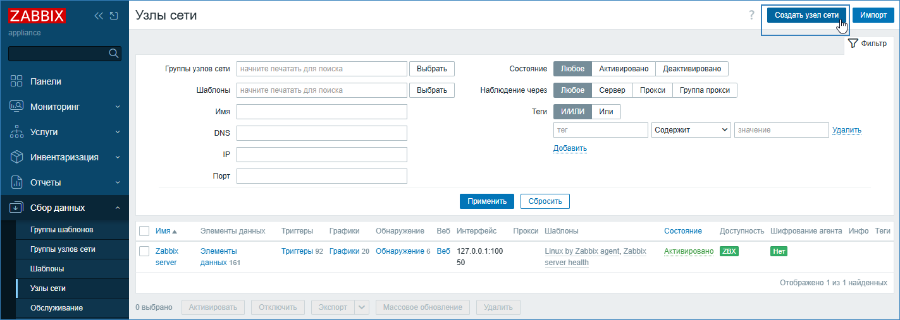
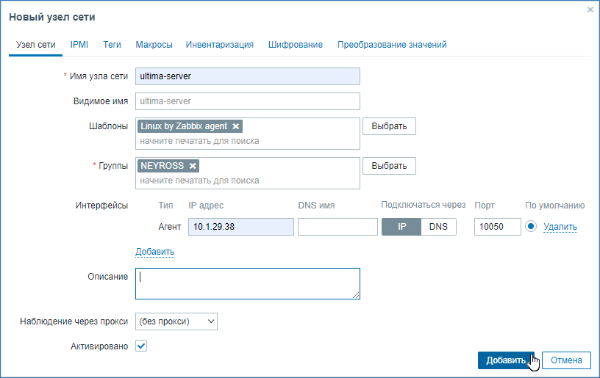
Задайте параметры узла согласно таблице ниже. Нажмите на кнопку Добавить (Add).
Поле | Комментарий |
|---|---|
Имя узла сети (Host name) | Введите уникальное Имя узла. |
Видимое имя (Visible name) | Впишите имя для отображения в интерфейcах Zabbix и Платформы НЕЙРОСС. |
Шаблоны (Templates) | Выберите один из шаблонов для узла данного типа. Все объекты (элементы данных (items), триггеры (triggers), графики и группы элементов данных) будут унаследованы из шаблона. |
Группы узлов сети (Host groups) | Выберите группу узлов NEYROSS. Узел может принадлежать нескольким группам узлов. Для работы с интерфейсом Zabbix вы можете использовать и другие группы узлов. Для работы с Платформой НЕЙРОСС используйте только группу NEYROSS. |
Интерфейсы (Interfaces) | Нажмите Добавить (Add) и укажите требуемый интерфейс. Поддерживаются несколько типов интерфейсов: Агент [Zabbix-агент], SNMP [Мониторинг по SNMP], JMX и IPMI. Укажите IP-адрес или DNS-имя узла. Задайте номер TCP/UDP порта. Значения по умолчанию: 10050 для Zabbix агента, 161 для SNMP агента, 12345 для JMX и 623 для IPMI. |
Активировано (Enabled) | Оставьте флаг Активировано (Enabled), чтобы узел сети был активным, готовым к мониторингу. Если не отмечено, узел сети неактивен, его состояния не отслеживаются. |
Добавление в группу существующего узла
Чтобы добавить несколько уже настроенных узлов в группу узлов NEYROSS:
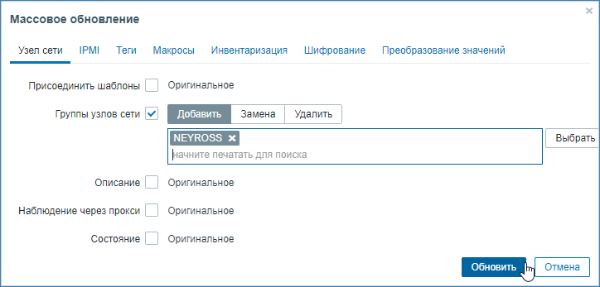
- Выберите требуемые узлы, нажмите на кнопку Массовое обновление (Mass update), расположенную внизу страницы.

- Установите флаг в поле Группы узлов сети (Host groups). Выберите Добавить (add). Введите имя группы узлов — NEYROSS. Нажмите на кнопку Обновить (Update).
Добавление меток к триггерам
Платформа НЕЙРОСС отслеживает состояния не всех триггеров элемента, а только помеченных соответствующими метками. Количество меток у одного триггера не ограничивается. Наряду со стандартными метками NEYROSS и NEYROSSMETRIC возможно использование любых пользовательских меток. Эти пользовательские метки также будут отображаться в интерфейсе АРМ НЕЙРОСС Центр и их можно использовать для кастомизации внешнего вида иконок, геометрических фигур и фильтрации событий в ленте [Элементы].
Метка | Комментарий |
|---|---|
NEYROSS | Только состояния триггеров с данной меткой и от элементов из группы NEYROSS отслеживаются в Платформе НЕЙРОСС. При срабатывании триггера соответствующее извещение появляется в Ленте событий АРМ НЕЙРОСС Центр. |
NEYROSSMETRIC | Для отображения элементов данных (items) в меню элемента нужно помечать триггеры, их использующие, меткой NEYROSSMETRIC. Меню элемента отображается при клике по иконке/фигуре элемента на плане АРМ НЕЙРОСС Центр |
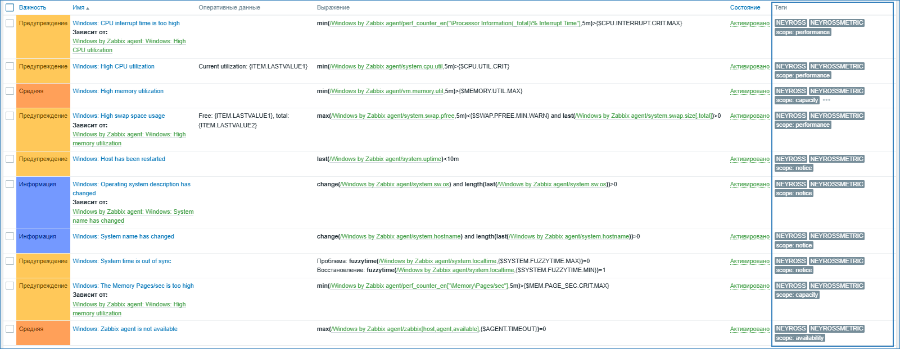
Для каждого триггера, показания которого нужно отслеживать в Платформе, задайте тег NEYROSS и NEYROSSMETRIC. Это удобно сделать путём использования готового шаблона и задания тегов триггерам в шаблоне.
Вы можете добавить метки/теги к каждому триггеру в отдельности или выбрать шаблон и задать метки триггерам в шаблоне.
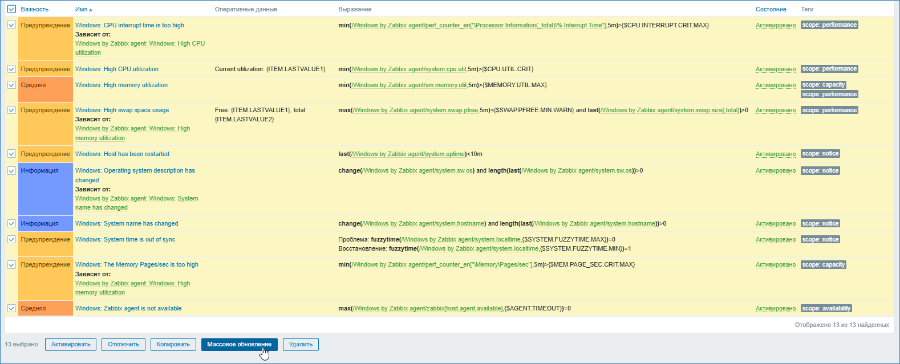
- Выберите Сбор данных (Configuration) > Шаблоны (Templates). Выберите требуемый шаблон, раскройте список триггеров (triggers).

- Выберите требуемые триггеры. Нажмите на кнопку Массовое обновление (Mass update).
- Перейдите к вкладке Теги (Tags). Установите флаг в поле Теги (Tags). Впишите последовательно требуемые метки. Для добавления нескольких используйте ссылку Добавить (Add). Нажмите на кнопку Обновить (Update).
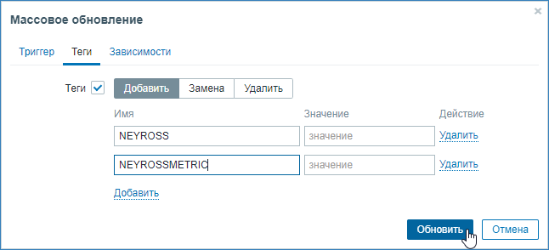
- Всем выбранным триггерам будут добавлены заданные метки (теги).
Настройка элементов данных и триггеров
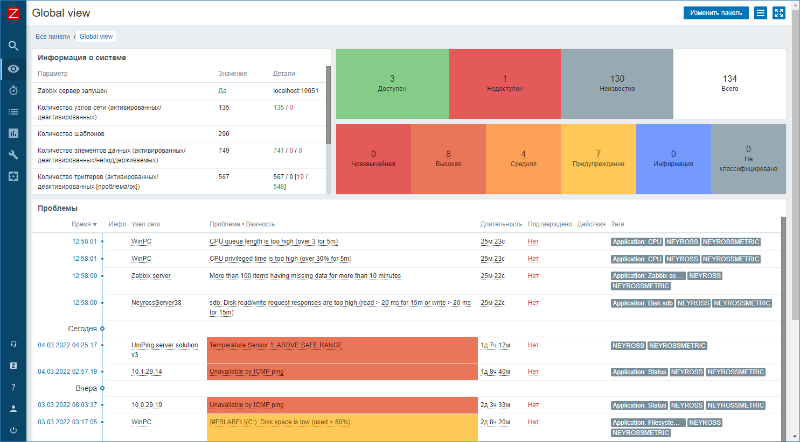
Вы можете настроить формулировки событий и данных узлов Zabbix, отображаемых в АРМ НЕЙРОСС Центр.
Параметр | Комментарий |
|---|---|
Заголовок события | Отображается в ленте событий. Соответствует событию переключения конкретного триггера из состояния ОК в состояние Проблема или наоборот. Все события переключения триггеров в состояние Проблема можно посмотреть на панели мониторинга Zabbix. Заголовок события идентичен полю Имя (Name) в параметрах триггера или прототипа триггера, если триггеры заданы в правилах обнаружения. Для изменения заголовка события достаточно изменить имя триггера. |
Описание события | Отображается в карточке события. Идентичен значению поля Описание (Description) в параметрах триггера или прототипа триггера, если элементы данных и триггеры заданы в правилах обнаружения. В комментариях удобно давать конкретную инструкцию оператору АРМ Центр. |
Параметр узла | Название элемента данных (item). Отображается в popup-меню элемента на плане АРМ НЕЙРОСС Центр. Идентично значению поля Имя (Name) в параметрах элемента данных или прототипа элемента данных, если триггеры заданы в правилах обнаружения. |
Значение параметра узла | Значение элемента данных (item). Отображается в popup-меню элемента на плане АРМ НЕЙРОСС Центр. Идентично значению поля Ключ (Key) в параметрах элемента данных или прототипа элемента данных, если триггеры заданы в правилах обнаружения. Если задано преобразование значений, в АРМ Центр отображается преобразованное значение, а не полученное непосредственно от источника. |
Описание параметра | Текстовое описание элемента данных (item). Описание отображается в АРМ Центр при наведении указателя мыши на требуемый параметр. Идентично значению поля Описание (Description) в параметрах элемента данных или прототипа элемента данных, если триггеры заданы в правилах обнаружения. |
Настройка учётной записи
Доступ Платформы НЕЙРОСС к информации от сервера Zabbix ограничивается параметрами учётной записи пользователя Zabbix. Поддерживается два метода авторизации:
- Базовая авторизация по логину и паролю.
- Авторизация по API-токену.
Создайте роль пользователя, группу пользователей и пользовательскую учётную запись с правом чтения данных по группе узлов NEYROSS. Управление учётными записями Zabbix осуществляется посредством раздела Администрирование (Administration) веб-интерфейса Zabbix. Получите для созданной учётной записи API-токен.
Порядок получения API-токена
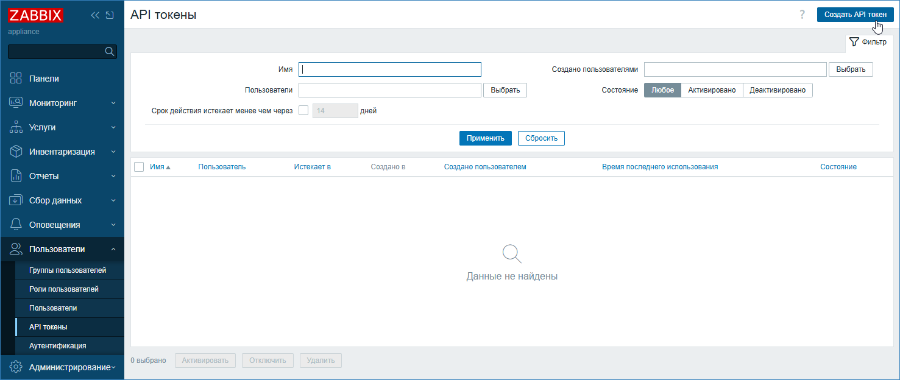
В разделе Пользователи > API токены нажмите на кнопку Создать API токен, расположенную в правом верхнем углу.
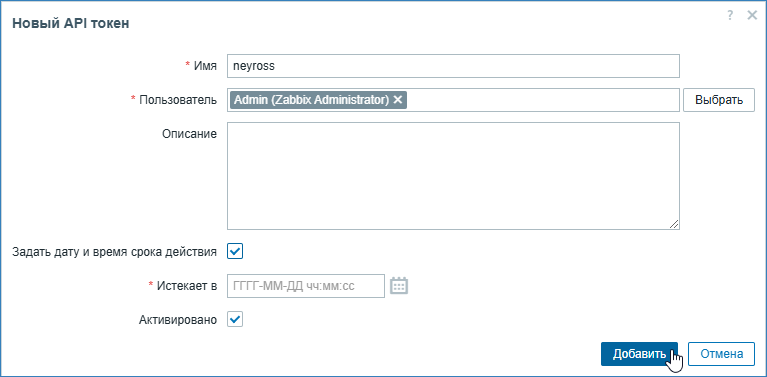
В отобразившемся окне задайте произвольное имя токена, выберите требуемую учётную запись. При необходимости ограничения времени жизни задайте срок действия, либо снимите флаг в поле Задать дату и время срока действия. Оставьте флаг Активировано. Нажмите на кнопку Добавить.
В следующем окне нажмите Копировать в буфер обмена. Закройте окно.
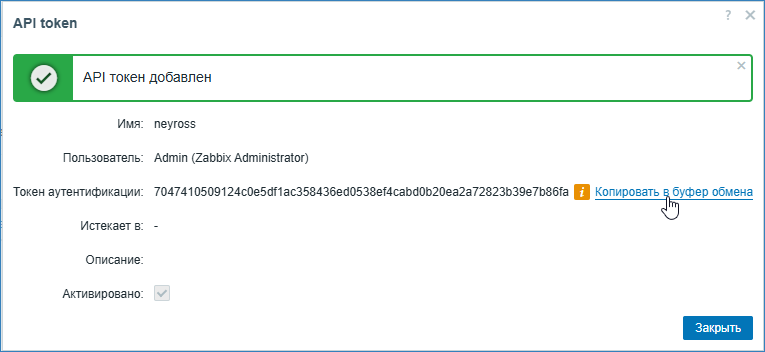
Скопированный токен укажите в настройках Платформы НЕЙРОСС [Подключение к серверу Zabbix].