В данном разделе приведено руководство по настройке прав на мониторинг и управление элементами НЕЙРОСС (из АРМ НЕЙРОСС Центр или средствами раздела Элементы [Команды управления]).
Общие сведения
Права пользователя на работу с приложением строго регламентируется. По умолчанию, пользователь не имеет доступа к приложению. Настройка прав пользователя включает права на приложение, права на планы и элементы плана, права на получение и обработку событий, права на управление.
| | | |
|---|
| | Формирование списка доступных планов | Оператору назначаются права на конкретные планы. Если задано Все планы, оператору доступны все планы системы. По умолчанию, оператору разрешен просмотр событий и состояний, а также управление всеми элементами, размещенными на выбранных планах. Ограничения на просмотр событий и состояний элементов, а также на управление ими задаются на следующих шагах. |
| Фильтр по элементам (мониторинг) | Разрешение на мониторинг состояний элементов | Фильтр по элементам (мониторинг) ограничивает доступ оператора к просмотру событий и состояний элементов, размещённых на доступных ему планах. Фильтр задаётся с использованием механизма меток. Если фильтр задан, оператору будут доступны только элементы с указанными метками. Если задано Все элементы, оператору доступны все элементы выбранных на предыдущем шаге планов. Если настройка Ограничивать по планам выключена, то оператору будет доступен просмотр событий и состояний всех элементов системы, удовлетворяющие фильтру меток, в том числе, — элементов, не размещенных на доступных планах (из ленты событий и из дерева элементов). |
| Фильтр по элементам (управление) | Разрешение на управление элементами | Фильтр по элементам (управление) ограничивает доступ к управлению доступными пользователю элементами. Фильтр может быть задан с использованием механизма меток без ограничения по списку команд, также администратор может задать список конкретных команд для конкретных элементов. Доступен «белый» и «чёрный» список, вы можете задать как список разрешённых к выполнению команд, так и список запрещённых. Если ограничения не заданы, оператору доступны все команды управления разрешёнными ему элементами (заданными на шагах 1 и 2). |
| | Целевой отбор событий для оператора | InformationВ НЕЙРОСС Центр существует трехступенчатый фильтр событий: - Входной фильтр Платформы НЕЙРОСС (I уровень) [Входной фильтр событий Платформы НЕЙРОСС];
- Фильтр по элементам (II уровень). Оператору предоставляются только события, источниками которых являются доступные оператору функциональные элементы;
- Фильтр по событиям (III уровень). Для оператора, согласно сфере его обязанностей, может быть назначен дополнительный фильтр (например, только тревожные события или только события видеоаналитики).
Можно задать дополнительный фильтр событий, поступающих в ленту событий, — фильтр III-го уровня. |
| | Отслеживание реакции операторов на события | Можно настроить отправку события о бездействии оператора, если оператор не принял в обработку тревожное событие за заданный период времени. |
| | Активизация плана по факту получения новой тревоги | Можно настроить, требуется ли выполнять автоматическое переключение на новую тревогу и план с элементом, вызвавшем тревожное событие, для операторов, уже занятых обработкой другого инцидента. |
Порядок настройки
Перейдите в приложение Пользователи, роли и права.
На вкладке Роли создайте роль пользователя. Для созданной роли задайте права согласно инструкции в таблице.
| |
|---|
| В блоке Программы задайте права на использование программ АРМ НЕЙРОСС: - Мониторинг — право на работу в АРМ НЕЙРОСС Центр;
- Видеонаблюдение — право на работу в АРМ НЕЙРОСС Видео (если используется лицензия АРМ НЕЙРОСС Центр в редакциях Стандарт или PSIM, включающие окно видеонаблюдения);
- Сохраните изменения.
InformationЕсли права на программы не требуется, управление элементами будет производится из приложения Конфигурация узлов, а также с узлов ВИК, Терминал НЕЙРОСС, пропустите данный этап. |
| Вкладка предназначена для задания прав пользователя на мониторинг состояний и управление элементами. Задайте настройки согласно описанию ниже. Сохраните изменения. |
| Если требуется доступ к камерам и/или мультиэкранам (АРМ НЕЙРОСС Центр ив редакции Стандарт или PSIM и включает окно видеонаблюдения) |
На вкладке Пользователи создайте учётную запись пользователя с данной ролью. При необходимости, переопределите права роли путём задания индивидуальных прав.
InformationОбратите внимание, что фактическое ограничение/предоставление доступа к функциям Платформы производится в течение двух минут.
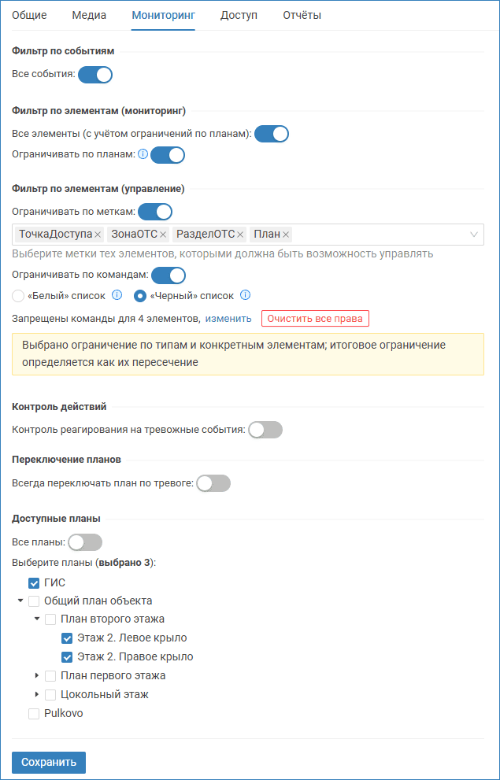
Шаг 1 — Фильтр по планам
По умолчанию доступны все планы системы.
Если требуется ограничить список планов для оператора:
- В поле Доступные планы установите переключатель Все планы в положение
 Выключено.
 - Установите флаг в поле ГИС, если требуется предоставить право доступа к геоинформационной карте.
- В списке планов установите флаг в строке планов, обработка которых входит в обязанности данного оператора.
Шаг 2 — Фильтр по элементам (мониторинг)
По умолчанию разрешён мониторинг состояний элементов, размещенных на доступных оператору планах.
Если требуется ограничить список элементов:
- В блоке Фильтр по элементам (мониторинг) установите переключатель Все элементы в положение Выключено.
Задайте список меток элементов, которые требуется показывать оператору на плане и в дереве элементов.
InformationДля разграничения прав операторов на конкретные элементы плана удобно использовать пользовательские метки. Предварительно необходимо назначить пользовательские метки требуемым элементам плана и затем указать эти метки в поле Фильтр по элементам (мониторинг). Вы также можете использовать метки типа элементов. Дополнительная информация приведена в разделе [Свойства элементов].

Если требуется дать снять ограничения по планам и разрешить просмотр событий и состояний всех элементов, удовлетворяющих фильтру, а не только элементов, размещённых на доступных оператору планах:
В блоке Фильтр по элементам (мониторинг) установите переключатель Ограничивать по планам в положение Выключено. При этом оператор будет получать события в ленте и сможет видеть состояния элементов в дереве.
В таблице ниже приведены примеры настроек полей Все элементы и Ограничивать по планам.
| | |
|---|
 Включено Включено
| Включено | Оператору будут доступны все элементы, размещенные на доступных ему планах. |
Выключено,
задан фильтр по меткам | Включено | Оператору будут доступны только элементы, размещенные на доступных ему планах, удовлетворяющие условиям фильтра по меткам. ErrorЕсли фильтр по меткам не задан, оператору не будет доступен ни один элемент. |
Включено | Выключено | Оператору будут доступны все элементы системы. |
Выключено,
задан фильтр по меткам | Выключено | Оператору будут доступны все элементы системы, удовлетворяющие условиям фильтра по меткам. |
Шаг 3 — Фильтр по элементам (управление)
По умолчанию оператору доступны все команды управления всеми доступными ему элементами. Функционал назначения прав на управление зависит от используемой версии Платформы НЕЙРОСС.
Версия 20.25 и предыдущие
В версиях Платформы НЕЙРОСС старше 20.25 вы можете ограничить возможность управления по списку меток типа и пользовательских меток, аналогично фильтру на мониторинг, без ограничения по списку команд: оператору доступны все команды управления разрешенными для управления элементами.
В блоке Фильтр по элементам (управление) установите переключатель Все элементы в положение Выключено и выберите из раскрывающегося списка метки тех элементов, доступ к командам управления которыми требуется предоставить, если у оператора не должно быть права управления всеми доступными ему элементами.
InformationДля разграничения прав операторов на конкретные элементы плана удобно использовать пользовательские метки. Предварительно необходимо назначить пользовательские метки требуемым элементам плана и затем указать эти метки в поле Фильтр по элементам (мониторинг). Вы также можете использовать метки типа элементов. Дополнительная информация приведена в разделе [Свойства элементов].

Для внесения ограничений по списку команд обновите Платформу НЕЙРОСС.
Версия 20.26 и более «свежие»
С версии 20.26 Платформы НЕЙРОСС добавлена функция ограничения по списку команд. Доступен «белый» и «черный» список. Вы можете настроить список команд, которые разрешены оператору, либо же запретить все команды, кроме указанных.
| |
|---|
«Белый» список (запретить всё, кроме указанных команд) | Используйте «белый» список, если требуется дать минимальное количество прав: разрешить выполнять конкретные команды над конкретными элементами. Вам потребуется для каждого разрешённого к управлению элемента задать перечень разрешенных к выполнению команд. |
«Чёрный» список (разрешить всё, кроме указанных команд) | Используйте «чёрный» список, если требуется запретить некоторые действия над некоторыми командами. Вам потребуется для каждого разрешённого к управлению элемента задать перечень запрещённых к выполнению команд. При этом вы также можете ограничить выполнение всех команд по меткам. |
Порядок действий («белый» список)
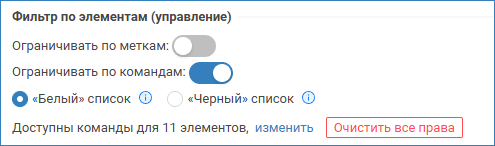
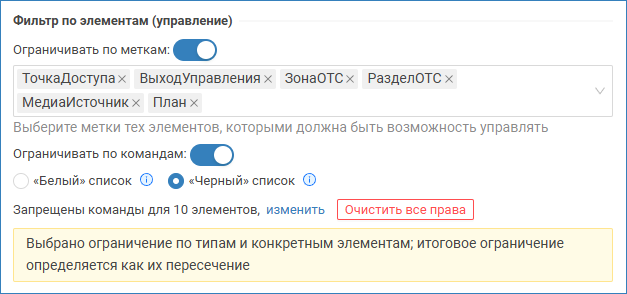
В блоке Фильтр по элементам (управление) проверьте положение переключателя Ограничивать по меткам. Он должен быть в положении Выключено. Так как будут назначаться конкретные команды конкретным элементам, нет смысла в дополнительном фильтре по меткам. Однако, при необходимости быстрого запрета уже заданных разрешений вы можете использовать также и фильтр по меткам. При этом итоговый фильтр будет пересечением обоих фильтров (логическое «И»): будут доступны только те элементы и команды, которые «проходят» и фильтр по меткам и фильтр по командам.
InformationБудьте внимательны, если метки не указаны, поле должно быть в положении Выключено. Если активизировано поле ввода меток, но метки не проставлены, запрещено управление всеми элементами (по любым меткам).
Установите переключатель Ограничивать по командам в положение Включено. Выберите «Белый» список.
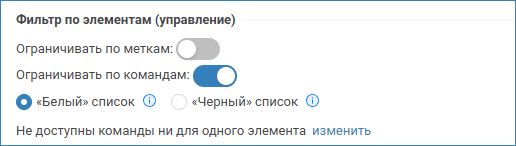
В строке Не доступны команды ни для одного элемента нажмите изменить, чтобы задать разрешения на выполнение команд.
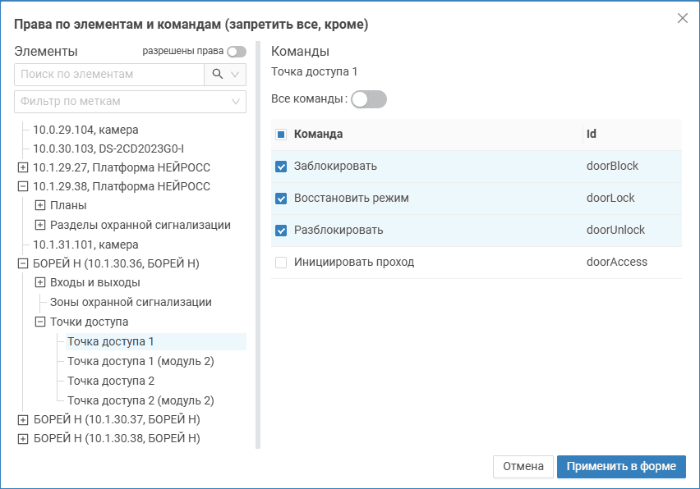
В отобразившемся окне выберите требуемые элементы и укажите разрешённые к выполнению команды.
InformationПОДСКАЗКА
Предусмотрен поиск по названию и/или меткам элемента [Дерево элементов]. Если требуется разрешить только отдельные команды, выберите эти команды в списке Команды. Для разрешения всех команд установите переключатель Все команды в положение  Включено.
На примере выше для элемента Точка доступа 1 разрешено управление режимами работы, но не разрешено открытие двери по команде.
ErrorВНИМАНИЕ
В списке элементов отображаются все элементы системы, но права на управление будут выданы только элементам, «проходящим» фильтры шагов 1 и 2, а также фильтр по меткам шага 3.
Замечание: через команды управления планами и помещениями не обеспечивается управление элементами ITRIUM/ПАК Интеграция; для таких элементов требуется использовать собственные меню управления.
Повторите шаги выше для каждого элемента, для которого нужно разрешить команды управления.
InformationВ текущей версии группового выбора элементов для назначения команд не предусмотрено.
Проверьте список разрешенных прав. Для этого установите переключатель разрешены права в положение Включено. В дереве элементов отобразятся только те элементы, для которых разрешена хоть одна команда. Нажмите на кнопку Применить в форме.
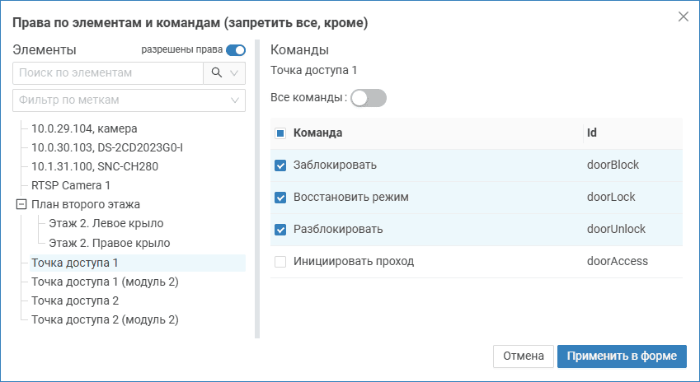
При необходимости внесения изменений в список, нажмите изменить. При необходимости полностью перенастроить список прав, нажмите Очистить все права.
Порядок действий («чёрный» список)
В блоке Фильтр по элементам (управление) установите переключатель Ограничивать по меткам в положение Включено и выберите из раскрывающегося списка метки тех элементов, доступ к командам управления которыми требуется предоставить, если дополнительно к списку запрещённых команд нужно еще запрещение по меткам. При этом итоговый фильтр будет пересечением обоих фильтров (логическое «И»): будут доступны только те элементы и команды, которые «проходят» и фильтр по меткам и фильтр по командам.
InformationБудьте внимательны, если метки не указаны, поле должно быть в положении Выключено. Если активизировано поле ввода меток, но метки не проставлены, запрещено управление всеми элементами (по любым меткам).
Установите переключатель Ограничивать по командам в положение Включено. Выберите «Чёрный» список.
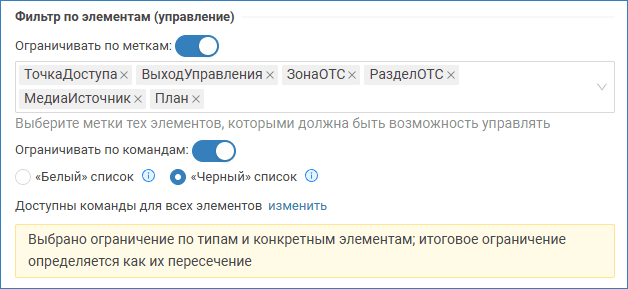
В строке Доступны команды для всех элементов нажмите изменить, чтобы задать запрет на выполнение команд.
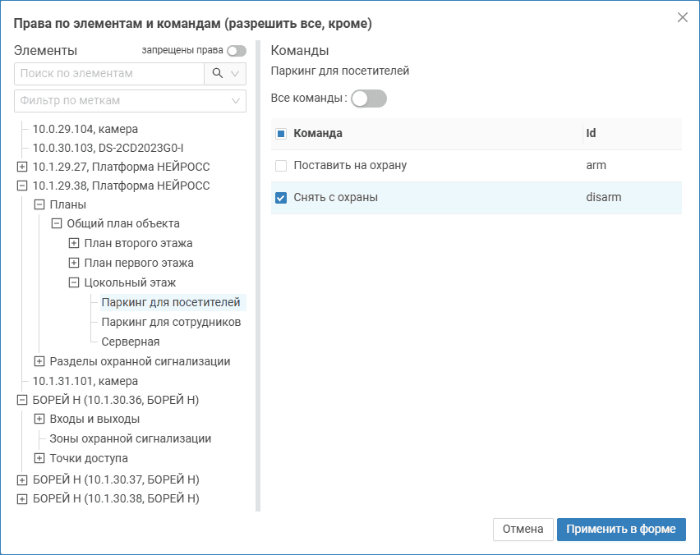
В отобразившемся окне выберите требуемые элементы и укажите запрещённые к выполнению команды.
InformationПОДСКАЗКА
Предусмотрен поиск по названию и/или меткам элемента [Дерево элементов]. Если требуется запретить только отдельные команды, выберите эти команды в списке Команды. Для запрета всех команд для элемента установите переключатель Все команды в положение Включено.
На примере выше для плана Паркинг для посетителей запрещено снятие с охраны.
ErrorВНИМАНИЕ
В списке элементов отображаются все элементы системы, но права на управление будут выданы только элементам, «проходящим» фильтры шагов 1 и 2, а также фильтр по меткам шага 3.
Замечание:
InformationЗАМЕЧАНИЯ
При выполнении команд управления над планами и помещениями выполняются соответствующие команды для всех дочерних элементов плана/помещения, но с учётом прав на управление ими: например, при постановке на охрану блокировка двери производится при наличии права на блокировку. Исключением являются разделы сигнализации: при управлении разделами НЕ учитываются права на зоны, подразделы.
Через команды управления планами и помещениями не обеспечивается управление элементами ITRIUM/ПАК Интеграция; для таких элементов требуется использовать собственные меню управления.
Повторите шаги выше для каждого элемента, для которого нужно запретить команды управления.
InformationВ текущей версии группового выбора элементов для назначения команд не предусмотрено.
Проверьте список запрещённых прав. Для этого установите переключатель запрещены права в положение Включено. В дереве элементов отобразятся только те элементы, для которых запрещена хоть одна команда. Нажмите на кнопку Применить в форме.
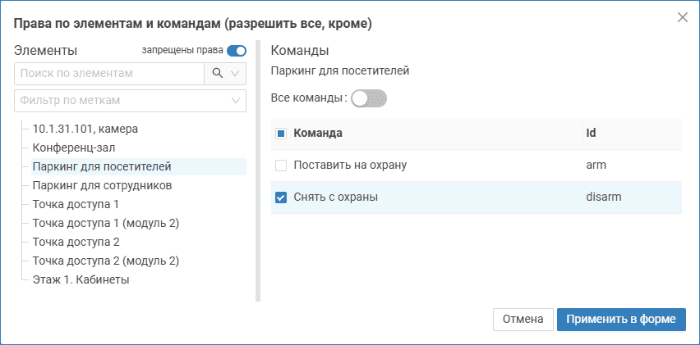
При необходимости внесения изменений в список, нажмите изменить. При необходимости полностью перенастроить список прав, нажмите Очистить все права.
Шаг 4 — Фильтр по событиям
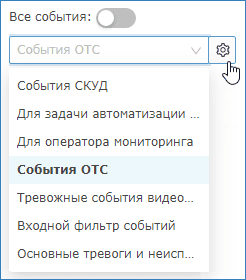
По умолчанию оператору доступны все события от всех разрешенных ему элементов (заданных на шаге Фильтр по элементам (мониторинг)). Если для операторов нужно задать фильтр III-го уровня, вы можете это сделать с помощью фильтра событий.
В поле Фильтр по событиям установите переключатель Все события в положение Выключено и выберите из раскрывающегося списка созданный ранее фильтр. Если требуемого фильтра нет в списке, нажмите на кнопку  Настроить фильтры для перехода в редактор фильтров и создания нового [События и фильтры].
Шаг 5 — Контроль операторов
По умолчанию контроль активности операторов не ведётся. Если требуется вести контроль отсутствия реакции оператора на тревожное событие из ленты событий в течение определённого времени, установите параметр и задайте максимальное время на принятие события в обработку. Дополнительная информация приведена в разделе [Права на контроль операторов центра мониторинга (АРМ Центр)].
Контроль реагирования на тревожные события | |
|---|
Выключено (по умолчанию) | Активность оператора не отслеживается. |
Включено | Отслеживается время от факта получения события в ленте до принятие его в обработку оператором. Если событие не было принято в обработку оператором за заданный период времени, данный факт записывается в Системный журнал. |
Шаг 6 — Переключение планов
Для привлечения внимания оператора к вновь поступающим тревожным событиям добавлена настройка переключения планов.
По умолчанию, если оператор свободен, то по факту получения нового тревожного события происходит автоматическое переключение на план с элементом-источником события, сам элемент начинает мигать. Если по факту получения нового тревожного события требуется делать активным план с элементом в тревоге вне зависимости от того, выбрано ли в ленте другое тревожное событие, в поле Переключение планов установите переключатель Всегда переключать план по тревоге в положение Включено.
InformationОБРАТИТЕ ВНИМАНИЕ
Если оператор уже занят обработкой инцидента, переключение планов не осуществляется вне зависимости от настройки. Настройка изменяет поведение системы при просмотре тревожных событий в ленте.
Всегда переключать план по тревоге | |
|---|
 Выключено (по умолчанию) Выключено (по умолчанию)
| Если оператор свободен (не обрабатывает инцидент в настоящий момент, и не выбрал тревожное событие в ленте), то по факту получения нового тревожного события происходит автоматическое переключение на план с элементом-источником события. Иконка элемента, вызвавшего тревогу, начинает мигать. Если оператор выбрал другое тревожное событие в ленте, он имеет возможность закончить работу со «старым» тревожным событием и самостоятельно выбрать новое событие в ленте событий. |
Включено | По факту получения нового тревожного события, вне зависимости от того, выбрано ли в ленте другое тревожное событие, это новое событие автоматически выбирается в ленте событий. Иконка нового элемента, вызвавшего тревогу, начинает мигать. Если элемент размещен на другом плане, выполняется переключение на этот план. |

