

В данном разделе приведено руководство по настройке прав на мониторинг и управление элементами НЕЙРОСС (из АРМ НЕЙРОСС Центр или средствами раздела Элементы [Команды управления]).
Общие сведения
Права пользователя на работу с приложением строго регламентируется. По умолчанию, пользователь не имеет доступа к приложению. Настройка прав пользователя включает права на приложение, права на планы и элементы плана, права на получение и обработку событий, права на управление.
№ | Название | Шаг | Комментарий |
|---|---|---|---|
1 | Фильтр по планам | Формирование списка доступных планов | Оператору назначаются права на конкретные планы. Если задано Все планы, оператору доступны все планы системы. По умолчанию, оператору разрешен просмотр событий и состояний, а также управление всеми элементами, размещенными на выбранных планах. Ограничения на просмотр событий и состояний элементов, а также на управление ими задаются на следующих шагах. |
2 | Фильтр по элементам (мониторинг) | Разрешение на мониторинг состояний элементов | Фильтр по элементам (мониторинг) ограничивает доступ оператора к просмотру событий и состояний элементов, размещённых на доступных ему планах. Фильтр задаётся с использованием механизма меток. Если фильтр задан, оператору будут доступны только элементы с указанными метками. Если задано Все элементы, оператору доступны все элементы выбранных на предыдущем шаге планов. Если настройка Ограничивать по планам выключена, то оператору будет доступен просмотр событий и состояний всех элементов системы, удовлетворяющие фильтру меток, в том числе, — элементов, не размещенных на доступных планах (из ленты событий и из дерева элементов). |
3 | Фильтр по элементам (управление) | Разрешение на управление элементами | Фильтр по элементам (управление) ограничивает доступ к управлению доступными пользователю элементами. Фильтр может быть задан с использованием механизма меток без ограничения по списку команд, также администратор может задать список конкретных команд для конкретных элементов. Доступен «белый» и «чёрный» список, вы можете задать как список разрешённых к выполнению команд, так и список запрещённых. Если ограничения не заданы, оператору доступны все команды управления разрешёнными ему элементами (заданными на шагах 1 и 2). |
4 | Фильтр по событиям | Целевой отбор событий для оператора | Можно задать дополнительный фильтр событий, поступающих в ленту событий, — фильтр III-го уровня. |
5 | Контроль операторов | Отслеживание реакции операторов на события | Можно настроить отправку события о бездействии оператора, если оператор не принял в обработку тревожное событие за заданный период времени. |
6 | Переключение планов | Активизация плана по факту получения новой тревоги | Можно настроить, требуется ли выполнять автоматическое переключение на новую тревогу и план с элементом, вызвавшем тревожное событие, для операторов, уже занятых обработкой другого инцидента. |
Порядок настройки
Перейдите в приложение Пользователи, роли и права.
На вкладке Роли создайте роль пользователя. Для созданной роли задайте права согласно инструкции в таблице.
Вкладка | Порядок действий |
|---|---|
Общие | В блоке Программы задайте права на использование программ АРМ НЕЙРОСС:
|
Мониторинг | Вкладка предназначена для задания прав пользователя на мониторинг состояний и управление элементами. Задайте настройки согласно описанию ниже. Сохраните изменения. |
Права на медиа | Если требуется доступ к камерам и/или мультиэкранам (АРМ НЕЙРОСС Центр ив редакции Стандарт или PSIM и включает окно видеонаблюдения) |
На вкладке Пользователи создайте учётную запись пользователя с данной ролью. При необходимости, переопределите права роли путём задания индивидуальных прав.
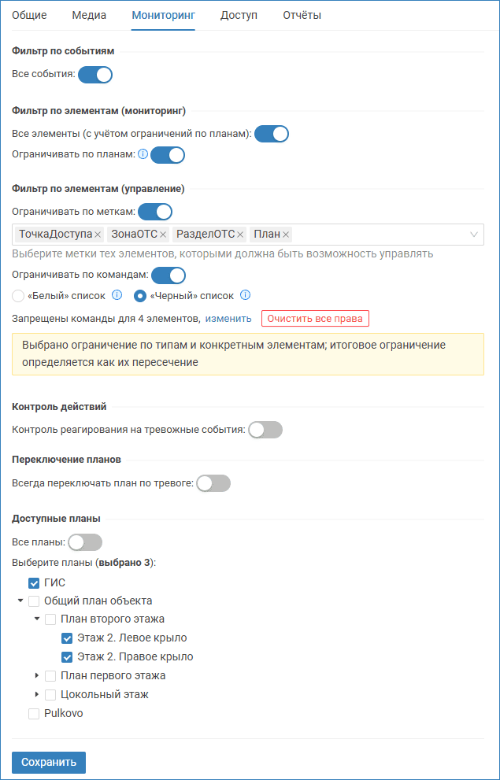
Шаг 1 — Фильтр по планам
По умолчанию доступны все планы системы.
Если требуется ограничить список планов для оператора:
- В поле Доступные планы установите переключатель Все планы в положение
 Выключено.
 - Установите флаг в поле ГИС, если требуется предоставить право доступа к геоинформационной карте.
- В списке планов установите флаг в строке планов, обработка которых входит в обязанности данного оператора.
Шаг 2 — Фильтр по элементам (мониторинг)
По умолчанию разрешён мониторинг состояний элементов, размещенных на доступных оператору планах.
Если требуется ограничить список элементов:
- В блоке Фильтр по элементам (мониторинг) установите переключатель Все элементы в положение Выключено.
Задайте список меток элементов, которые требуется показывать оператору на плане и в дереве элементов.

Если требуется дать снять ограничения по планам и разрешить просмотр событий и состояний всех элементов, удовлетворяющих фильтру, а не только элементов, размещённых на доступных оператору планах:
В блоке Фильтр по элементам (мониторинг) установите переключатель Ограничивать по планам в положение Выключено. При этом оператор будет получать события в ленте и сможет видеть состояния элементов в дереве.
В таблице ниже приведены примеры настроек полей Все элементы и Ограничивать по планам.
Все элементы | Ограничивать по планам | Комментарий |
|---|---|---|
|
| Оператору будут доступны все элементы, размещенные на доступных ему планах. |
|
| Оператору будут доступны только элементы, размещенные на доступных ему планах, удовлетворяющие условиям фильтра по меткам. |
|
| Оператору будут доступны все элементы системы. |
|
| Оператору будут доступны все элементы системы, удовлетворяющие условиям фильтра по меткам. |
Шаг 3 — Фильтр по элементам (управление)
По умолчанию оператору доступны все команды управления всеми доступными ему элементами. Функционал назначения прав на управление зависит от используемой версии Платформы НЕЙРОСС.
Версия 20.25 и предыдущие
В версиях Платформы НЕЙРОСС старше 20.25 вы можете ограничить возможность управления по списку меток типа и пользовательских меток, аналогично фильтру на мониторинг, без ограничения по списку команд: оператору доступны все команды управления разрешенными для управления элементами.
В блоке Фильтр по элементам (управление) установите переключатель Все элементы в положение
Выключено и выберите из раскрывающегося списка метки тех элементов, доступ к командам управления которыми требуется предоставить, если у оператора не должно быть права управления всеми доступными ему элементами.
Для внесения ограничений по списку команд обновите Платформу НЕЙРОСС.
Версия 20.26 и более «свежие»
С версии 20.26 Платформы НЕЙРОСС добавлена функция ограничения по списку команд. Доступен «белый» и «черный» список. Вы можете настроить список команд, которые разрешены оператору, либо же запретить все команды, кроме указанных.
Тип фильтра | Комментарий |
|---|---|
«Белый» список (запретить всё, кроме указанных команд) | Используйте «белый» список, если требуется дать минимальное количество прав: разрешить выполнять конкретные команды над конкретными элементами. Вам потребуется для каждого разрешённого к управлению элемента задать перечень разрешенных к выполнению команд. |
«Чёрный» список (разрешить всё, кроме указанных команд) | Используйте «чёрный» список, если требуется запретить некоторые действия над некоторыми командами. Вам потребуется для каждого разрешённого к управлению элемента задать перечень запрещённых к выполнению команд. При этом вы также можете ограничить выполнение всех команд по меткам. |
Порядок действий («белый» список)
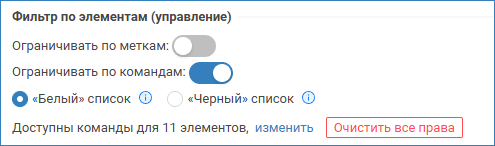
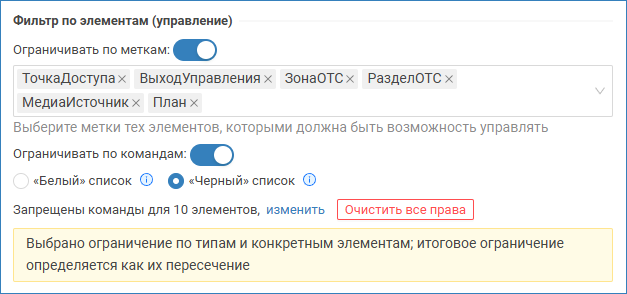
В блоке Фильтр по элементам (управление) проверьте положение переключателя Ограничивать по меткам. Он должен быть в положении Выключено. Так как будут назначаться конкретные команды конкретным элементам, нет смысла в дополнительном фильтре по меткам. Однако, при необходимости быстрого запрета уже заданных разрешений вы можете использовать также и фильтр по меткам. При этом итоговый фильтр будет пересечением обоих фильтров (логическое «И»): будут доступны только те элементы и команды, которые «проходят» и фильтр по меткам и фильтр по командам.
Установите переключатель Ограничивать по командам в положение  Включено. Выберите «Белый» список.
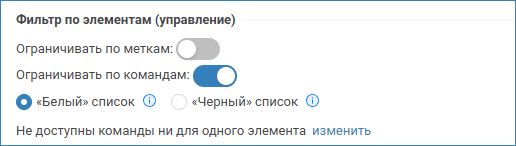
В строке Не доступны команды ни для одного элемента нажмите изменить, чтобы задать разрешения на выполнение команд.
В отобразившемся окне выберите требуемые элементы и укажите разрешённые к выполнению команды.
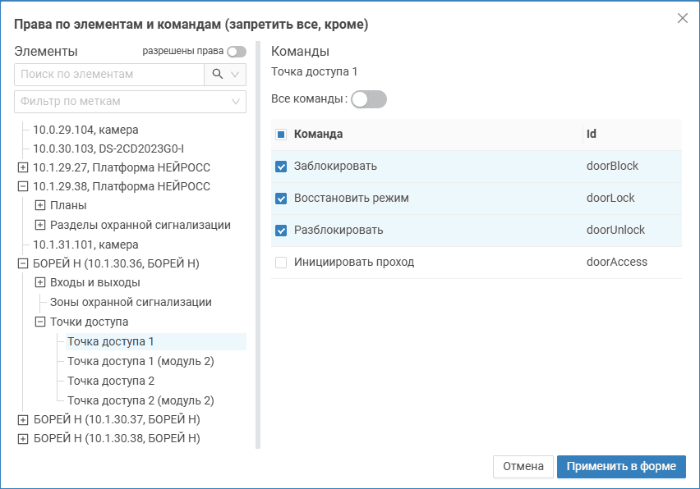
Повторите шаги выше для каждого элемента, для которого нужно разрешить команды управления.
Проверьте список разрешенных прав. Для этого установите переключатель разрешены права в положение  Включено. В дереве элементов отобразятся только те элементы, для которых разрешена хоть одна команда. Нажмите на кнопку Применить в форме.
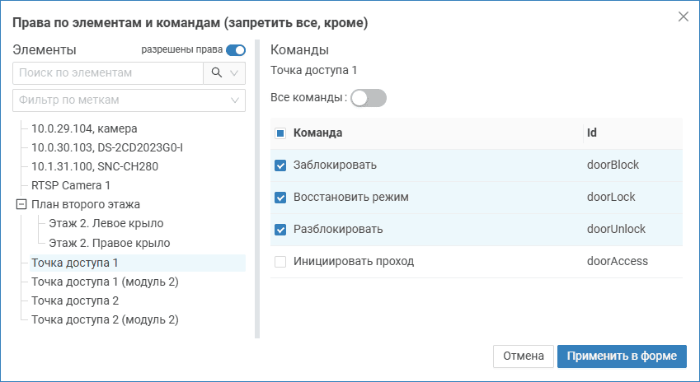
При необходимости внесения изменений в список, нажмите изменить. При необходимости полностью перенастроить список прав, нажмите Очистить все права.
Порядок действий («чёрный» список)
В блоке Фильтр по элементам (управление) установите переключатель Ограничивать по меткам в положение Включено и выберите из раскрывающегося списка метки тех элементов, доступ к командам управления которыми требуется предоставить, если дополнительно к списку запрещённых команд нужно еще запрещение по меткам. При этом итоговый фильтр будет пересечением обоих фильтров (логическое «И»): будут доступны только те элементы и команды, которые «проходят» и фильтр по меткам и фильтр по командам.
Установите переключатель Ограничивать по командам в положение Включено. Выберите «Чёрный» список.
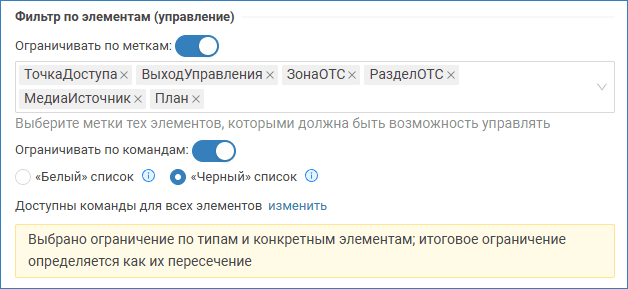
В строке Доступны команды для всех элементов нажмите изменить, чтобы задать запрет на выполнение команд.
В отобразившемся окне выберите требуемые элементы и укажите запрещённые к выполнению команды.
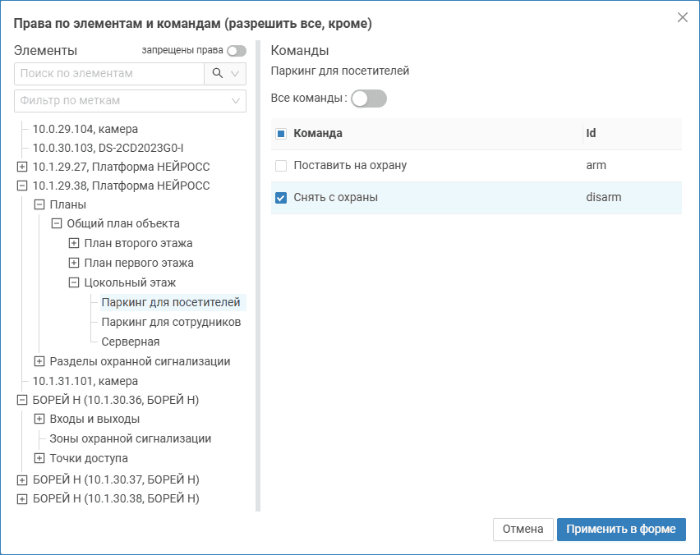
Повторите шаги выше для каждого элемента, для которого нужно запретить команды управления.
Проверьте список запрещённых прав. Для этого установите переключатель запрещены права в положение Включено. В дереве элементов отобразятся только те элементы, для которых запрещена хоть одна команда. Нажмите на кнопку Применить в форме.
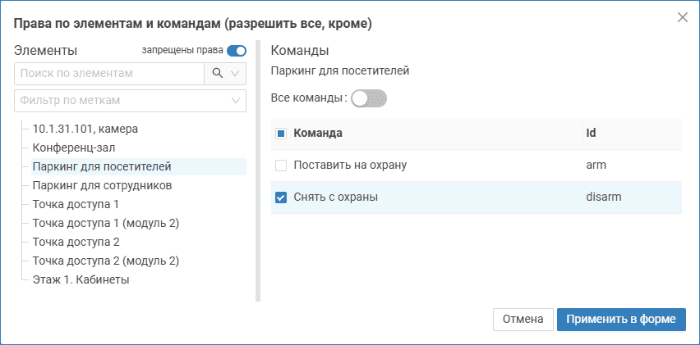
При необходимости внесения изменений в список, нажмите изменить. При необходимости полностью перенастроить список прав, нажмите Очистить все права.
Шаг 4 — Фильтр по событиям
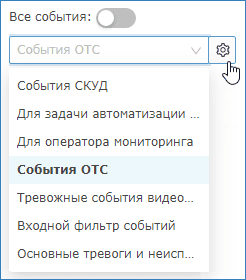
По умолчанию оператору доступны все события от всех разрешенных ему элементов (заданных на шаге Фильтр по элементам (мониторинг)). Если для операторов нужно задать фильтр III-го уровня, вы можете это сделать с помощью фильтра событий.
В поле Фильтр по событиям установите переключатель Все события в положение Выключено и выберите из раскрывающегося списка созданный ранее фильтр. Если требуемого фильтра нет в списке, нажмите на кнопку  Настроить фильтры для перехода в редактор фильтров и создания нового [События и фильтры].
Шаг 5 — Контроль операторов
По умолчанию контроль активности операторов не ведётся. Если требуется вести контроль отсутствия реакции оператора на тревожное событие из ленты событий в течение определённого времени, установите параметр и задайте максимальное время на принятие события в обработку. Дополнительная информация приведена в разделе [Права на контроль операторов центра мониторинга (АРМ Центр)].
Контроль реагирования на тревожные события | Описание действия |
|---|---|
| Активность оператора не отслеживается. |
| Отслеживается время от факта получения события в ленте до принятие его в обработку оператором. Если событие не было принято в обработку оператором за заданный период времени, данный факт записывается в Системный журнал. |
Шаг 6 — Переключение планов
Для привлечения внимания оператора к вновь поступающим тревожным событиям добавлена настройка переключения планов.
По умолчанию, если оператор свободен, то по факту получения нового тревожного события происходит автоматическое переключение на план с элементом-источником события, сам элемент начинает мигать. Если по факту получения нового тревожного события требуется делать активным план с элементом в тревоге вне зависимости от того, выбрано ли в ленте другое тревожное событие, в поле Переключение планов установите переключатель Всегда переключать план по тревоге в положение Включено.
Всегда переключать план по тревоге | Описание действия |
|---|---|
| Если оператор свободен (не обрабатывает инцидент в настоящий момент, и не выбрал тревожное событие в ленте), то по факту получения нового тревожного события происходит автоматическое переключение на план с элементом-источником события. Иконка элемента, вызвавшего тревогу, начинает мигать. Если оператор выбрал другое тревожное событие в ленте, он имеет возможность закончить работу со «старым» тревожным событием и самостоятельно выбрать новое событие в ленте событий. |
| По факту получения нового тревожного события, вне зависимости от того, выбрано ли в ленте другое тревожное событие, это новое событие автоматически выбирается в ленте событий. Иконка нового элемента, вызвавшего тревогу, начинает мигать. Если элемент размещен на другом плане, выполняется переключение на этот план. |
 Выключено (по умолчанию)