Установка АРМ НЕЙРОСС под ОС семейства Linux
В данном разделе приведены сведения о порядке установки, обновления и удаления программных средств АРМ НЕЙРОСС в среде операционной системы Lunix. Для установки АРМ необходимо скачать инсталлятор с сервера Платформы НЕЙРОСС и запустить его на выполнение.
Порядок установки
Откройте веб-браузер, в адресной строке введите IP-адрес сервера Платформы НЕЙРОСС. Введите данные авторизации. Отобразится Рабочий стол.
Скачайте установочный файл [Дистрибутивы]. Для этого нажмите Скачать для Linux для загрузки файла neyross-workstation-setup.sh в папку загрузок браузера.
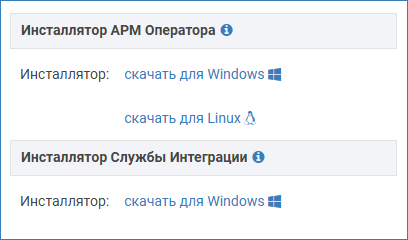
После загрузки перенесите файл в папку /home/user/.
Выполните в терминале операционной системы:
По запросу введите пароль пользователя системы.
Будет установлен набор программ АРМ НЕЙРОСС. Для каждого из компонентов набора будет создан соответствующий ярлык в меню.
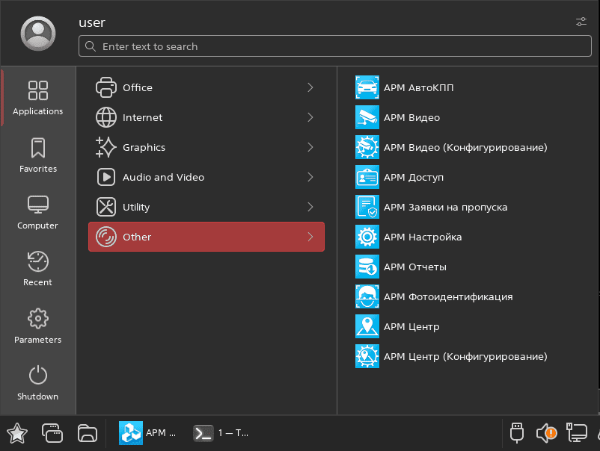
Для запуска приложения щёлкните по ярлыку.
Укажите целевой сервер Платформа НЕЙРОСС / ДеВизор согласно инструкции [#Версии 20.52 и моложе].
Ввод адреса целевого сервера
Программным средствам АРМ НЕЙРОСС необходима информация об IP-адресе или доменном имени целевого сервера Платформа НЕЙРОССо / ДеВизор, с которым будет непосредственно работать данное рабочее место. Обычно в системе безопасности один выделенный сервер Платформа НЕЙРОСС, однако в системах видеонаблюдения предусмотрены видеорегистраторы и сервер-диспетчер [Быстрый запуск | Видео].
Версии 20.52 и моложе
С версии 20.52 для ввода IP-адреса сервера предусмотрено приложение АРМ Настройка.
Запустите приложение АРМ Настройка.
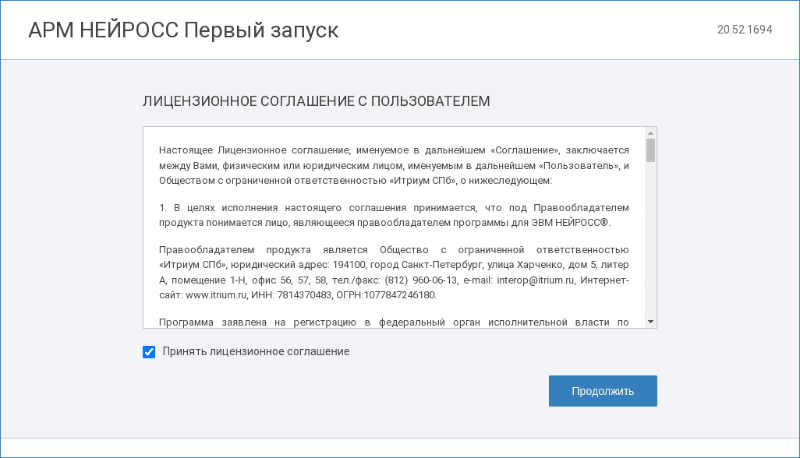
В отобразившемся окне внимательно прочитайте и примите лицензионное соглашение с пользователем. Для этого установите флаг в поле Принять лицензионное соглашение и нажмите на кнопку Продолжить.
В следующем окне введите IP-адрес или доменное имя целевого сервера. Нажмите на кнопку Сохранить.
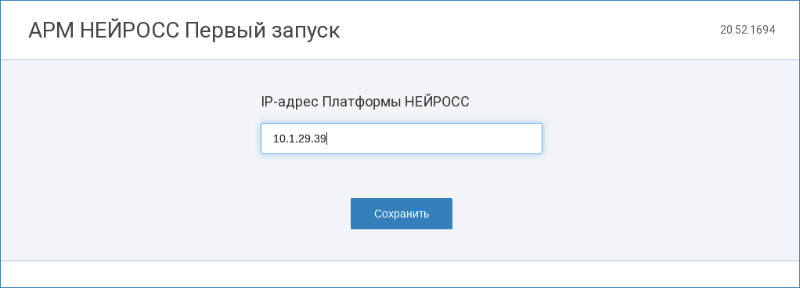
Будет выполнена установка сертификата и настройка рабочего места.
По завершению настройки вы получите сообщение: «Настройка успешно выполнена». Нажмите на кнопку Закрыть.
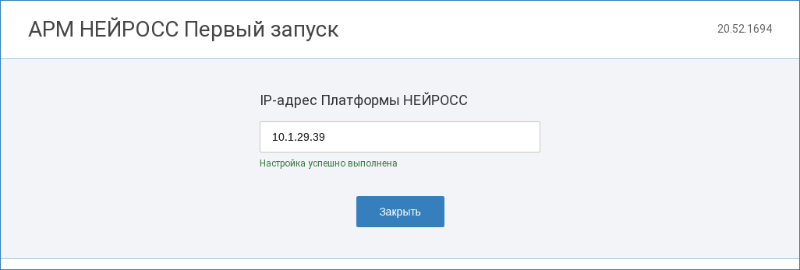
Будет установлен набор программ АРМ НЕЙРОСС. Для каждого из компонентов набора будет создан соответствующий ярлык в меню.
Для запуска приложения щёлкните по ярлыку.
Версии старше 20.52
При установке АРМ НЕЙРОСС версии старше 20.52 запрашивается IP-адрес или доменное имя целевого сервера Платформа НЕЙРОСС / ДеВизор. Введите IP-адрес и нажмите Enter (Ввод).

Если АРМ НЕЙРОСС ранее устанавливался на этой машине будет предложено использовать предыдущее введённое значение:
Введите y для подтверждения, n — для отмены и ввода нового значения.
Если установка завершилась с ошибкой, значит вы ошиблись при вводе IP-адреса / доменного имени, либо нет сетевого соединения с сервером. Повторно запустите установку и введите верные данные.
Обновление АРМ НЕЙРОСС
Версия АРМ НЕЙРОСС всегда должна соответствовать версии программных средств Платформы НЕЙРОСС. Непосредственно в период запуска АРМ НЕЙРОСС проводится проверка на соответствие версии Платформы НЕЙРОСС и версии АРМ НЕЙРОСС, если версии не совпадают, пользователю предъявляется соответствующее информационное сообщение о необходимости загрузить и установить новую версию.
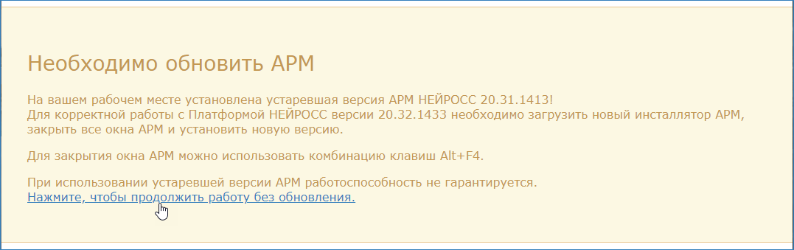
Закройте окно приложения с помощью комбинации клавиш ALT+F4. При наличии нескольких окон АРМ, последовательно закройте все.
Обновление АРМ производится путём повторной установки АРМ новой версии поверх предыдущей.
При обновлении АРМ будет использовано ранее введенное значение IP-адреса или доменного имени сервера.
Изменение параметров установки
Изменение параметров установки требуется:
- При смене целевого сервера Платформа НЕЙРОСС,
- При изменении IP-адреса сервера Платформы НЕЙРОСС,
Версии 20.52 и моложе
Повторно запустите приложение АРМ Настройка и введите новые данные.
Версии старше 20.52
Повторите процедуру установки АРМ НЕЙРОСС поверх установленных программных средств.
Вы получите сообщение:
Введите y для подтверждения, n — для отмены и ввода нового значения.
Если установка завершилась с ошибкой, значит вы ошиблись при вводе IP-адреса / доменного имени, либо нет сетевого соединения с сервером. Повторно запустите установку и введите верные данные.
Удаление АРМ НЕЙРОСС
Удаление программных средств АРМ НЕЙРОСС осуществляется стандартными средствами ОС.
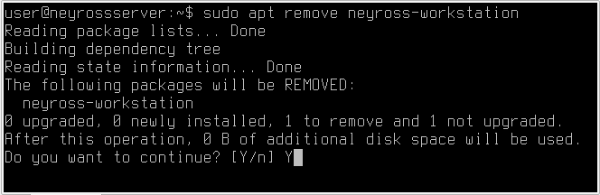
Из терминала ОС выполните команду:
В окне подтверждения нажмите Y.