Установка АРМ НЕЙРОСС под ОС Microsoft Windows
В данном разделе приведены сведения о порядке установки, обновления и удаления программных средств АРМ НЕЙРОСС в среде операционной системы Windows.
Порядок установки
Откройте веб-браузер, в адресной строке введите IP-адрес сервера Платформы НЕЙРОСС. Введите данные авторизации. Отобразится Рабочий стол.
Скачайте установочный файл [Дистрибутивы]. Для этого нажмите Скачать для Windows для загрузки файла NeyrossWorkstationSetup.exe в папку загрузок браузера.
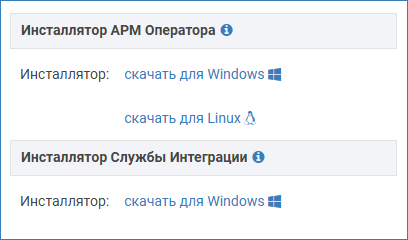
После загрузки запустите файл на выполнение.
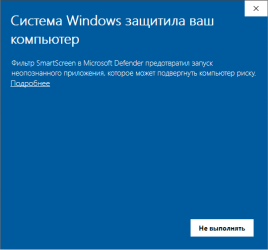
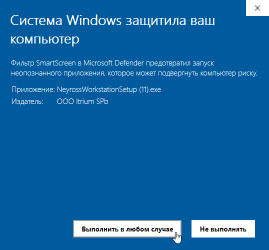
При получении сообщения «Система Windows защитила ваш компьютер» нажмите Подробнее, затем Выполнить в любом случае. При получении сообщения контроля учётных записей разрешите приложению АРМ НЕЙРОСС вносить изменения на текущем компьютере (нажмите Да).
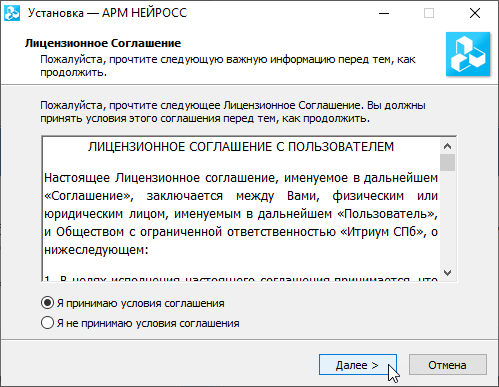
Прочитайте условия лицензионного соглашения и в случае согласия подтвердите их принятие. Нажмите Далее.
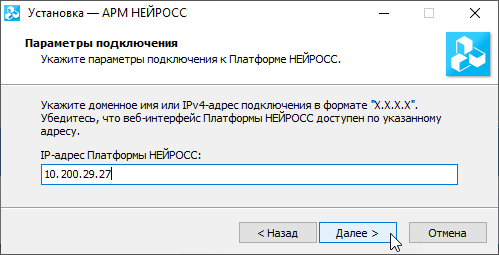
Введите IP-адрес сервера Платформы НЕЙРОСС. Нажмите Далее.
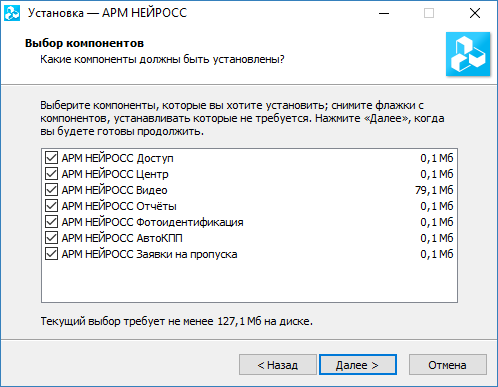
Проверьте список компонентов АРМ НЕЙРОСС. Если установка каких-то компонентов не требуется, снимите соответствующие флажки. Нажмите Далее.
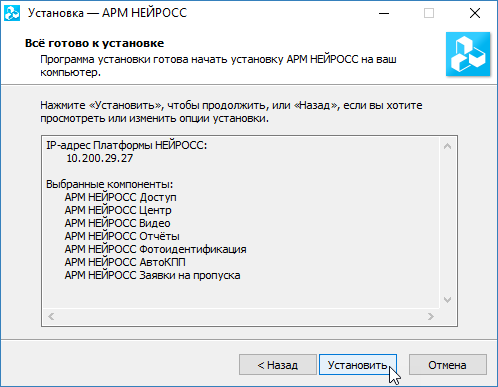
Проверьте заданные параметры. Для возврата к предыдущим окнам для изменения параметров нажмите Назад. Для запуска установки нажмите на кнопку Установить.
В новом окне нажмите на кнопку Установить для установки необходимых компонентов.
Нажмите на кнопку Завершить для завершения установки АРМ НЕЙРОСС.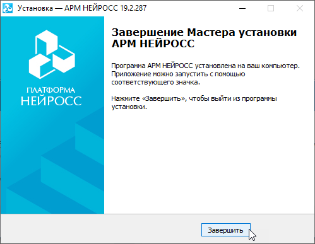
Для каждого из выбранных на этапе установки компонентов АРМ НЕЙРОСС будет создан соответствующий ярлык в меню Пуск.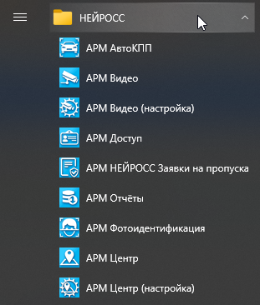
Для запуска АРМ щёлкните по ярлыку.
Обновление АРМ НЕЙРОСС
Версия АРМ НЕЙРОСС всегда должна соответствовать версии программных средств Платформы НЕЙРОСС. Непосредственно в период запуска АРМ НЕЙРОСС проводится проверка на соответствие версии Платформы НЕЙРОСС и версии АРМ НЕЙРОСС, если версии не совпадают, пользователю предъявляется соответствующее информационное сообщение о необходимости загрузить и установить новую версию.
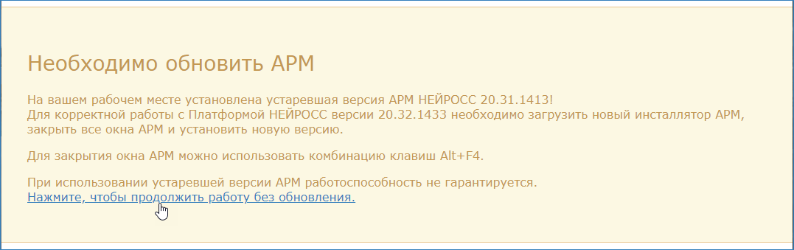
Закройте окно приложения с помощью комбинации клавиш ALT+F4. При наличии нескольких окон АРМ, последовательно закройте все.
Порядок обновления АРМ
Обновление АРМ производится путём повторной установки АРМ новой версии поверх предыдущей.
Изменение параметров установки
Изменение параметров установки требуется:
- При смене целевого сервера Платформа НЕЙРОСС,
- При изменении IP-адреса сервера Платформы НЕЙРОСС,
- При необходимости изменения набора пользовательских приложений.
Повторите процедуру установки АРМ НЕЙРОСС поверх установленных программных средств и укажите требуемые параметры.
Удаление АРМ НЕЙРОСС
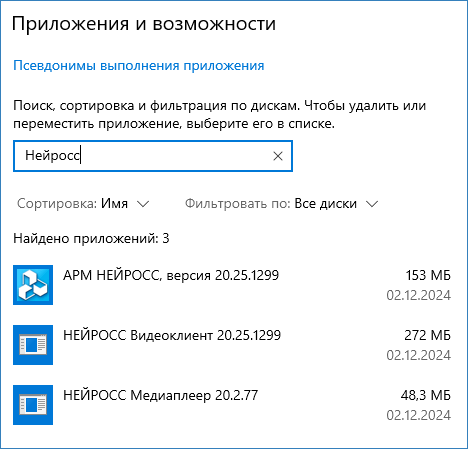
Удаление программных средств АРМ НЕЙРОСС осуществляется стандартными средствами ОС Windows.
Перейдите к списку установленных приложений.
Найдите и последовательно удалите приложения АРМ НЕЙРОСС, НЕЙРОСС Видеоклиент и НЕЙРОСС Медиаплеер.