

Первый запуск нативной версии
После установки нативной версии воспользуйтесь мастером первого запуска для первичной настройки продукта. В процессе первого запуска выполняется создание базы данных Платформы НЕЙРОСС или подключение к готовому серверу СУБД, а также задаются параметры лицензирования. Запуск мастера осуществляется автоматически при доступе по IP-адресу ранее не сконфигурированного сервера Платформы НЕЙРОСС нативной версии.
Для запуска мастера:
- Запустите любой современный веб-браузер.
- Введите в адресной строке IP-адрес сервера Платформы НЕЙРОСС и нажмите Ввод (Enter).
Стандартный режим
Используйте стандартный режим, если вы установили СУБД в стандартной конфигурации [Установка и настройка СУБД PostgreSQL]. В результате:
- Система управления базами данных установлена PastgreSQL и Платформа НЕЙРОСС установлены на одном сервере;
- В процессе установки СУБД не был задан пароль пользователя СУБД.
В процессе первого запуска будут автоматически созданы все требуемые базы данных со стандартными параметрами подключения к серверу СУБД, пароли пользователей основной базы данных ultima и базы данных ultima_activiti будут сгенерированы и записаны в файле конфигурации.
Вам останется только указать используемый тип лицензирования и приложить файл лицензии.
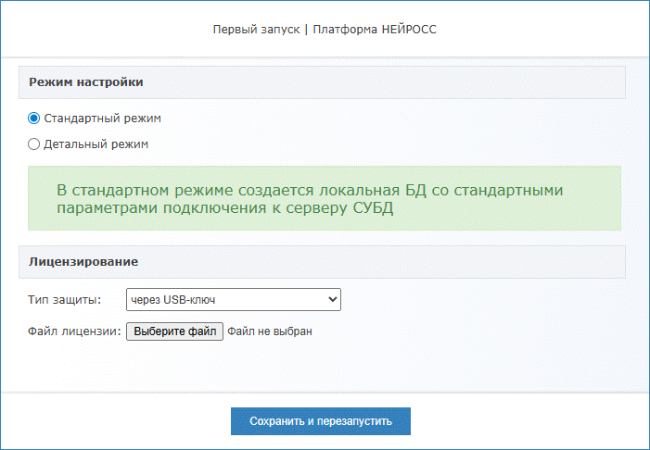
Лицензирование | |||
|---|---|---|---|
Тип защиты |
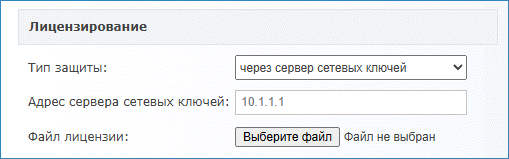
| Через USB-ключ | Выберите используемый тип защиты. Дополнительная информация по схемам лицензирования и применяемым типам защиты приведена здесь. Если выбрано Через сервер сетевых ключей, отобразится поле Адрес сервера сетевых ключей. Введите IP-адрес сервера.
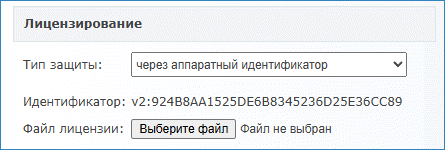
Если выбрано Через аппаратный идентификатор, отобразится уникальная последовательность символов — хеш-сумма текущей аппаратной конфигурации компьютера. Скопируйте идентификатор и перешлите менеджерам нашей компании. В ответ будет выслан «привязанный» к идентификатору файл лицензии.
|
Файл лицензии | Имя и путь к файлу лицензии | Нажмите на кнопку Выберите файл и укажите путь к файлу. | |
Детальный режим
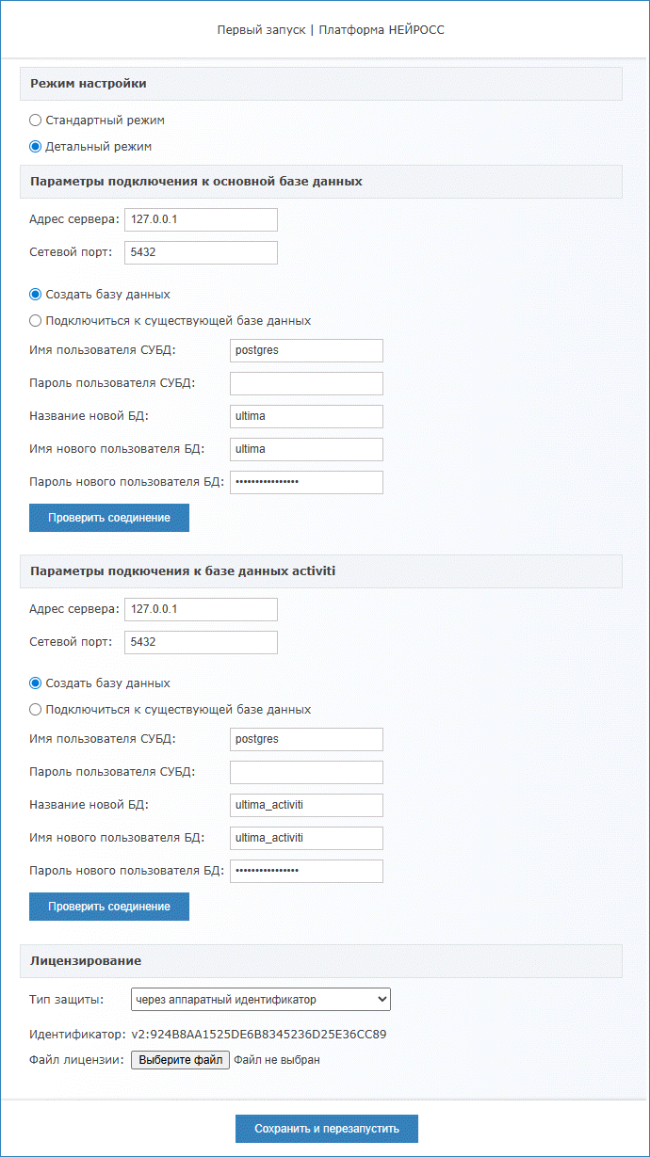
Задайте параметры сервера (описание полей приведено в таблице ниже) и нажмите на кнопку Сохранить.
Ниже приведено описание параметров, доступных для задания через мастер первого запуска.
Параметр | Диапазон | Значение по | Примечание |
Параметры подключения к основной базе данных | |||
|---|---|---|---|
Адрес сервера | IP-адрес | 127.0.0.1 |
|
Сетевой порт | Номер порта | 5432 | По умолчанию используется порт 5432 |
Выбор основной базы данных |
| Создать базу данных | Укажите, требуется ли создать основную базу данных или подключиться к существующей. |
Имя пользователя СУБД | Символы английского алфавита, цифры и специальные знаки | postgres | Имя пользователя системы управления базами данных Postgres |
Пароль пользователя СУБД | Символы английского алфавита, цифры и специальные знаки | Введите пароль пользователя системы управления базами данных Postgres. | |
Название базы данных | Символы английского алфавита, цифры и специальные знаки | ultima | Введите название базы данных. По умолчанию — ultima. |
Имя пользователя | Символы английского алфавита и цифры | ultima | Введите имя пользователя базы данных. По умолчанию, совпадает с именем базы данных. |
Пароль | Символы английского алфавита и цифры | Введите пароль пользователя основной базы данных. | |
С помощью кнопки Проверить соединение вы можете проверить правильность введённых параметров и наличие сетевого соединения. | |||
Параметры подключения к базе данных activiti | |||
Адрес сервера | IP-адрес | 127.0.0.1 | Введите IP-адрес сервера базы данных activiti (если база данных установлена сервере Платформы НЕЙРОСС, введите localhost или оставьте значение по умолчанию, ввод внешнего ip-адреса компьютера будет равноценен удалённому подключению). |
Сетевой порт | Номер порта | 5432 | По умолчанию используется порт 5432 |
Выбор базы данных activity |
| Подключиться… | Укажите, требуется ли создать базу данных activiti или подключиться к существующей. |
Имя пользователя СУБД | Символы английского алфавита, цифры и специальные знаки | postgres | Имя пользователя системы управления базами данных Postgres |
Пароль пользователя СУБД | Символы английского алфавита, цифры и специальные знаки | Введите пароль пользователя системы управления базами данных Postgres. | |
Название базы данных | Символы английского алфавита и цифры | ultima_activiti | Введите название базы данных. По умолчанию — ultima_activiti. |
Имя пользователя | Символы английского алфавита и цифры | ultima_activiti | Введите имя пользователя базы данных activiti. По умолчанию, совпадает с именем базы данных. |
Пароль | Символы английского алфавита и цифры | Введите пароль пользователя базы данных activiti. | |
С помощью кнопки Проверить соединение вы можете проверить правильность введённых параметров и наличие сетевого соединения. | |||
Лицензирование | |||
Тип защиты |
| Через USB-ключ | Выберите используемый тип защиты. Дополнительная информация по схемам лицензирования и применяемым типам защиты приведена здесь. Если выбрано Через сервер сетевых ключей, отобразится поле Адрес сервера сетевых ключей. Введите IP-адрес сервера.
Если выбрано Через аппаратный идентификатор, отобразится уникальная последовательность символов — хеш-сумма текущей аппаратной конфигурации компьютера. Скопируйте идентификатор и перешлите менеджерам нашей компании. В ответ будет выслан «привязанный» к идентификатору файл лицензии.
|
Файл лицензии | Имя и путь к файлу лицензии | Нажмите на кнопку Выберите файл и укажите путь к файлу. | |
Вход в веб-интерфейс
По окончании настройки первого запуска нажмите на кнопку Сохранить и перезапустить.
Дождитесь окончания перезагрузки, нажмите на кнопку Начать работу или перейдите к веб-интерфейсу Платформы НЕЙРОСС вручную (для этого введите IP-адрес Платформы в адресной строке браузера) [Вход в веб-интерфейс].
После авторизации отобразится Рабочий стол НЕЙРОСС.
Настройка Платформы НЕЙРОСС
Настройте сервер Платформы НЕЙРОСС на выполнение требуемых функций. Полное руководство по настройке приведено в разделе [Настройка Платформы НЕЙРОСС].
Ошибки запуска
Не удалось расшифровать файл лицензии
Лицензирование по USB-ключу. Файл лицензии не соответствует используемому ключу. Приложите другой файл или смените ключ. При использовании виртуальной машины, убедитесь, что ключ «проброшен» в среду виртуальной машины.
Ошибка лицензии: в чём причина?
Неверный файл лицензии
Файл лицензии по какой-то причине «битый», либо истекло/не наступило время действия лицензии (при наличии ограничения по времени). Обратитесь к поставщику лицензии.
Ошибки создания или подключения к базе данных ultima или ultima-activity.
При самостоятельной установке СУБД из стандартных репозиториев Ubuntu бывает ставится версия, в которой по умолчанию запрещено подключаться к БД под учетной записью пользователя, который не является пользователем в ОС.
Ошибка создания или подключения к базе данных в процессе первого запуска. Как исправить?
Не удалось создать новую базу данных
Ошибка возникает, если при самостоятельной установке операционной системы пропущено требование выбора английского языка загрузчика и локали United States - en_US.UTF-8.
Почему возникает ошибка создания базы данных в процессе установки Платформы НЕЙРОСС?
Файл лицензии не найден
Ошибка возникает при лицензировании посредством аппаратного идентификатора. Нужно скопировать сформированный идентификатор и передать его сотрудникам компании ИТРИУМ в текстовом формате по электронной почте. В ответ будет выслан лицензионный файл
Файл лицензии не найден: что делать?
Платформа не загружается
Платформа НЕЙРОСС «из коробки» работает с версией 10 PosgreSQL. Однако в репозитории некоторых новых операционных систем по умолчанию входит СУБД Postgre 15 и выше, в которых по умолчанию применен тип шифрования scram-sha-256 вместо md5. Для поддержки данного типа шифрования необходимо отредактировать конфигурационный файл postgresql.conf.
Бесконечная загрузка после первого запуска при работе с PostgreSQL 14,15. Как исправить?