

Блог Платформы НЕЙРОСС
Отправка видеоподтверждения в телеграмм
В Платформе НЕЙРОСС добавлена возможность по факту событий видеоаналитики, а также любых других событий Платформы НЕЙРОСС и сети НЕЙРОСС (в том числе, — событий доступа) отправлять уведомление заинтересованным видео в чат мессенджера Telegram.
Общие сведения
Платформа НЕЙРОСС предоставляет широкие возможности автоматизации, в том числе, — в части информирования ответственных лиц о событиях в системе безопасности. Наряду с отправкой уведомлений и готовых отчётов по электронной почте, если возможность получения уведомлений напрямую в телеграмм как группе людей, так и в конкретному пользователю. Шаблон текста уведомления формируется произвольно и дополняется сведениями о происшествии.
Вы можете использовать следующие переменные:
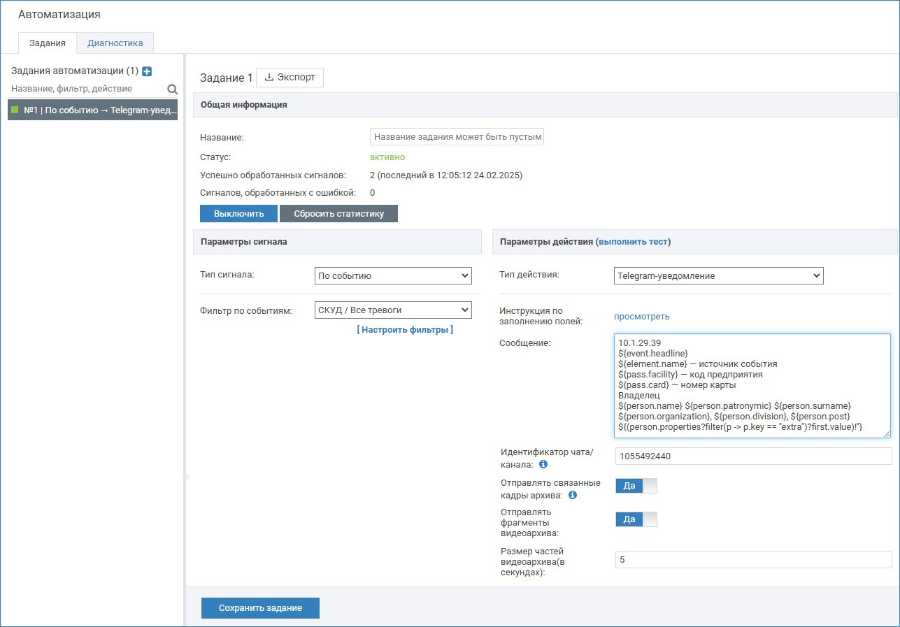
${event.headline} — название события
${event.data.EventTags} — метки события
${element.name} — название элемента-источника события
${pass.uuid} — идентификатор пропуска
${pass.facility} — код предприятия
${pass.card} — номер карты
${pass.pincode} — ПИН
${pass.duress_pincode} — ПИН прохода под принуждением
${pass.type} — тип пропуска
${pass.state} — состояние пропуска
${person.uuid} — идентификатор владельца пропуска
${person.photo} — идентификатор фотографии владельца пропуска
${person.name} — имя владельца пропуска
${person.surname} — фамилия владельца пропуска
${person.patronymic} — отчество владельца пропуска
${person.organization} — организация
${person.division} — подразделение
${person.post} — должность
${(person.properties?filter(p -> p.key == "extra")?first.value)!''} — значение дополнительного свойства владельца пропуска
Если у события, вызвавшего запуск задания автоматизации, есть элемент-источник, и для этого элемента заданы «связанные» медиаисточники», то при наличии задач на запись телеграмм-уведомление может быть дополнено кадрами архива или целыми видеофрагментами.
Подготовка к настройке
Лицензирование
Сервис автоматизации лицензируется. Вам потребуются лицензии, перечисленные в таблице ниже
| Название | =Комментарий |
|---|---|
| НЕЙРОСС Автоматика | НЕЙРОСС Автоматика: подсистема организации автоматического управления (включает функцию запуска управляющей команды) |
| НЕЙРОСС Telegram | Возможность отправки Telegram-уведомлений по событиям подсистемы автоматического управления. |
Доступ в Интернет
Для отправки телеграмм-уведомлений узел Платформы НЕЙРОСС, на котором запущено задание автоматизации, должен иметь доступ в сеть Интернет.
Порядок настройки
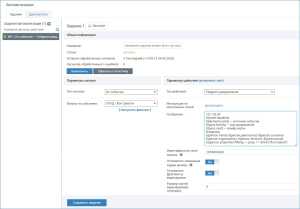
Создайте задание автоматизации. Задайте тип сигнала. В примере используется запуск задания по событию. Вы можете использовать один из предустановленных фильтров Платформы НЕЙРОСС, например, — фильтр СКУД / Все тревоги, который включает тревожные события системы контроля доступа, такие как взломы и удержания двери.
Задайте Тип действия — Telegram-уведомление. Введите текст сообщения, укажите идентификатор чата в Telegramm. Вы можете использовать настройки из примера ниже.
trueТип действия: Telegram-уведомление
| Относится к | Платформа НЕЙРОСС |
|---|---|
| Документация | НЕЙРОСС АвтоматикаТип действия: Telegram-уведомление |
Перенос видеоматериалов с одного регистратора на другой
До версии 20.23 Платформы НЕЙРОСС функция импорта была доступна только в составе АРМ НЕЙРОСС Центр редакции PSIM [Обработка инцидентов], и предназначалась для импорта видео на локальную машину с последующей «привязкой» к инциденту.
С версии 20.23 импорт видео доступен также в АРМ НЕЙРОСС Видео [Импорт видеофрагмента].
Общие сведения
Видеоархив по задачам на запись сохраняется на выделенном под запись месте на Накопителии подвергается ротации: старые записи заменяются новыми при исчерпании места или по истечении срока хранения видеоархива [Настройка задач на запись].
Во избежание потери важных видеоматериалов мы предусмотрели возможность импорта.
Импорт
Импорт видеоархива — это процедура сохранения видеоматериалов с «внешнего» по отношению к узлу, с которого выполняется импорт, видеорегистратора.
Назначение импорта:
Сохранение важных видеоматериалов с целью уберечь их от перезаписи на видеорегистраторе (запись на видеорегистраторе ведётся в циклическом режиме; по исчерпании выделенного под запись места или заданного периода времени «старые» данные перезаписываются).Перенос видеоматериалов с одного видеорегистратора на другой.
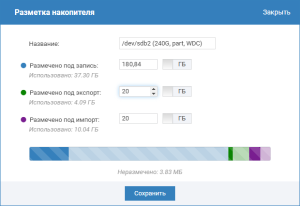
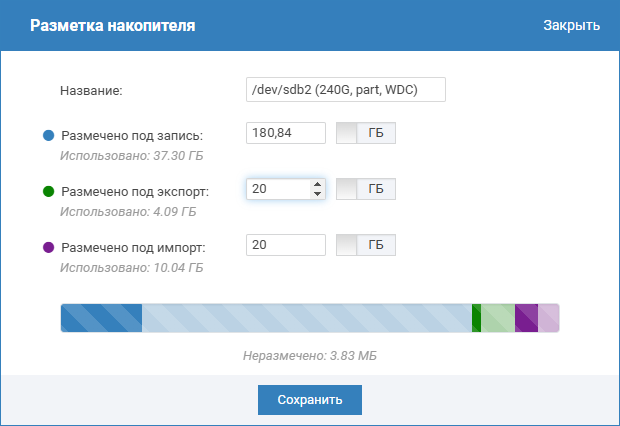
Для создания задачи на импорт, необходимо предварительно убедиться, что в системе есть хотя бы один накопитель с выделенным под импорт местом.
Порядок действий
В АРМ НЕЙРОСС Видео перейдите в режим просмотра видеоархива, выберите требуемую камеру.
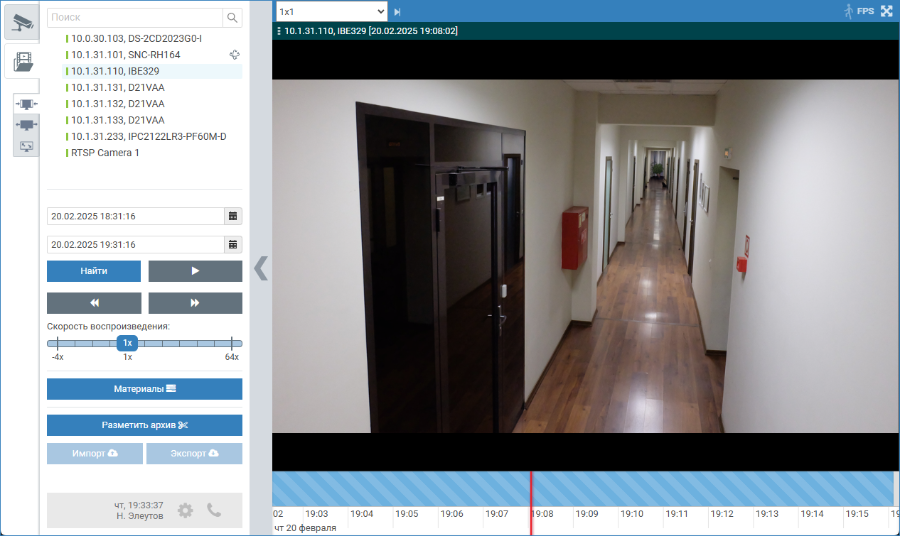
Нажмите на кнопку Разметить архив. Перетащите отобразившиеся границы видеофрагмента таким образом, чтобы они ограничивали требуемый интервал видео.
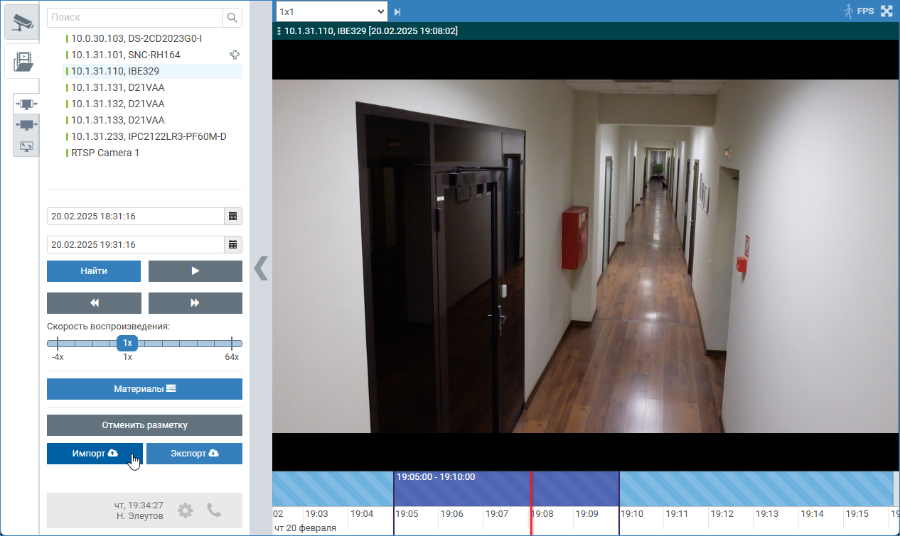
Нажмите на кнопку Импорт
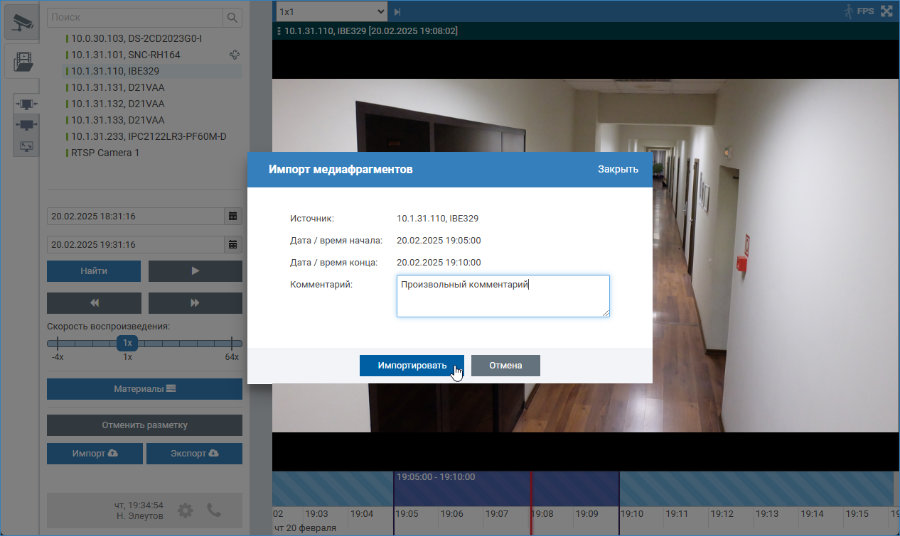
В отобразившемся окне проверьте заданные интервалы времени. При необходимости, введите текст комментария. Нажмите на кнопку Импортировать.
Будет начато выполнение задачи на импорт видеофрагмента.
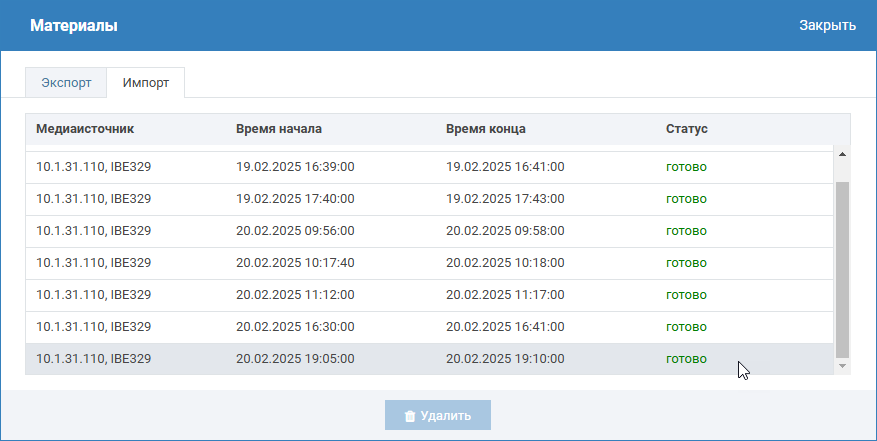
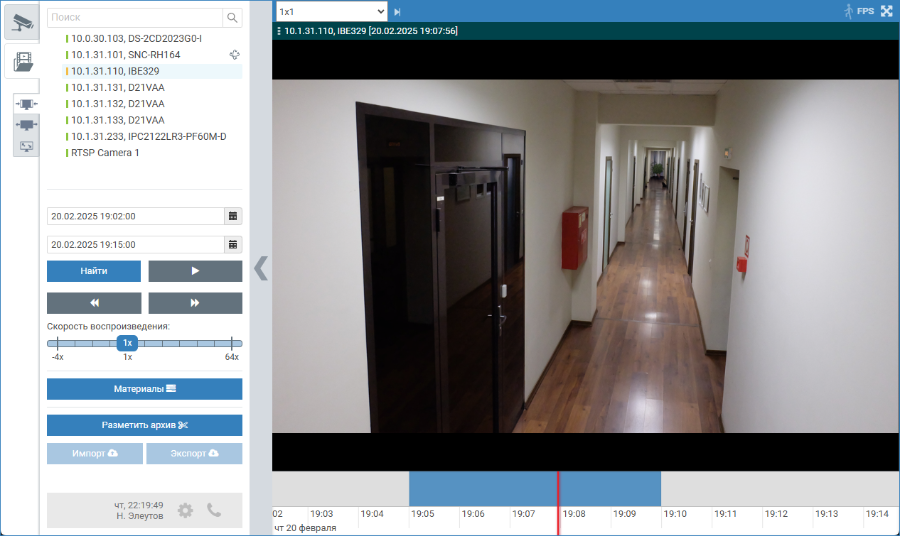
Обновите страницу. Импортированный фрагмент архива будет помечен сплошной синей заливкой.
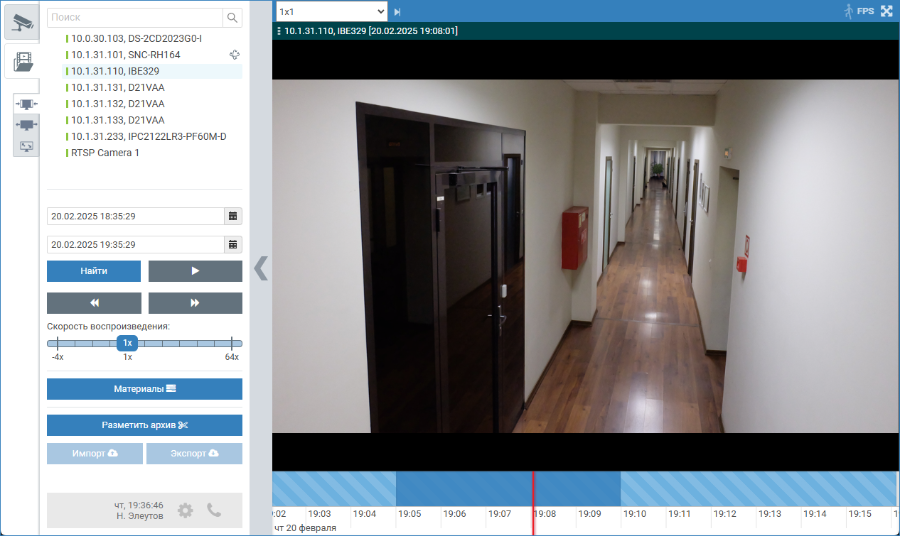
И будет доступен даже при отключении или отсутствии видеоархива на видеорегистраторе.
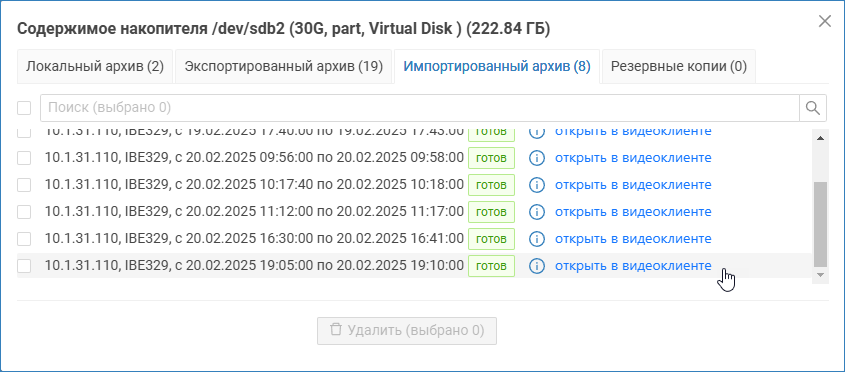
Администратор системы может просмотреть наличие видеофрагмента в содержимом накопителя, но просмотреть сможет только при наличии прав на программу видеонаблюдения и просмотр архива для указанной камеры.
| Относится к | Платформа НЕЙРОСС, ДеВизор |
|---|---|
| Документация | * Видеоархив * Накопители * Настройка задач на запись |
Feb 12 2025
Мониторинг Платформы НЕЙРОСС из Zabbix
Часто на объекте или в обслуживающей организации используется Zabbix для контроля технического состояние серверов и сетевого оборудования. При этом бывает удобно получать дополнительно инвентаризационные данные по Платформе НЕЙРОСС или уведомления о любых событиях Платформы НЕЙРОСС прямо в Zabbix. Мы реализовали такую возможность путём отправки HTTP ЗГЕ-запроса напрямую на сервер Zabbix, установка агентов не требуется.
trueМониторинг Платформы НЕЙРОСС из Zabbix
| Относится к | Платформа НЕЙРОСС |
|---|---|
| Документация | Мониторинг Платформы НЕЙРОСС из Zabbix |
Jan 09 2025
Логирование IP-адреса клиента в Системном журнале
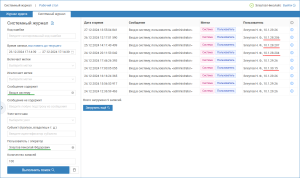
С версии 20.23 Платформы НЕЙРОСС, помимо ФИО или логина пользователя системы, теперь логируется IP-адрес клиента.
Общие сведения
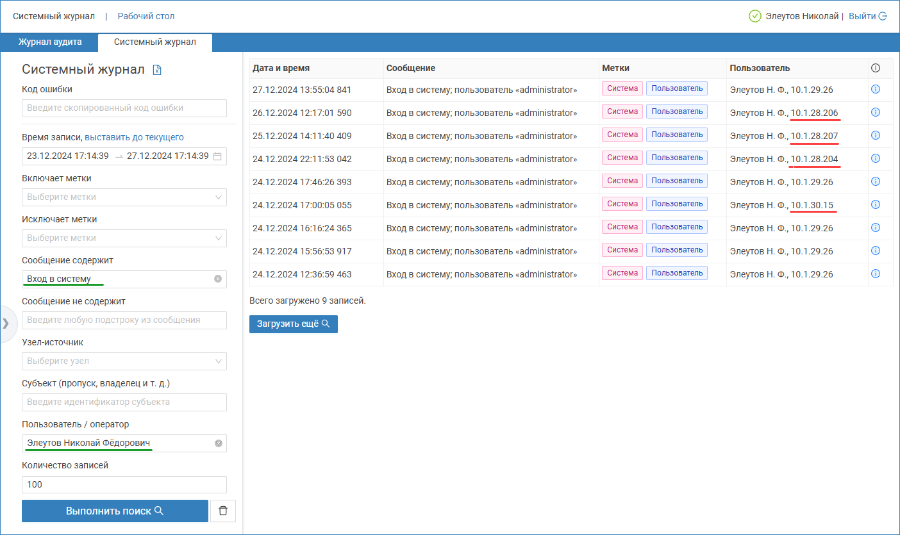
Теперь вы можете контролировать, с какого IP-адреса устанавливается подключение к Платформе НЕЙРОСС (вход в веб-интерфейс напрямую, либо посредством приложений АРМ НЕЙРОСС) и, таким образом, выявить возможные «утечки» учётных записей и несанкционированный доступ к системе под чужими учётными данными. Благодаря строгому логированию всех действий пользователя, вы сможете отследить все действия злоумышленника.
На примере ниже выполнен поиск событий входа в систему от конкретного пользователя. Есть несколько входов с «чужих» адресов.
| Относится к | Платформа НЕЙРОСС |
|---|---|
| Документация | Системный журнал |
Dec 24 2024
Отчёт в один клик
Раньше для построения отчетов требовалось выполнить много действий: зайти в АРМ НЕЙРОСС Отчёты, выбрать шаблон отчета, задать набор параметров или выбрать готовый пресет, сформировать отчёт и сохранить в требуемом формате. С версии 20.15 Платформы НЕЙРОСС вы можете использовать http-ссылку для построения отчёта в один клик.
Общие сведения
Отчеты с указанием временного интервала с помощью динамического диапазона удобно использовать для регулярного построения отчетов за фиксированный период времени:
за часза деньза неделюза месяц и проч.
Вам потребуется:
Выбрать шаблон отчёта.Задать набор параметров отчета и сохранить его в виде пресета.Скопировать сформированную системой ссылку и использовать её удобным для вас образом: добавить в закладки браузера или создать ярлык на рабочем столе.
Формат ссылки
Пример ссылки приведён ниже.
Поведение по умолчанию
По факту перехода по ссылке:
Формируется новый отчёт в формате PDF.Отчёт открывается в браузере, заданном по умолчанию в операционной системе.
Изменения поведения по умолчанию
| Поведение | =Комментарий |
|---|---|
| Скачивать отчет вместо открытия его в окне браузера | Измените параметр &inline со значения true на false. &inline=false |
| Формировать отчёт в формате XLS вместо PDF | Измените параметр &format со значения pdf на xls. &format=xls При этом отчет будет скачиваться вне зависимости от параметра &inline. |
| Относится к | Платформа НЕЙРОСС, ДеВизор |
|---|---|
| Документации | Подготовка и выгрузка отчетовАРМ НЕЙРОСС Отчеты |
Права на команды управления
С версии 20.26 Платформы НЕЙРОСС мы реализовали ограничение прав доступа не только по списку элементов, но и по списку команд. Также в целях тестирования с версии 20.20 вы можете отправлять команды элементам прямо из приложения конфигурирования.
Общие сведения
Права на управление элементами, наряду с правами на мониторинг состояний, настраиваются в приложении Пользователи, роли и права. Вы можете задать ограничения по меткам типа и пользовательским меткам, а также запретить выполнение каких-либо команд.
Доступен «белый» и «чёрный» список. Белый список позволяет указать список конкретных элементов и команд, которые разрешены оператору. «Чёрный» же разрешает выполнение всех команд над доступными оператору элементами, за исключением указанных.
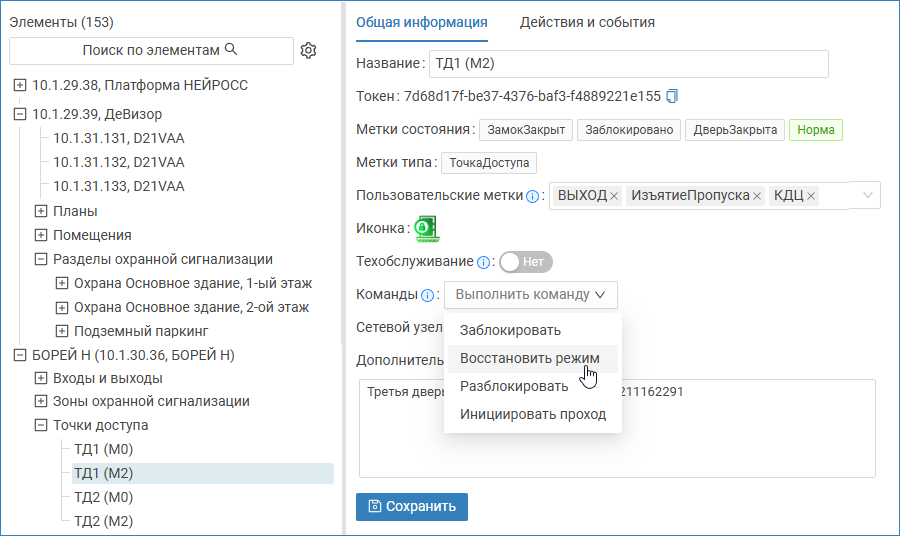
Для администратора системы, выполняющего пусконаладку, также возможно введение ограничений на выполнение команд. При этом команды могут быть отправлены элементам системы прямо из раздела Элементы.
Пример применения
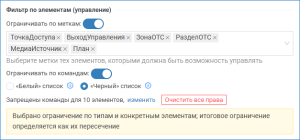
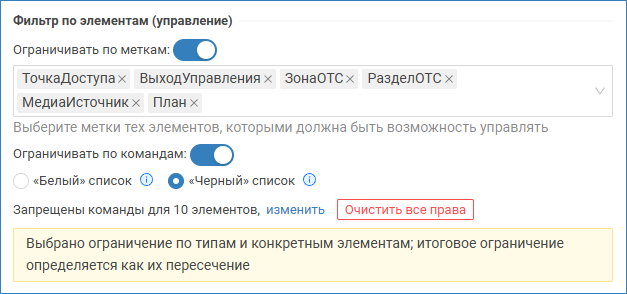
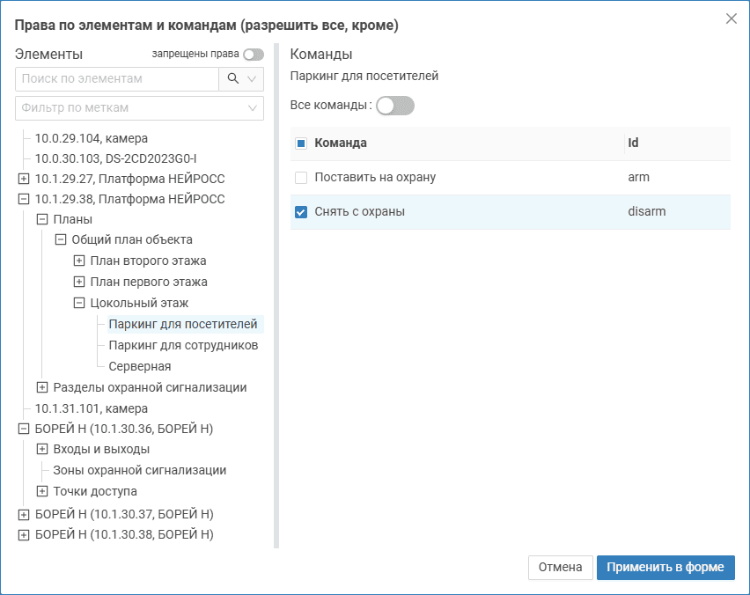
На примере ниже использован «чёрный» список: пользователю разрешено управление точками доступа, выходами управления, зонами и разделами охранной сигнализации, медиаисточниками и планами, но запрещено снятие с охраны некоторых планов, выполнение команды «Инициировать проход» для некоторых точек доступа, переход к некоторым препозициям для медиаисточников и прочее.
Управление из раздела Элементы
В пользовательском сценарии мониторинг состояний и управление элементами осуществляется в приложении АРМ НЕЙРОСС Центр [Управление элементами]. При этом требуется настроить рабочее место мониторинга и ситуационного реагирования.
В целях пусконаладки с версии 20.20 Платформы НЕЙРОСС добавлена возможность отправки команд управления прямо из интерфейса администрирования.
Для отправки команды элементу достаточно выбрать её в списке команд. При этом для учётной записи администратора также действуют ограничения на управление элементами (если заданы). В этом случае в списке отображается неполный список команд.
| Относится к | Платформа НЕЙРОСС, ДеВизор |
|---|---|
| Документация | Права на мониторинг и управление (АРМ Центр)Команды управления |
Экспорт/импорт настроек иконок и полигонов для АРМ Центр
В Платформу НЕЙРОСС добавлена возможность экспорта и импорта настроек иконок и полигонов для отображения элементов на планах в АРМ Центр.
Решаемые задачи
Новые функции позволяют решать следующие задачи:
Импортировать готовый файл конфигурации, сформированный по вашему заказу специалистами компании ИТРИУМ, без необходимости вручную добавлять и настраивать пользовательские наборы меток.
Перенести настройки с одного узла Платформы НЕЙРОСС на другой, например, на машину на удалённом объекте.
Использовать стандартные иконки для пользовательских наборов меток.
Архив конфигурации содержит изображения всех иконок. Если вам достаточно использовать стандартные, разработанные специалистами компании ИТРИУМ иконки, вы можете разархивировать файл и выбрать требуемую иконку.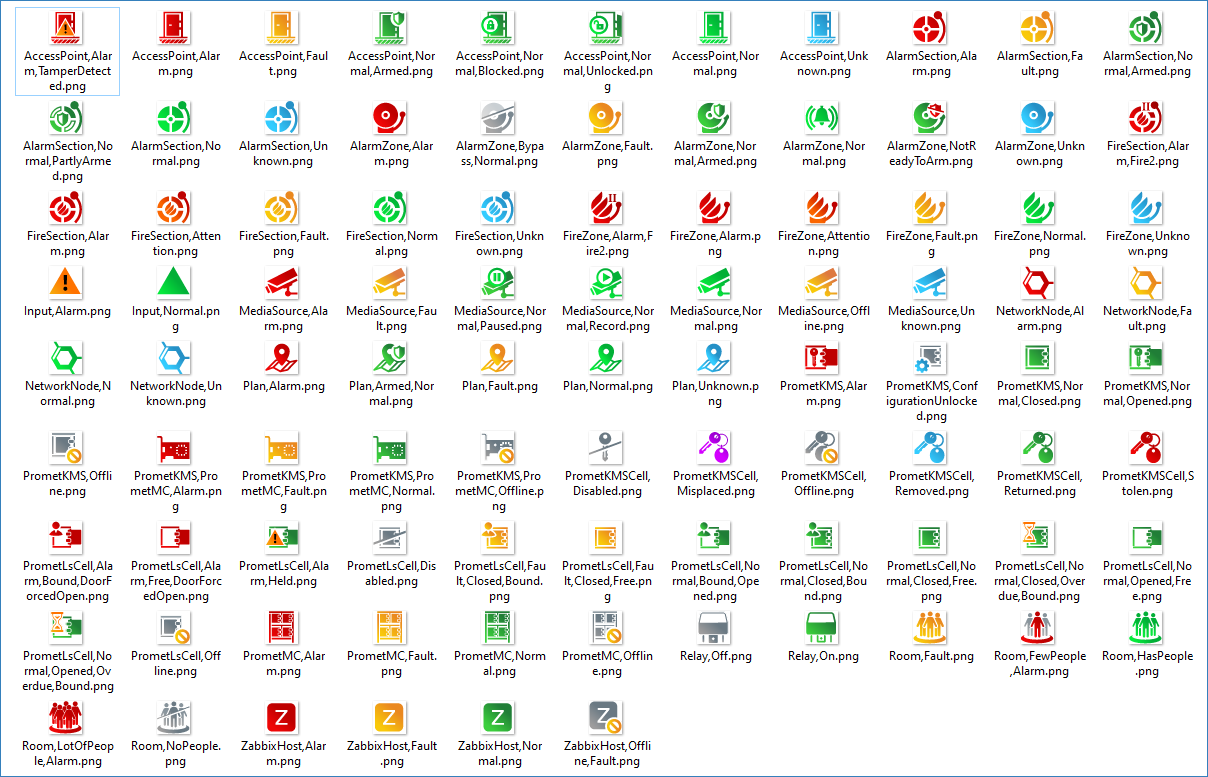
| Относится к | АРМ НЕЙРОСС Центр |
|---|---|
| Документация | * Редактор иконок * Редактор полигонов |

Поиск конфликтов ресурсов
Синхронизация данных всех узлов НЕЙРОСС, то есть отсутствие конфликтов ресурсов, является непременным условием успешного взаимодействия. С версии 20.13 Платформы НЕЙРОСС запуск процедуры поиска конфликтов ресурсов осуществляется автоматически при входе в раздел Сеть.
Общие сведения
Обмен сообщениями между Что такое Сеть НЕЙРОСС, узел НЕЙРОСС? осуществляется в формате XML-сообщений в форме ONVIF-извещений в пределах одного Что такое домен и почему на них надо делить систему? Сколько должно быть доменов? Cколько узлов в домене?. Каждый узел ведёт свой журнал событий и журнал правок ресурсов. Событиями являются любые изменения состояний элементов узлов. Общими ресурсами являются: пользователи и роли, пропуска и владельцы пропусков, уровни доступа и охраны, разделы сигнализации, зоны доступа и проч.
При потере связи между несколькими узлами НЕЙРОСС события и правки ресурсов сохраняются в локальных журналах. Количество событий на узле БОРЕЙ ограничивается объёмом SD-карты ( 1 млрд), узел Платформа НЕЙРОСС регистрирует все события системы и действия пользователей за последние Какой максимальный срок хранения данных в журнале событий и какие возможности имеются при просмотре и фильтрации списка событий?. При восстановлении связи производится сверка журналов событий и правок ресурсов всех узлов сети и обмен недостающими данными.
Если один из узлов домена долгое время был не на связи, узлы «разошлись» в истории изменений и общие подпоследовательности в журналах не найдены (слишком сильно «разбежался» лог правок ресурсов), формируется конфликт ресурсов. При этом требуется принудительная синхронизация ресурсов — загрузка данных одного узла в другой, необходимая для формирования точки отсчёта дальнейших изменений ресурсов.
Автоматическая синхронизация с использованием механизма меток
В общем случае сеть НЕЙРОСС является децентрализованной, все узлы в сети равны и осуществляют информационный обмен друг с другом. Синхронизация данных также осуществляется между всеми узлами независимо. При необходимости управлять информационным обменом в сети НЕЙРОСС, можно назначить отдельные узлы (обычно Платформу НЕЙРОСС) на роль ведущих (СерверРесурсов). В таком случае остальные узлы становятся ведомыми и осуществляют обмен только с ведущими узлами. Для управления информационным обменом предназначен Для чего предназначены метки узлов НЕЙРОСС? Что такое сервер ресурсов?.
Наличие сервера ресурсов в сети определяет источник данных, но не исключает возможность возникновения конфликта ресурсов при очень большом расхождении журналов. Если требуется автоматическое разрешение конфликта ресурсов путём принудительной загрузки ресурсов в узла, помеченного меткой СерверРесурсов, задайте метку АвтоИмпортРесурсов для всех «ведомых» узлов в сети. При восстановлении после длительной потери связи будет запущена принудительная синхронизация данных, и, при возникновения конфликта, — выполнен импорт ресурсов с «ведущего» узла.
Ручная синхронизация
Средствами раздела Сеть вы можете проверить наличие конфликтов ресурсов и выполнить синхронизацию всех данных по единому узлу-источнику, либо выполнить синхронизацию по конкретному ресурсу.
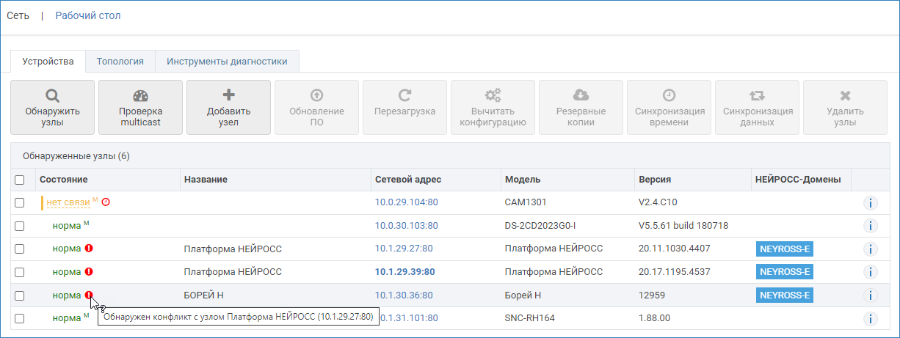
Запуск процедуры проверки на наличие конфликтов осуществляется автоматически при входе в раздел Сеть веб-интерфейса Платформы НЕЙРОСС и каждый раз при обновлении страницы. При этом требуется проверить каждую пару узлов по каждому типу данных. Это длительная и ресурсоёмкая задача, проверка может занять длительное время (до нескольких минут).
По факту выявления конфликта отображается иконка  . Имя и IP-адрес узла, с которым выявлен конфликт, можно просмотреть при наведении указателя мыши на иконку.
| Относится к | Платформа НЕЙРОСС |
|---|---|
| Документация | Сеть, Синхронизация данных |
Поддержка режима liveness в детекторе лиц
С версии 20.12 Платформы НЕЙРОСС поддержана возможность включения режима активности лица во встроенном сервисе распознавания.
Общие сведения
Liveness (или витальность) — технология, которая помогает системе отличить живого человека от его изображения. Алгоритм работает в связке с системой распознавания лиц и проверяет наличие движений глаз, что позволяет системе убедиться, что лицо в кадре принадлежит живому человеку.
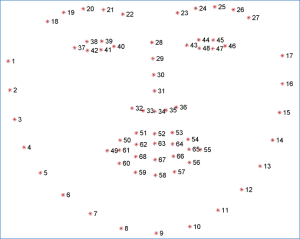
При включении параметра алгоритм работает в фоновом режиме, сравнивая между собой кадры видеопотока камеры. Для сравнения лиц на различных кадрах используется 68-точечная модель лица.
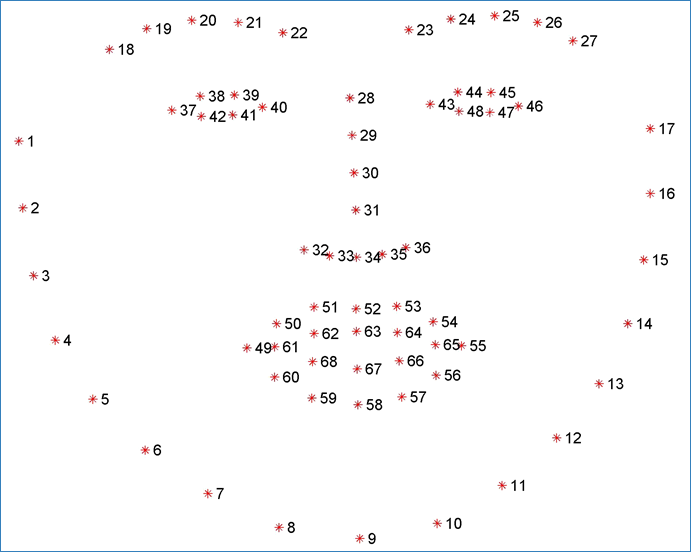
Такая модель позволяет определять моргание глаз, опускание и поднимание головы, а также другие динамические изменения.
Детектор лиц на базе Платформы НЕЙРОСС используется при контроле доступа на базе контроллеров БОРЕЙ для биометрической верификации владельцев карт.
Алгоритм работы сервиса проверки
По кадрам видеопотока определяется наличие и выделение лиц в кадре. По местоположению лиц в кадре лица кластеризируются.Сравниваются изображения лица одного человека. По модели определяется местоположение глаз и координаты контрольных точек «силуэта» глаз.По каждому кадру вычисляется отношение высоты и ширины глаза, строится график изменения соотношения по нескольким кадрам.
При обнаружении моргания в полученном графике будут фиксироваться изменения: если глаз закрыт, соотношение близко единичным значениям, если широко открыт — значение может быть равно 25 и более. При пересечении графиком порогового значения определяется принадлежность лица живому человеку.
| Относится к | Платформа НЕЙРОСС, БОРЕЙ |
|---|---|
| Документация | * Настройка сервиса верификации лиц на базе Платформы НЕЙРОСС * Настройка видеоаналитики |
«Удалённый СКУД»: взаимодействие с системами других производителей
Компания ИТРИУМ обеспечивает полноправное взаимодействие с информационными системами «сторонних» производителей в части получения и передачи авторизованных HTTP-запросов.
В качестве интегрируемой системы может выступать прикладное программное средство, приложение, программа, выполняющая функции по назначению, и в своих бизнес-процессах использующая данные сети НЕЙРОСС и возможности управления.
В качестве средства интеграции выступает «Плагин НЕЙРОСС ВИС», устанавливаемый на узел Платформа НЕЙРОСС. Плагин НЕЙРОСС ВИС предназначен для интеграции с «внешней» информационной системой (ВИС) в части функций системы контроля и управления доступом (СКУД):
Управление данными владельцев и пропусков — создание, изменение владельцев и пропусков с загрузкой данных из ВИС в НЕЙРОСС и наоборот, — из НЕЙРОСС в ВИС.Удалённый СКУД — инициирование транзакций доступа из ВИС в НЕЙРОСС на конкретной ТД и уведомление ВИС от НЕЙРОСС о результате транзакции.
Плагин реализует HTTP-API, позволяющее:
Получить из НЕЙРОСС список всех уровней доступа, разрешенных «внешней» системе (УД ВИС);Получить из НЕЙРОСС список всех точек доступа ВИС, которые которые указаны хотя бы в одном УД ВИС (ТД ВИС);Получить из НЕЙРОСС список всех владельцев пропусков, которым назначен хотя бы один УД ВИС (пропуска ВИС);Создавать новых владельцев пропусков ВИС;Инициировать из ВИС транзакцию доступа владельцев пропусков ВИС через ТД ВИС.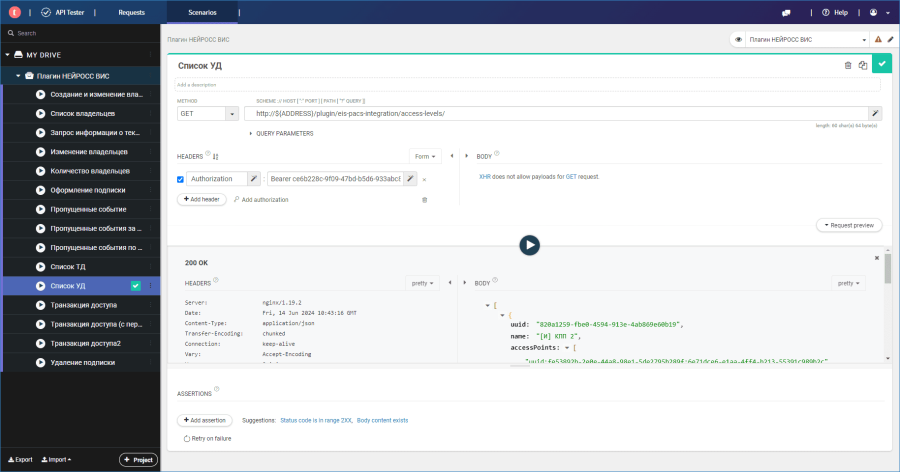
| Относится к | Платформа НЕЙРОСС |
|---|---|
| Документация | Интеграция с «внешними» информационными системами (ВИС) |
Jun 11 2024
Модернизация шаблонов отчётов по событиям доступа
Расширен набор фильтров в отчётах «Журнал событий доступа» и «Журнал событий доступа с видеоверификацией». Добавлен поиск по владельцам и пропускам (с возможностью множественного выбора).
Теперь с помощью удобной формы поиска вы можете отобрать конкретную группу людей и пропуска для поиска событий доступа.
Журнал событий доступа
Универсальный инструмент построения журнала событий доступа по организациям/подразделениям, с возможностью фильтрации по точкам доступа и типам событий.
Журнал событий доступа с видеоверификацией
Список событий доступа со ссылкой на видеоматериалы от «привязанных» к точкам доступа медиаисточников.
Поиск пропуска
trueПоиск пропуска
| Относится к | АРМ НЕЙРОСС Отчеты |
|---|---|
| Документация | Шаблоны НЕЙРОСС ДоступВсе шаблоны предоставлены в разделе Шаблоны отчетов. Вы также можете разработать собственный шаблон отчёта самостоятельно с помощью Руководство разработчика | Отчёты, либо заказать такую разработку. |
Возможность закрепления столбцов таблицы пропусков в АРМ Доступ
При работе с «широкими» таблицами пропусков, содержащих большое количество полей данных, удобно закрепить в левой части таблицы некоторые ключевые данные, такие как Фамилия, Имя и Статус пропуска, чтобы эти данные не скрывались при горизонтальной прокрутке вправо. Особенно это важно при работе на небольших мониторах. Закрепить можно сразу несколько полей.
Параметр закрепления одного или нескольких полей в таблице пропусков, как и вид таблицы в целом, а также формы ввода данных и формы печати являются свойствами группы пропусков, могут назначаться для каждой группы независимо или наследоваться от родительской группы. Настройку осуществляет администратор системы безопасности.
Закрепленный столбец всегда отображается в левой части таблицы. В горизонтальной прокрутке «участвуют» только столбцы, для которых параметр закрепления не указан. Закреплённые столбцы отделяются от незакреплённых границей в виде тени.
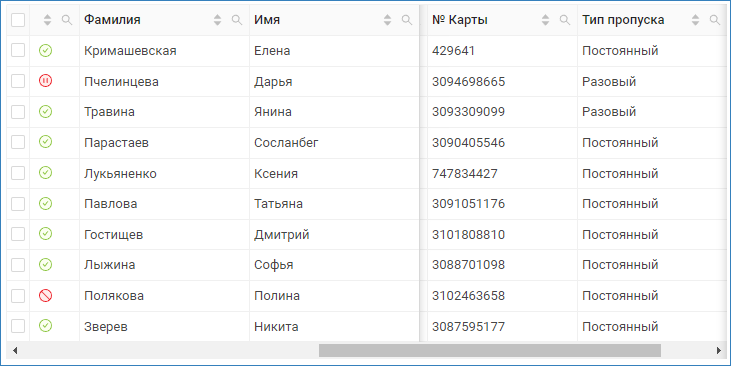
Пример закрепления полей Статус, Фамилия, Имя.
| Относится к | Управление пропусками |
|---|---|
| Документация | Настройка таблицы пропусков |
Возможность настройки мультиэкранов для оператора АРМ Видео / АРМ Центр
Мультиэкраны обеспечивают вывод видео в одной или нескольких ячейках и предназначены для просмотра видео от нескольких медиаисточников одновременно в одном окне. Оператор АРМ Видео / АРМ Центр может использовать предустановленные администратором системы «глобальные» мультиэкраны, а также настраивать произвольные пользовательские мультиэкраны конкретно под свои нужны.
Мультиэкраны используются как при просмотре «живого» видео, так и для работы с архивом.
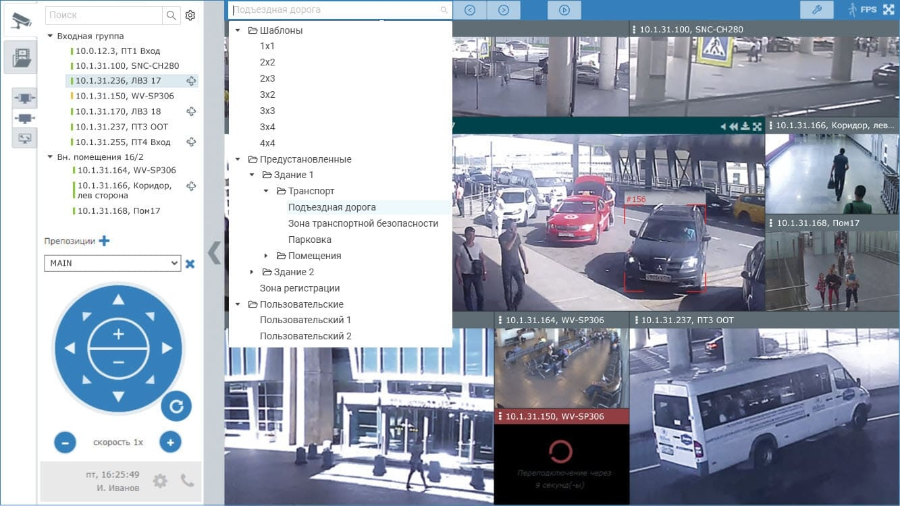
Предусмотрено три типа мультиэкранов:
Глобальные — мультиэкраны, настроенные администратором системы безопасности. Глобальные мультиэкраны доступны всем операторам АРМ Видео и АРМ Центр, но с учётом ограничений прав.
Оператор в процессе работы АРМ Видео может изменить сетку и «привязку» камер ячейкам мультиэкрана, но эти изменения могут быть сброшены при переключении на другой мультиэкран или после завершении работы.
Пользовательские — мультиэкраны, настроенные оператором АРМ Видео / АРМ Центр.
Оператор может настроить произвольное количество мультиэкранов любой сложности. Все настройки будут сохранены на текущем рабочем месте и только для самого пользователя. Другие операторы, работающие под другими учётными записями, не будут видеть пользовательские мультиэкраны других операторов и смогут настроить собственный набор мультиэкранов.
Шаблоны («простые» мультиэкраны) — предусмотрено 7 простых мультиэкранов: 1х1, 2х2, 2х3, 3х2, 3х3, 3х4 и 4х4.
Оператор может выбрать требуемую сетку мультиэкрана (первая цифра — число строк, вторая цифра — число столцов), объединить ячейки и задать для каждой ячейки медиаисточник.
Простые мультиэкраны предусмотрены для решения разовых задач и могут быть сброшены при переключении на другой мультиэкран или после завершении работы.
| Относится к | АРМ НЕЙРОСС Видео, АРМ НЕЙРОСС Центр |
|---|---|
| Документация | Управление мультиэкранами |
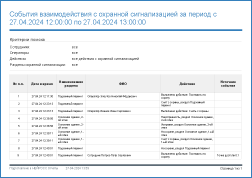
Новый шаблон отчёта по событиям в разделах охранной сигнализации
Новый шаблон отчёта, позволяющий получать список событий изменения состояния охраны в разделах сигнализации, а также — событий постановки на охрану или снятия с охраны. По событиям управления охраной приводится информация о лице, выполнившим действие, а также об источнике события, если управление охраной проводилось посредством точки доступа контроллера БОРЕЙ, консоли ВИК, терминала НЕЙРОСС. …
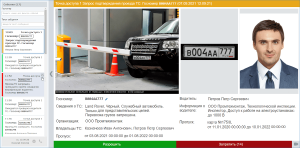
Интеграция камер Dahua в качестве средств распознавания автомобильных номеров в работе Авто КПП
Контроллеры БОРЕЙ совместно с Платформой НЕЙРОСС обеспечивает работу автомобильного контрольно-пропускного пункта (Авто КПП). За счёт интеграции видеокамер с поддержкой ANPR производства компании Dahua Technology мы расширили перечень поддерживаемого оборудования для организации автоматической работы АвтоКПП.
Общие сведения
Обеспечивается автоматическая работа Авто КПП с идентификацией транспортного средства по госномеру с контролем личности водителя или без контроля, а также возможность ручного досмотра и подтверждения оператором АРМ НЕЙРОСС АвтоКПП. При отсутствии функции распознавания автомобильных номеров обеспечивается идентификация по транспортному пропуску. Возможна организация транспортного доступа на въезд и на выезд — автомобильный КПП.
Ранее была поддержана работа с системой распознавания автомобильных номеров «Автомаршал» производства компании «Малленом Системз».
В настоящее время мы расширили перечень средств, которые могут выступать в качестве источников событий фотовидеофиксации транспортных средств за счёт интеграции видеокамер Dahua.
trueНастройка доступа транспортных средств | АвтоКПП
Порядок работы АвтоКПП
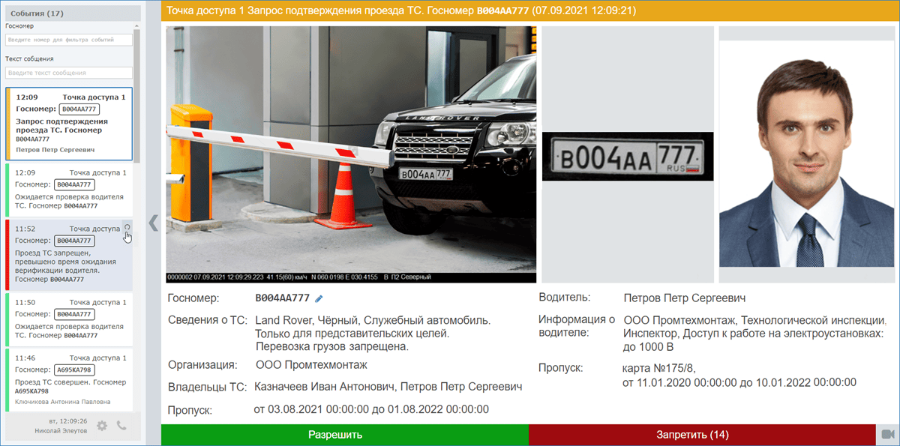
- Сервер Автомаршал или сервер Платформа НЕЙРОСС с плагином интеграции камер Dahua по факту выделения изображения пластины госномера формирует карточку фотовидеофиксации со следующими данными:
Номер канала распознавания (медиаисточник);Результат распознавания;Фото транспортного средства;Фото пластины госномера («вырезанная» часть фото транспортного средства);Панорамный снимок с камеры (опционально);
2. По факту получения карточки ФВФ Платформа НЕЙРОСС формирует событие и передаёт его в сеть НЕЙРОСС.
3. Контроллеры БОРЕЙ с плагином АвтоКПП подписываются на получение событий от определённого медиаисточника. На основе распознанного номера ТС находят пропуск транспортного средства. Алгоритм работы зависят от настроек плагина:
если требуется подтверждение личности водителя — проводится ожидание предъявления «людского» пропуска и проверка его совпадения с пропусками, заданными в качестве водителей ТС;если требуется досмотр и подтверждение оператором — проводится ожидание ответа оператора.
4. Оператор АвтоКПП получает события фотовидеофиксации ТС. Проверяет соответствие распознанного номера с фактическим, при необходимости, — вносит правки и инициирует повторную проверку. Осуществляет досмотр и подтверждение доступа.
5. По результату контроллер принимает решение о разрешении или запрете доступа, управляет запирающими устройствами (шлагбаум) и контролирует проезд ТС. Все действия фиксируются в системном журнале.
| Относится к | Платформа НЕЙРОСС, БОРЕЙ, Новый БОРЕЙ |
|---|---|
| Документация | Настройка доступа транспортных средств | АвтоКПП — руководство по настройкеАРМ НЕЙРОСС АвтоКПП — руководство оператора АвтоКПП |
Apr 16 2024
Новый шаблон отчёта по выданным/сданным пропускам
В комплект шаблонов отчётов «НЕЙРОСС / Контроль и управление доступом» добавлен новый шаблон — отчёт «Сданные/выданные пропуска за период».
Теперь вы можете построить отчет по выданным или сданным за указанный период пропускам.
В отчёте пропуска группируются по типам. Выводится количество операций сдачи/выдачи по каждой группе. Если список организаций/подразделений/должностей не задан, отчёт формируется по всем организациям/подразделениям/должностям. Использование отчёта требует приобретения лицензии [Лицензирование | Платформа НЕЙРОСС].
Отчет Сданные/выданные пропуска за период
Пример отчёта
| Относится к | Платформа НЕЙРОСС, АРМ НЕЙРОСС Отчеты |
|---|---|
| Документация | Шаблоны НЕЙРОСС Доступ |
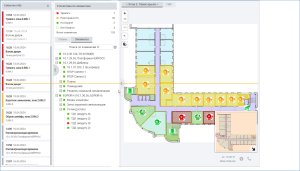
Обновление интерфейса АРМ Центр
Мы учитываем пожелания пользователей и постоянно совершенствуем наши продукты. Поэтому с версии 20.12 Платформы НЕЙРОСС добавлена возможность скрытия ленты событий и дерева планов/элементов, а также поиск элементов системы безопасности по набору меток.
Управление окном Центр
Окно содержит три панели: лента событий, дерево планов/элементов, окно плана/карты. При выборе события в ленте панель с деревом планов/элементов скрывается под карточкой события [Обработка событий].
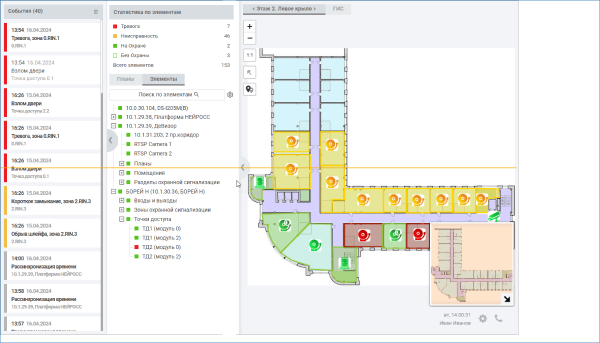
Пример окна с открытыми панелями. Линией показана медианная горизонталь. Кнопка скрытия дерева планов/элементов расположена в середине окна. Кнопка скрытия ленты событий расположена чуть выше.
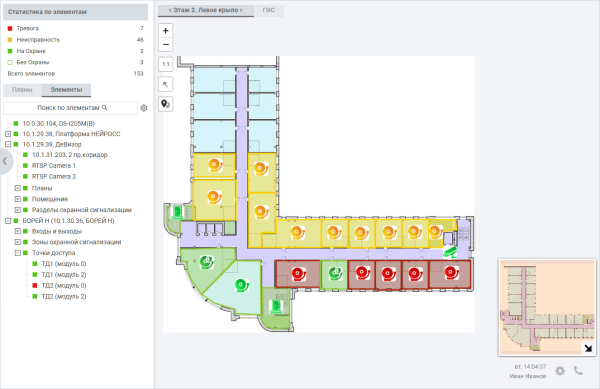
Пример окна со скрытой лентой событий. По факту получения события его карточка всё равно отображается поверх панели дерева планов/элементов, независимо от того, что лента событий скрыта.
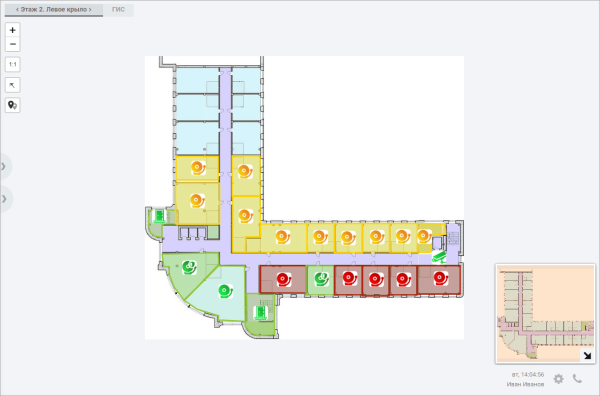
Пример окна со скрытой лентой событий. По факту получения события его карточка всё равно отображается поверх панели дерева планов/элементов, независимо от того, что лента событий скрыта.
Поиск элементов по меткам
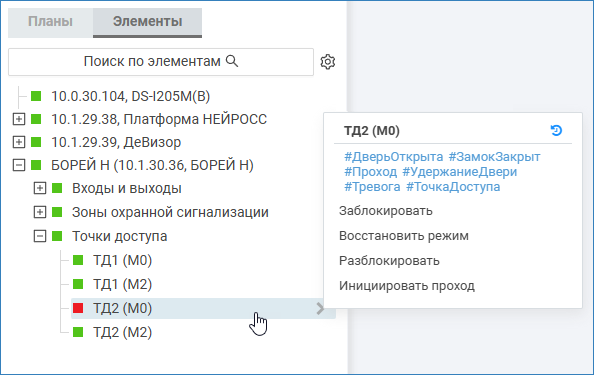
Теперь вы можете выполнять поиск не только по названию элемента, но также и по меткам. Поддерживаются метки типа, состояния и пользовательские, также возможно использование комбинации меток.
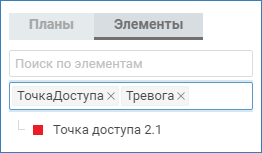
С помощью вкладки Элементы вы можете отсортировать элементы по произвольному набору меток. Каждый элемент плана имеет цветной индикатор, отражающий его состояние. Чтобы отобразить полный перечень меток элемента, нажмите на кнопку  Раскрыть окно команд.
| Относится к | Платформа НЕЙРОСС, АРМ НЕЙРОСС Центр |
|---|---|
| Документация | Мониторинг состояний |
Просмотр содержимого накопителей
С версии 20.12 Платформы НЕЙРОСС добавлена возможность просмотра и управления содержимым накопителя.
Теперь вы можете:
Просмотреть список задач на запись, использующих диск, их статус и занимаемое место. Просмотреть видео и, при необходимости, удалить ненужные. Скачать или удалить подготовленные файлы экспорта.Просмотреть и, при необходимости, удалить видеоматериалы, импортированные с других видеорегистраторов системы.Скачать и удалить файлы резервных копий, подготовленных в автоматическом и ручном режиме.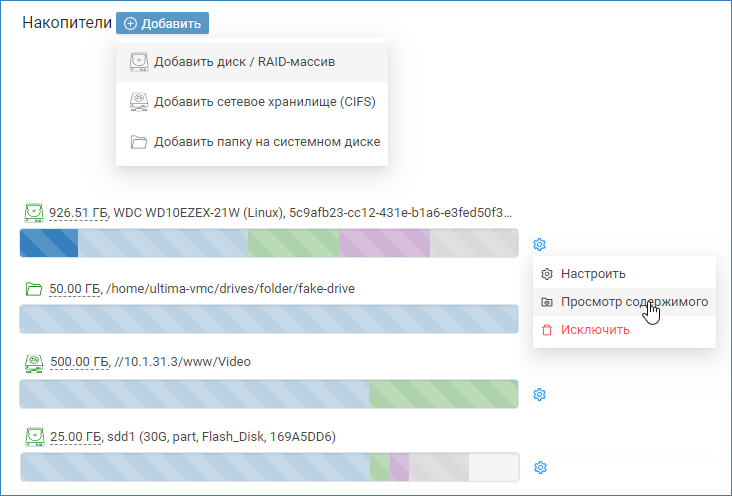
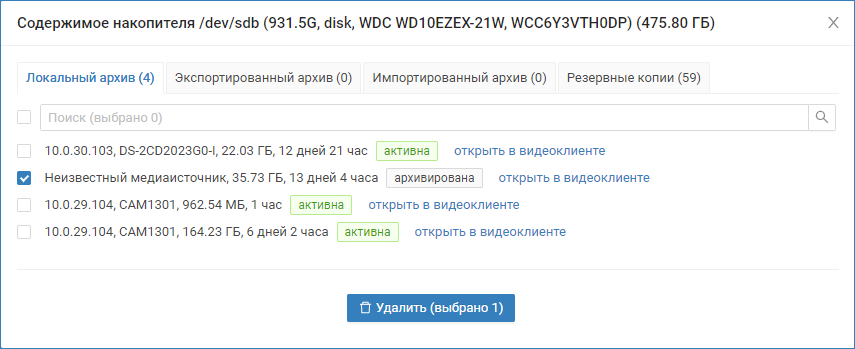
Это, наряду с возможностью «клонирования» задач на запись (создания новых задач на запись на основе имеющихся) поможет более удобным образом управлять медиаданными НЕЙРОСС.
| Относится к | Платформа НЕЙРОСС, ДеВизор |
|---|---|
| Документация | Накопители |