

Полная информация по работе с пропусками приведена в разделе [Управление пропусками].
Общие сведения
Перенос пропуска в другую группу
- Найдите и выделите запись или группу записей в таблице пропусков [Сортировка и фильтрация записей].
- Выберите Другие действия > Действия с группами > Переместить в группу в списке команд управления пропусками.
- В отобразившемся окне выберите из раскрывающегося списка группу, в которую будет осуществляться перенос. Нажмите на кнопка Переместить.
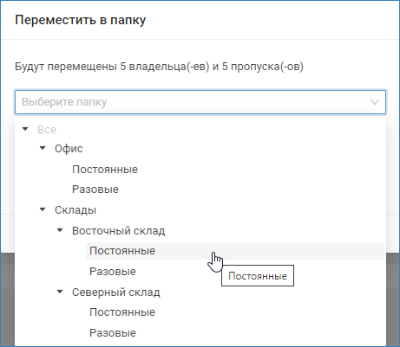
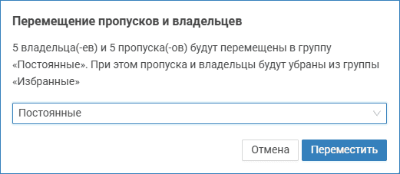
- Пропуска будут перемещены в выбранную группу.
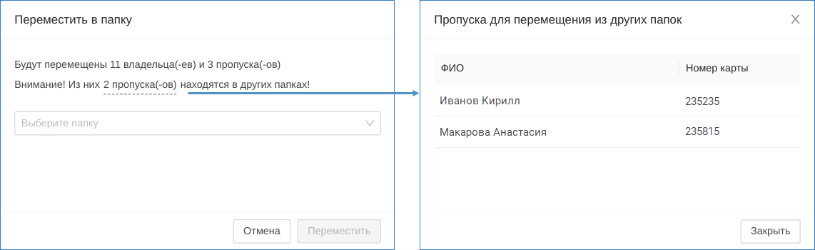
Помещение пропуска в дополнительную группу
Функция размещения пропуска в нескольких группах предназначена для расширения стандартных задач, решаемых Платформой НЕЙРОСС. Фактически для владельца пропуска не создаётся новый пропуск, просто такой пропуск будет располагаться в разных группах. Таким образом можно управлять видом таблицы пропусков и форм ввода данных в зависимости от группы, а также синхронизировать данные.
- Найдите и выделите запись или группу записей в таблице пропусков [Сортировка и фильтрация записей].
- Выберите Другие действия > Действия с группами > Поместить в дополнительную группу в списке команд управления пропусками.
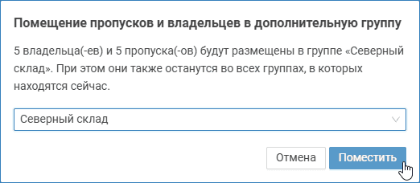
- В отобразившемся окне выберите из раскрывающегося списка требуемую группу. Нажмите на кнопка Поместить.
Исключение пропуска из текущей группы
Путем размещения пропусков в дополнительных группах [Поместить пропуск в дополнительную группу] один и тот же пропуск может размещаться в нескольких группах одновременно. Команда изъятия пропуска из текущей группы удаляет связь пропуска с текущей группой. При этом пропуск остаётся во всех других группах, либо, если он не размещён ни в какой другой группе, переносится в группу Все.
- Найдите и выделите запись или группу записей в таблице пропусков [Сортировка и фильтрация записей] выберите Другие действия > Действия с группами > Убрать из текущей группы в списке команд управления пропусками [3].
- В отобразившемся окне нажмите на кнопка Убрать.
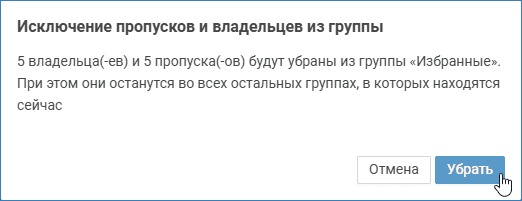
В версиях Платформы НЕЙРОСС старше 20.59 кнопка называется Изъять, а команда Изъять из текущей группы. Однако во избежание путаницы с командой изъятия пропуска команда переименована.