

Блог Платформы НЕЙРОСС
Поддержка работы с видеосерверами IntellectX производства ITV
Платформа НЕЙРОСС с версии 20.38 обеспечивает работу с видеорегистраторами IntellectX (Интеллект Х) производства компании ООО «Ай Ти Ви групп».
Общие сведения
Платформа НЕЙРОСС обеспечивает взаимодействие с видеорегистраторами IntellectX по протоколу ONVIF в части просмотра «живого» видео и видеоархива. При этом поддерживаются стандартные процедуры работы, в том числе просмотр «живого» и архивного видео, PTZ-управление, экспорт видео во «внешний» файл или импорт на видеорегистратор НЕЙРОСС. Взаимодействие осуществляется по протоколу ONVIF через ONVIF-сервер, настраиваемый на видеосервере IntellectX, и под заданной на этом сервере учетной записью.
Порядок настройки
Настройка медиаисточников, режимов записей и прочих параметров осуществляется непосредственно на видеосервере Intellect. Также необходимо настроить учетную запись с требуемыми правами и включить сервер ONVIF, непосредственно с которым взаимодействует Платформа НЕЙРОСС.
Добавление узла
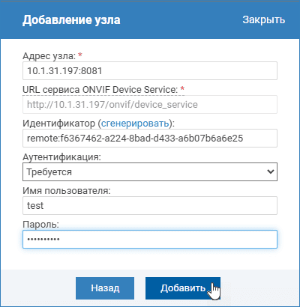
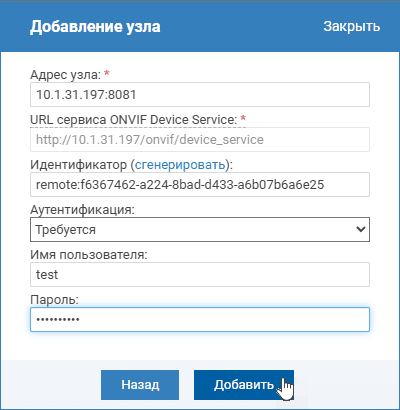
Настройка на Платформе НЕЙРОСС / ДеВизор включает всего один шаг. Необходимо добавить ONVIF-узел и добавить параметры согласно таблице ниже.
| Поле | =Комментарий |
|---|---|
| Адрес узла | Введите адрес в формате: [ip-адрес сервера SecurOS]:[порт] Порт по умолчанию: 8081Например: 10.1.31.197:8081 |
| Аутентификация | Выберите из раскрывающего списка Требуется. И введите данные учетной записи, созданной на этапе []. |
Настройка медиаисточников
После успешного добавления узла производится автоматическое вычитывание медиаисточников и их профилей.

Сокрытие персональных данных
Платформа НЕЙРОСС с версии 20.47 обеспечивает сокрытие персональных данных с целью предотвращения их утечки как в результате несанкционированного доступа к исполнительным устройствам, так к их перехвату в процессе передачи по сети.
Общие сведения
Любая современная система контроля доступа хранит большие массивы данных о сотрудниках и посетителях объекта, которые, без сомнения, можно отнести к персональным данным.
Персональные данные (ПДн) — любая информация, относящаяся к прямо или косвенно определенному или определяемому физическому лицу (субъекту персональных данных).
Актуальное законодательство существенно усилило ответственность операторов ПДн (владельцев объектов и систем СКУД) за нарушение правил обращения с ПДн и их утечки. При этом производители и разработчики решений СКУД не являются операторами ПДн, что возлагает всю ответственность за принятие должных мер на заказчика.
Сервер с установленными программными средствами Платформы НЕЙРОСС в качестве сервера системы безопасности предприятия оперирует персональными данными пользователей,. Это могут быть совокупность стандартных свойств владельца пропуска, такие как фамилия, имя, отчество, фотография, номер документа, адрес электронной почты, телефон [Свойства владельца и пропуска], так и любые данных пользовательских свойств [Добавление пользовательских свойств]. Во исполнение требований обеспечения конфиденциальности ПДн рекомендуется разместить сервер системы безопасности в защищенном контуре с предоставлением доступа к данным сервера только допущенным лицам. При этом необходимо разместить в защищённом контуре и инженерно-технические средства охраны НЕЙРОСС: контроллеры БОРЕЙ, консоли ВИК и МТК, Терминалы НЕЙРОСС, ключницы НЕЙРОС-KMS, камеры хранения НЕЙРОСС-LS, оперирующие ПДн в части выполнения собственных функций.
При размещении этих устройств в незащищённом контуре с ненулевой возможностью компрометации данных, настоятельно рекомендуем воспользоваться функцией сокрытия персональных данных НЕЙРОСС Доступ ПДн.
Два контура системы безопасности
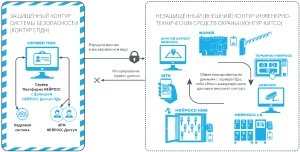
НЕЙРОСС Доступ ПДн обеспечивает возможность разделения системы безопасности на два контура:
Контур СПДн — сервер НЕЙРОСС, интегрированный с кадровой системой, рабочие места операторов бюро пропусков;Контур КИТСО — контур комплекса инженерно-технических средств охраны.
В контуре СПДн хранятся и обрабатываются все ПДн сотрудников и посетителей, необходимые для работы, однако круг лиц, допущенных к работе с этими данными, существенно проще ограничить и контролировать. В свою очередь, из контура СПДн в контур КИТСО передается только та минимально достаточная совокупность данных о сотрудниках, которая необходима для эффективного решения задач обеспечения безопасности, прочая информация о персонале исключается из передачи в КИТСО («обфусцируется»), что позволяет разграничить доступ к ПДн, разделить ответственность между службами объекта, и снизить риск утечки ПДн.

Вы можете настроить механизм сокрытия данных произвольным образом:
полностью очистить данные по выбранным полям — при этом данные по этим полям хранятся исключительно в контуре СПДн и в контур КИТСО не передаются;маскировать данные других полей по заданному сценарию — данные по заданным полям передаются в сеть НЕЙРОСС в маскированном виде, не подлежащем восстановлению, полностью исключая хранение и передачу персональных данных вне защищённого контура.
Правила сокрытия
Предусмотрен стандартный набор правил преобразования: сокращение имени и отчества до одной первой буквы, полное очищение полей серии и номера документа.

Вы можете взять его за основу, добавив свои правила и преобразовав правила стандартного набора, либо настроить правила «с нуля».

| Относится к | Платформа НЕЙРОСС |
|---|---|
| Документация | Управление персональными данными |
Привилегированный режим контроля повторного прохода
Платформа НЕЙРОСС совместно с контроллерами БОРЕЙ для каждого пропуска позволяет отслеживать текущую зону доступа и обеспечивает контроль повторного прохода. С версии 20.46 обеспечивается возможность настройки привилегированного режима контроля для выделенных пропусков.
Общие сведения
Зональный контроль (контроль повторного прохода, antipassback, APB) применяется:
Для пресечения прохода двух и более лиц по одному идентификатору в одном направлении;При необходимости ограничения точки первичного прохода в охраняемую зону с несколькими вариантами входа (например, через точку прохода с видеофиксацией).При необходимости получения информации о местоположении владельцев пропуска в любой момент времени.
Зональный контроль осуществляется через проверку текущей зоны доступа.
Зона доступа — это некоторое пространство, вход в которое и/или выход из которого оборудован системой контроля доступа. Это может быть объект целиком, здание, помещение или группа помещений или, например, участок коридора. Для каждой точки доступа СКУД может быть назначена её «внешняя» (откуда идём) и «внутренняя» (куда идём) зона доступа. Если осуществляется контроль повторного прохода, по факту совершения прохода пропуску назначается текущая зона доступа, которая отслеживается на всех точках доступа системы. При попытке прохода из «неправильной» зоны, формируется тревожное сообщение и доступ может быть запрещён (в зависимости от режима контрольного прохода).
Режимы контроля повторного прохода
Предустановлено два режима APB:
- «Мягкий» режим
В «мягком» режиме доступ из «неправильной» зоны разрешается, но в журнале событий формируется тревожное сообщение «Доступ разрешен. Нарушение правил контроля повторного прохода»
- «Жесткий» режим
В «жестком» режиме доступ из «неправильной» зоны запрещается, в журнале событий формируется тревожное сообщение «Доступ запрещен. Нарушение правил контроля повторного прохода»
Режим контроля настраивается для каждой точки доступа независимо.
Сброс зоны доступа
При нарушении режима контроля повторного прохода, если точка доступа работает в «жестком» режиме, доступ запрещается, лицо не может выйти из помещения. Для разрешения таких ситуаций с версии 20.34 Платформы НЕЙРОСС добавлена возможность сброса зоны доступа. Сброс зоны осуществляет оператор бюро пропусков посредством АРМ НЕЙРОСС Доступ.
Привилегированный режим контроля
Часто в системах контроля доступа, работающих в «жестком» режиме APB, необходимо для некоторых пропусков включать так называемый привилегированный режим. Если для пропуска задана эта привилегия, при нарушении APB доступ разрешается, формируется сообщение «Доступ разрешен. Нарушение правил контроля повторного прохода», как при работе точки доступа в «мягком» режиме, однако для всех остальных пропусков режим работы точки доступа не меняется: при нарушении APB доступ запрещается.
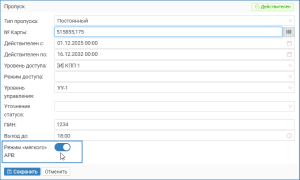
Для включения права на привилегированный режим предназначено свойство пропуска Режим «мягкого» APB. Функция доступна с версии 20.46 Платформы НЕЙРОСС. Достаточно добавить на форму пропуска требуемое поле и задать значение  Включено. Для отображения текущего режима в таблице пропусков требуется отредактировать шаблон таблицы и добавить данное поле.
По умолчанию, привилегированный режим не задан. При необходимости включения привилегий установите значение поля Режим «мягкого» APB в значение Включено. Сохраните данные пропуска.

| Относится к | Платформа НЕЙРОСС |
|---|---|
| Документация | * Контроль повторного прохода (аntipassbak, APB) * Управление пропусками |

Повышение «прозрачности» диагностики ошибок работы с видео
В Платформе НЕЙРОСС / ДеВизор последних версий (20.43-20.47) добавлено несколько дополнительных средств диагностики возникающих ошибок, которые зачастую позволяют выявить причину неработоспособности конкретной функции на стороне объекта и устранения ошибки без необходимости обращения в техподдержку.
Общие сведения
Компания ИТРИУМ постоянно работает над повышением надежности и «прозрачности» диагностики ошибок. При выявлении проблем в работе функций НЕЙРОСС специалисты ИТРИУМ стараются в кратчайшие сроки диагностировать и исправить проблему. Однако в большинстве случаев проблема неработоспособности конкретной функции относится к неправильной настройке или неработоспособности стороннего оборудования. Наиболее часто такие ошибки возникают в работе с медиаданными, так как рынок видеонаблюдения очень широкий и очень разноообразный. Многие модели камер требуется тщательно настраивать, в том числе подбирая параметры взаимодействия с НЕЙРОСС для каждой камеры независимо. Также наблюдаются проблемы с настройкой систем хранения (программного и аппаратного RAID).
Инструменты диагностики
В целях выявления причин проблем с воспроизведением «живого» видео и записью видеоданных, мы в последнее время добавили несколько новых инструментов диагностики.
Системный журнал
Добавлен фильтр записей системного журнала по конкретному элементу. Вы можете выбрать интересующий вас медиаисточник и просмотреть записи за выбранный интервал времени. Также мы расширили перечень логируемых ошибок взаимодействия с медиаисточником и постарались сделать текст ошибки наиболее понятным.
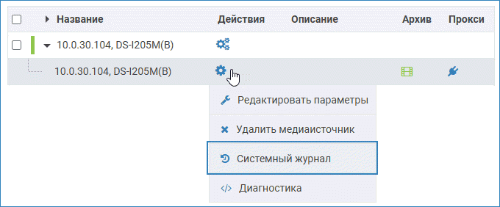
Ссылки на Системный журнал добавлены в меню команд медиаисточника в приложении настройки медиаисточников [Медиаисточники], а также в приложение настройки записей видео [Настройка задач на запись]

Информация о профилях и потоках
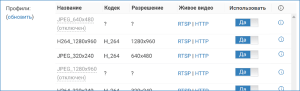
Раздел Медиаисточники позволяет получить всю имеющую информацию о профилях и потоках медиаисточника, разрешение, частота кадров, битрейт, GOP, наличие и кодек звукового потока и прочие данные. Также выводится информация о наличии отключенных потоков. Если профиль не должен отображаться при просмотре «живого» видео в видеоклиенте, вы можете отключить его использование.
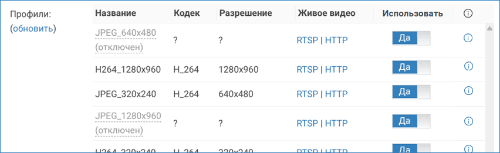
Также вы можете получить полную информацию по каждому профилю и потоку профиля [Полная информация о профилях и потоках в веб-интерфейсе Платформы].
Подсчет количества подключений к медиаисточнику
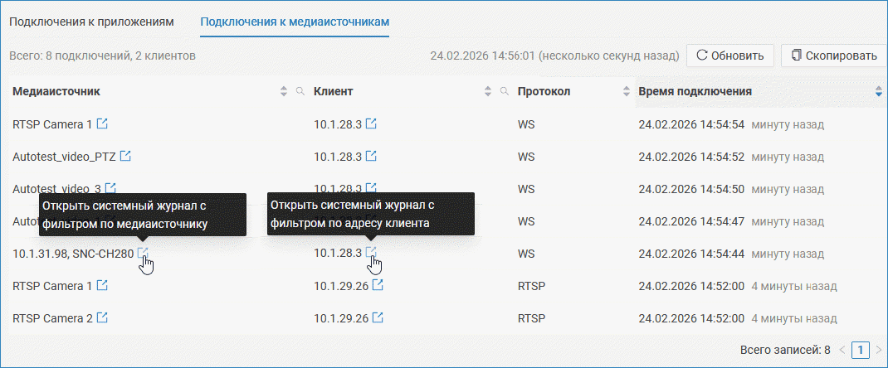
Вы можете отследить использование приложений НЕЙРОСС и подключения к медиаисточникам.
Вкладка Подключения к приложениям позволяет отследить общее количество подключений по каждому из приложений НЕЙРОСС и отследить каждое текущее подключение.
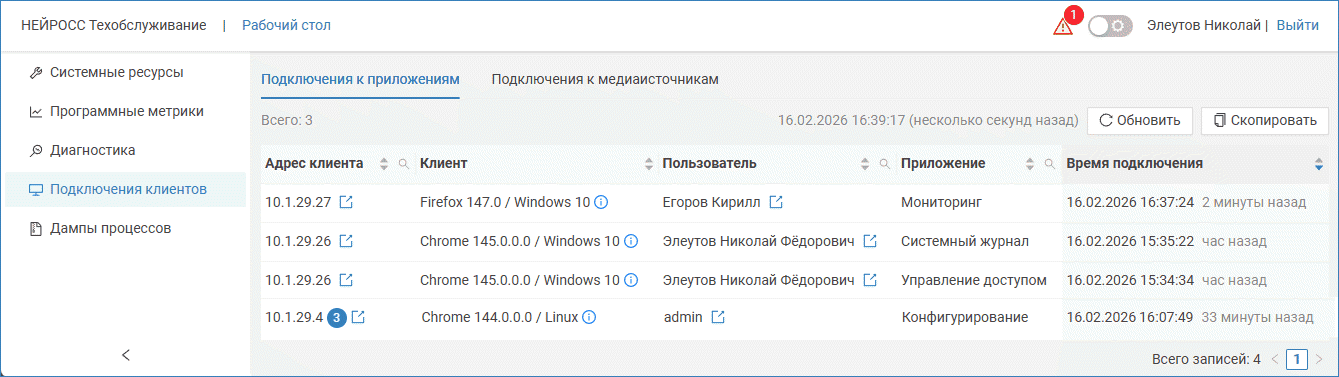
Вкладка Подключения к медиаисточникам позволяет отследить нагрузку на каждый из медиаисточников: каждое подключение к «живому» видео камеры. При очень высоком количестве клиентов камера может не успевать обрабатывать запросы и «зависать». По ссылке из графы Медиаисточник вы можете просмотреть последние события Системного журнала по данному медиаисточнику. По ссылке из графы Клиент вы можете отследить все действия данного клиента. Ссылка на Системный журнал с соответствующими параметрами фильтра открывается в новом окне браузера.
Дампы процессов
Платформа НЕЙРОСС собирает core dump файлы, формирующиеся по факту возникновения критичной проблемы в работе сервера. Файлы содержат отладочную информацию, собранную в момент ошибки. Приложение Дампы процессов позволяет:
Отследить появление таких дампов, уточнить тип дампа, время создания и размер файла;Скачать файл для последующей отправки специалистам компании ИТРИУМ с целью проведения расширенной диагностики.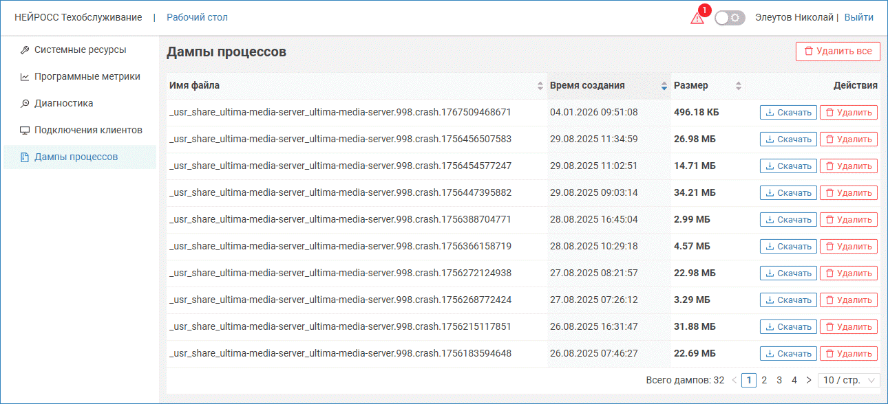
| Относится к | Платформа НЕЙРОСС, ДеВизор |
|---|---|
| Документация | Ошибка проигрывания и записи видео. В чем причина? |
Уточнения статусов пропусков
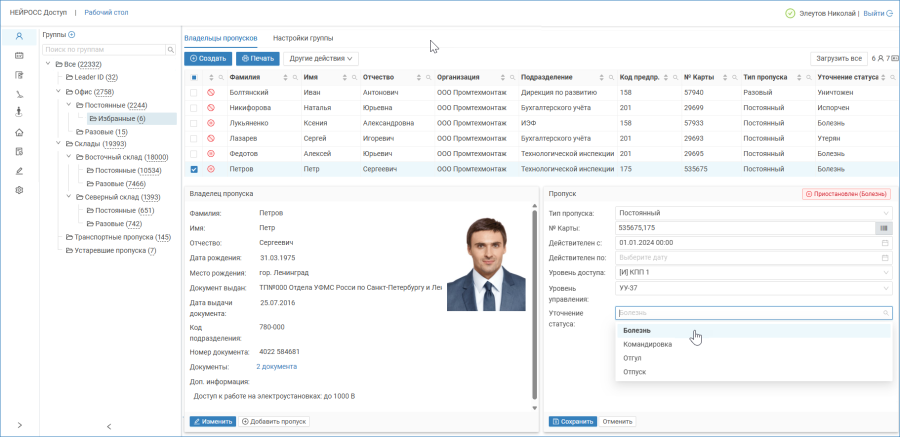
Статус пропуска определяет текущее состояние пропуска и перечень доступных команд управления. С версии 20.46 Платформы НЕЙРОСС реализован функционал управления уточнениями статусов. Для каждого из базовых статусов пропусков можно настроить перечень уточнений и задавать их в процессе выполнения команды (приостановки или изъятия пропуска), а также напрямую в форме пропуска. Уточнение указывается после статуса в скобках, например, — Приостановлен (Отгул), Изъят (Утерян).
Общие сведения
В Платформе НЕЙРОСС пропуск может принимать одно из 5 состояний: [Подготовлен], [Действителен], [Приостановлен], [Просрочен], [Изъят].
| Иконка | =Статус пропуска | =Комментарий |
|---|---|---|
 | Подготовлен | Создан пропуск, но не заданы параметры доступа или срок действия пропуска не наступил. |
 | Действителен | Пропуск действует. Внимание: данный статус не учитывает ограничения графиков работы. |
 | Приостановлен | Оператор выполнил команду приостановки пропуска, текущее время входит в заданный период приостановки. |
 | Просрочен | Срок действия пропуска истёк. |
 | Изъят | Пропуск удалён из сети НЕЙРОСС либо сдан в бюро пропусков (оператор выполнил команду изъятия пропуска). |
Вывод статуса и уточнения статуса
Статус пропуска и его уточнение указывается непосредственно в форме пропуска, например, — Приостановлен (Отгул), Изъят (Утерян). Также поле Уточнение статуса может быть добавлено в таблицу пропусков. Доступна сортировка и поиск по значению уточнения.
trueНастройка уточнений статусов пропусков
Создание списка уточнений
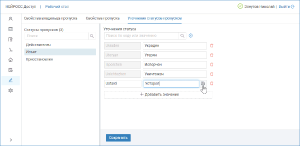
Настройка списка уточнений осуществляется в разделе Настройки СКУД > Вкладка Уточнения статусов.
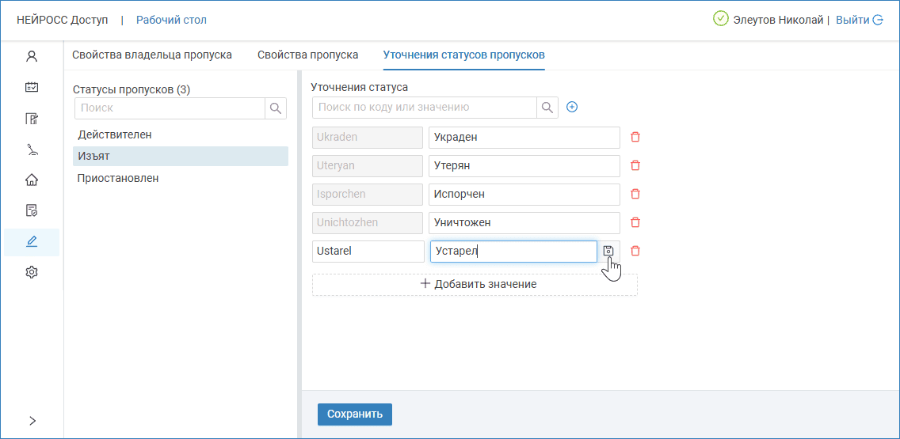
| Относится к | Платформа НЕЙРОСС, АРМ НЕЙРОСС Доступ |
|---|---|
| Документация | * Статусы пропусков и уточнения статусов пропусков * Настройка уточнений статусов пропусков |

Ограничение по дням для групповых задач на запись
С версии 20.45 Платформы НЕЙРОСС / ДеВизор добавлена возможность устанавливать ограничение на размер занимаемой области накопителя в мастере создания группы задач на запись в сутках, а не только в гигабайтах.
Общие сведения
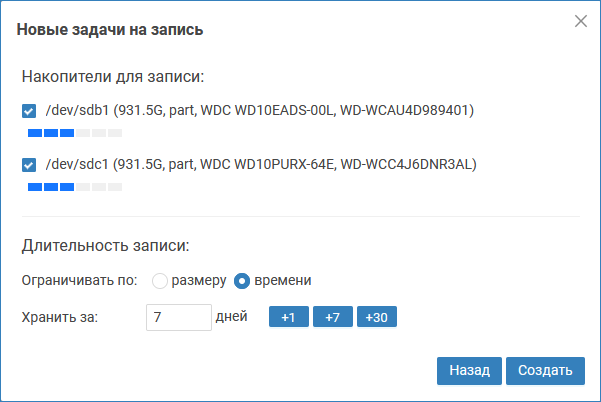
Платформа НЕЙРОСС и видеорегистратор ДеВизор предоставляют широкие возможности по настройке задач на запись, в том числе, — мастер создания групповых задач. С помощью мастера вы можете за один шаг создать несколько однотипных задач на запись. Достаточно выбрать камеры, указать профиль, по которому требуется запись, выбрать накопитель(и) и задать ограничение размера. Ранее выбор периода записи в сутках был доступен только при создании одиночной задачи на запись. Сейчас мы добавили эту возможность в мастер создания группы задач. При этом для каждого указанного для записи профиля камеры рассчитывается приблизительное занимаемое место и для каждой записи выделяется требуемая область накопителя.
Выбор профиля
При создании групповой задачи на запись по нескольким камерам вы можете выбрать профиль, по которому будет осуществляться запись:
Лучший/Худший — для каждой камеры будет выбран профиль с наибольшим или наименьшем разрешением соответственно;
Индивидуально — в этом режиме вы можете указать подходящий профиль для каждой камеры
Профили ONVIF-медиаисточников вычитываются непосредственно с камеры/выдеорегистратора. При необходимости вы можете настроить игнорирование некоторых профилей на стороне видеорегистратора НЕЙРОСС [ONVIF-медиаисточники], RTSP-профили настраиваются непосредственно в интерфейсе НЕЙРОСС [RTSP-медиаисточники]. Также с версии 20.45 Платформы НЕЙРОСС / ДеВизор стало доступным получение информации о профиле и потоках профиля: видео, аудио и метаданных.

Выбор накопителя и выделенного места
Выбор используемых накопителей и временного интервала записи осуществляется на последнем шаге мастера создания группы задач. Достаточно указать накопитель или группу накопителей и указать длительность записи.
| Относится к | Платформа НЕЙРОСС, ДеВизор |
|---|---|
| Документация | * Настройка задач на запись * Настройка функций видеонаблюдения |

Новые возможности Системного журнала
С версии 20.43 Платформы НЕЙРОСС для добавления метки в фильтр Системного журнала достаточно просто кликнуть по соответствующей метке произвольного события. С версии 20.45 добавлен поиск записей по определенному владельцу или пропуску: можно отслеживать изменения данных операторами Бюро пропусков. С версии 20.46 добавлена возможность отслеживания подключений к медиаисточнику по IP-адресу компьютера-клиента.
Общие сведения
Системный журнал является мощным средством диагностики возникающих проблем, а также средством получения информации о действиях различных пользователей системы, необходимых для проведения расследований. Добавляя новые функции мы уделяем особое внимание логированию всех выполняемых действий: добавляем новые записи журнала. Также мы постоянно работаем над повышением удобства использования системного журнала: добавляем новые условия и способы фильтрации.
Фильтр по меткам
Теперь для поиска событий по меткам не обязательно вводить имя метки в соответствующем поле фильтра. Вы можете найти интересующее вас событие и щелкнуть по нужной метке:
При щелчке по метке левой клавишей мыши метка будет добавлена в поле Включает метки. Далее будет выполнен автоматический поиск событий с данной меткой в соответствии с условиями фильтра.При щелчке по метке правой клавишей мыши метка будет добавлена в поле Исключает метки. Далее будет выполнен поиск событий без указанной метки в соответствии с условиями фильтра.
Фильтр по владельцам и пропускам
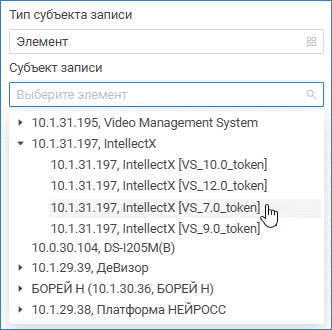
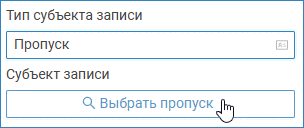
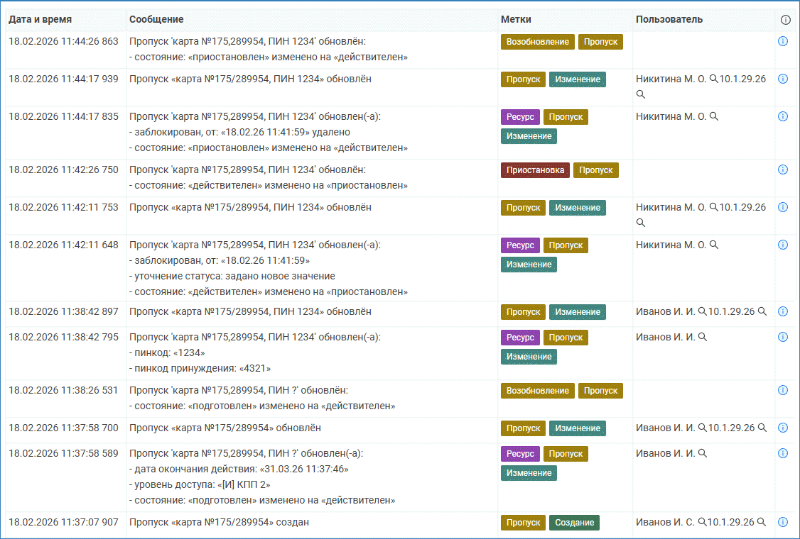
Вы можете выполнить поиск записей о действиях операторов Бюро пропусков с данными пропуска и владельца. Функционал поиска по владельцам/пропускам доступен с версии 20.45 Платформы НЕЙРОСС. Достаточно в поле Тип субъекта записи фильтра [2] значение Владелец пропуска или Пропуск соответственно и выбрать требуемого владельца или пропуск и запустить поиск.
Фильтр по адресу компьютера-клиента
Платформа НЕЙРОСС / ДеВизор отслеживает подключения к медиаисточникам и приложениям НЕЙРОСС, ведет подсчет общего количества подключений и использование лицензий. Фиксируется IP-адрес клиента, используемый браузер, имя пользователя и время подключения.
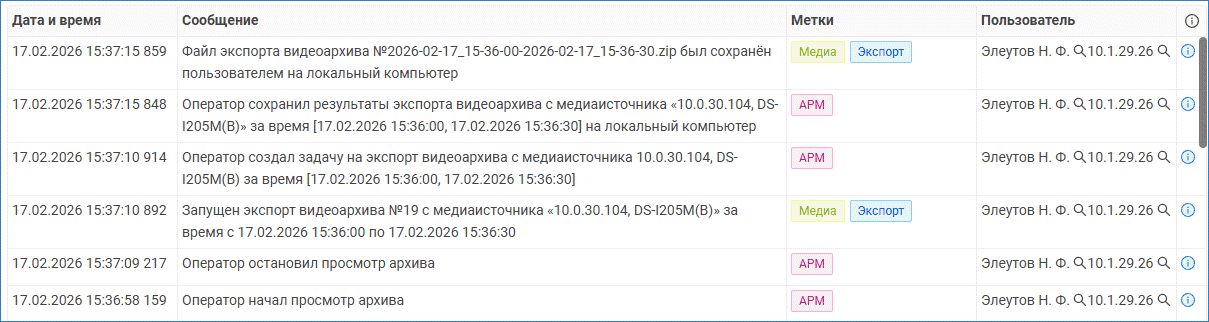
 справа от IP-адреса.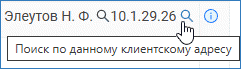
Рамках данной задачи информация об IP-адресе клиента добавлена к записям о событиях добавления и удаления медиаисточников подключениям к медиаисточникам.
| Относится к | Платформа НЕЙРОСС, ДеВизор |
|---|---|
| Документация | Системный журнал |
Полная информация о профилях и потоках в веб-интерфейсе Платформы
С версии 20.45 Платформы НЕЙРОСС / ДеВизор добавлен функционал вывода полной информации по всем вычитанным профилям и каждому потоку.
Общие сведения
Мы в ИТРИУМ постоянно обновляем механизмы диагностики возможных проблем работы, как между узлами НЕЙРОСС, так и проблемы взаимодействия с «внешними» узлами, в том числе «сторонними» видеорегистраторами и IP-камерами.
Так, информация о наиболее значимых ошибках отображается в модуле неисправностей.
Наиболее полную информацию о поведении системы можно получить в Системном журнале. В Системном журнале фиксируются все так или иначе значимые события в работе системы и операторов. Мощный фильтр он позволяет найти события по конкретной камере, по конкретному тексту события, по меткам и любым имеющимся в событии данным.
Приложение техобслуживания позволяет отследить общую нагрузку на ресурсы сервера, параметры работы приложений, загрузку медиасервера, провести диагностику сети, увидеть каждое клиентское подключение к серверу.
Информация о профилях и потоках
Список профилей, вычитанных с камеры, отображается в окне свойств медиаисточника. Отключенные на камере профили соответствующим образом помечаются.

Перечень профилей используется при настройке задач на запись, а также при просмотре «живого» видео (по умолчанию выводится поток, наиболее подходящий к размеру окна видеонаблюдения. Также возможно переключение между профилями. Если профиль не должен отображаться при просмотре «живого» видео в видеоклиенте, его можно отключить с помощью переключателя в столбце Использовать.
Чтобы получить дополнительную информацию по каждому профилю, нажмите на кнопку  в строке профиля. Вы получите всю доступную информацию по имеющимся потокам: видео, аудио и метаданным (при наличии).

| Относится к | Платформа НЕЙРОСС, ДеВизор |
|---|---|
| Документация | * ONVIF-медиаисточники * RTSP-медиаисточники * Ошибка проигрывания и записи видео. В чем причина? |

Поддержка работы с видеосерверами SecurOS производства ISS
Платформа НЕЙРОСС в версии 20.36 обеспечивает работу с видеосерверами SecurOS производства компании IIS (Интеллектуальные системы безопасности). Функциональность доступна в редакциях SecurOS Monitoring & Control Center, SecurOS Enterprise, SecurOS Premium.
Общие сведения
Платформа НЕЙРОСС обеспечивает взаимодействие с видеорегистраторами SecurOS по протоколам ONVIF и REST-API. Обеспечивается просмотр «живого» видео и c видеоархива, мониторинг состояния и управление камерами, а также получение и обработка событий видеоаналитики.
Работа с видеоданными осуществляется по протоколу ONVIF без дополнительных лицензий, требуются только лицензии на медиаисточники. При этом поддерживаются стандартные процедуры работы, в том числе переключение препозиций, экспорт видеоархива во «внешний» файл или импорт видеоархива на видеорегистратор НЕЙРОСС. Отслеживание состояний камер, получение событий видеоаналитики и передача команд управления на видеорегистратор SecurOS осуществляется по REST API посредством «Плагина интеграции с SecurOS», устанавливаемого непосредственно на Платформу НЕЙРОСС, требуется лицензия на использование плагина.
Реализованные функции
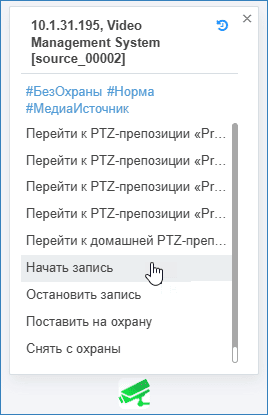
Просмотр «живого» видео и видеоархива;Экспорт и импорт видеоархива;PTZ управление по координатам и переключение мультиэкранов;Отслеживание состояний медиаисточников: наличие задачи на запись, статус охраны, наличие связи;Мониторинг состояния видеосервера SecurOS: контроль состояния связи и наличие проблем в Health Monitor;Управление медиаисточниками: начало/остановка записи, постановка и снятие с охраны;Получение событий видеоаналитики от встроенного детектора движения и модуля аналитики Tracking Kit 3 с возможностью обработки средствами АРМ Центр, настройки автоматики, записи по событиям и прочее.

| Относится к | Платформа НЕЙРОСС, ДеВизор |
|---|---|
| Документация | Интеграция SecurOS (ISS) |
янв. 26 2026
Изменение политики контроля учетных записей
С версии 20.41 Платформы НЕЙРОСС изменяется политика контроля учетных записей. «Облачные» учетные записи, общие для всех узлов НЕЙРОСС, заменяются на «локальные» и «технические». Учетная запись, созданная на одном узле НЕЙРОСС, может использоваться для аутентификации в интерфейсе другого узла НЕЙРОСС только после процедуры регистрации. При этом такая учетная запись становится локальной для другого узла НЕЙРОСС, независимой от своего «прообраза» и теоретически может иметь другую роль и индивидуальные права.
Общие сведения
В целях повышения киберзащищённости решения НЕЙРОСС в новых версиях продуктов изменяется подход к аутентификации пользователей на контроллерах и в серверном программном обеспечении. В том числе:
Аутентификация пользователей в серверном программном обеспечении осуществляется с применением современных стандартизированных протоколов и средств «посерверно», с повышенным уровнем информационной безопасности. Учётная запись, созданная на одном сервере в сети НЕЙРОСС, автоматически не позволяет получить доступ к другому серверу. Для использования учётной записи на втором сервере, администратору второго сервера необходимо явно предоставить доступ для данной учётной записи — выдать специфичные для сервера права и назначить специфичный для данного сервера пароль.Аутентификация пользователей в интерфейсе контроллеров допускается:На этапе пусконаладки ­— только под одной встроенной учётной записью (root) — для полной настройки устройства.На этапе эксплуатации — только под временными учётными записями, выдаваемыми центральным сервером — только для сервисного обслуживания.
Данные изменения внедряются в продукты НЕЙРОСС постепенно, итеративно. Версии разных продуктов с данными изменениями выпускаются в разное время. При этом решение НЕЙРОСС обеспечивает максимально возможную, но всё же ограниченную обратную совместимость новых средств и старых, программного обеспечения новых и предыдущих версий для обеспечения их совместной работы, сохранения работоспособности систем при их постепенной модернизации.
В переходный период некоторые привычные функции в предыдущих версиях технических и программных средств могут перестать работать на уровне системы, либо могут быть ограничены. В частности:
Учётные записи, зарегистрированные в системе НЕЙРОСС, при обновлении серверного ПО остаются активны на сервере, но в определенных случаях требуют смены пароля в соответствии с установленной политикой безопасности.Учётные записи, создаваемые в новых версиях серверного ПО, автоматически не могут быть использованы для доступа в интерфейс других серверов, видеорегистраторов и контроллеров. Для использования данных учётных записей на других серверах необходимо явно регистрировать их на этих серверах, назначая специфичные для сервера пароли и права доступа.Учётные записи, создаваемые в новых версиях серверного ПО, автоматически распространяются на все узлы НЕЙРОСС, но как «технические» учётные записи, с «техническим» паролем. Использование данных учётных записей для настройки и эксплуатации оборудования не предполагается (под ними не удастся аутентифицироваться в интерфейсе контроллеров). Изменение такого пользователя (например, смена пароля) через интерфейс контроллера может привести к нарушению работы отдельных функций системы.
Во избежание непонимания и проблем при эксплуатации средств НЕЙРОСС в переходный период:
В продуктах НЕЙРОСС добавлены необходимые подсказки, предупреждения и ограничения для информирования пользователей о новых принципах работы решения.В документации на продукты НЕЙРОСС приведена информация о нововведениях и приведены рекомендации по эксплуатации системы в переходный период.При наличии в составе систем и нового серверного программного обеспечения, и предыдущих версий контроллеров, рекомендуется эксплуатировать последние в соответствии с новым кибербезопасным подходом:Использовать только системную учётную запись root для администрирования контроллера, установив для неё сложный пароль.Не создавать вручную новые учётные записи через интерфейс контроллера. Не модифицировать технические учётные записи, автоматически создаваемые на контроллерах со стороны нового серверного ПО для поддержки обратной совместимости.
«Локальные» и «технические» учетные записи
С версии 20.41 Платформы НЕЙРОСС «облачные» учетные записи, общие для всех узлов НЕЙРОСС, заменяются на «локальные» и «технические».
«Локальные» учетные записи используются на узлах серверного типа: Платформе НЕЙРОСС, видеорегистраторах ДеВизор, и определяют права доступа ТОЛЬКО к конкретному серверному узлу. Такая учётная запись по-прежнему синхронизируется во все другие серверные узлы автоматически в рамках процедуры синхронизации, но в этих других узлах имеет статус незарегистрированной. При необходимости авторизации на другом сервером узле под данной учетной записью её требуется вручную зарегистрировать и задать специфичный для данного узла пароль.
«Технические» учетные записи рассылаются в контроллеры, терминалы, консоли и другие узлы НЕЙРОСС на базе ARM автоматически после создания «локальной» учетной записи на сервере. «Техническая» учётная запись имеет «технический» скрытый пароль, формируемый сервером, и используется для управления узлами с сервера. Авторизация на таких узлах под учетной записью сервера невозможна, так как доступ к техническому паролю скрыт. В будущих версиях контроллеров и других узлов будет реализован механизм выдачи одноразового пароля для выполнения сервисного обслуживания. На текущий момент вход в веб-интерфейс и настройка контроллеров и других узлов на базе ARM осуществляется СТРОГО под учётной записью root.
| Относится к | все узлы НЕЙРОСС |
|---|---|
| Документация | * Что такое учетная запись? Политика контроля учетных записей * Пользователи, роли и права * Регистрация учётной записи |
дек. 22 2025
История пропуска за последние 7 дней
Платформа НЕЙРОСС обеспечивает возможность построения отчета История пропуска прямо из интерфейса управления пропусками. Функция реализована для проведения мини-расследований по внесённым за последние 7 дней изменениям и доступна с версии 20.43 Платформы НЕЙРОСС.
Общие сведения
Платформа НЕЙРОСС предоставляет широкий перечень шаблонов для построения отчетов [Шаблоны отчетов]. Для построения отчетов нужно перейти в приложение АРМ НЕЙРОСС Отчеты, выбрать требуемый шаблон, настроить параметры или выбрать ранее созданный набор параметров [Подготовка и выгрузка отчетов].
Однако часто удобно строить отчеты из интерфейса других приложений Платформы НЕЙРОСС. Например, отчеты по инциденту или действиям оператора можно построить прямо из интерфейса АРМ НЕЙРОСС Центр [Отчёты по инцидентам и действиям операторов].
Мы постоянно работаем над удобством использования НЕЙРОСС и реализовали возможность построения отчета по истории изменения данных владельца и пропуска прямо из АРМ НЕЙРОСС Доступ. Функция реализована для проведения мини-расследований по внесённым за последние 7 дней изменениям.
Об отчете
Отчет формируется для ОДНОГО выбранного пропуска по команде История пропуска, доступной в меню Другие действия [3]. Кнопка недоступна, если выбрано несколько пропусков или у выбранного владельца нет пропуска. Для построения отчета по нескольким пропускам требуется построить отчет по каждому пропуску независимо. При необходимости построения отчета на другой интервал времени используется АРМ НЕЙРОСС Отчёты [Отчет История пропуска].
Порядок действий:
- В таблице пропусков выберите требуемый пропуск.
- В блоке Другие действия выберите команду История Пропуска.
- Отчет будет сформирован по выбранному пропуску за период «Последние 7 дней» и сохранен в формате PDF.
| Относится к | АРМ НЕЙРОСС Доступ |
|---|---|
| Документация | Управление пропусками |

Пользовательские свойства в форме Фотоидентификации
С версии 20.41 Платформы НЕЙРОСС добавлена возможность вывода в форме фотоидентификации любых стандартных и пользовательских свойств владельца и пропуска. Теперь вы можете настроить форму фотоидентификации самостоятельно, достаточно указать уникальный ключ свойства и текст подказки.
Общие сведения
Приложение АРМ НЕЙРОСС Фотоидентификация является частью комплекса программных средств Платформы НЕЙРОСС, предназначено для создания рабочего места сотрудника охраны и реализует функции идентификации по фото и подтверждения доступа с автоматическим предоставлением всей информации о событии доступа и владельце карты, а также видеоданных с «привязанной» камеры.
Оператор АРМ может визуально контролировать соответствие лица данным, указанным в пропуске. В случае необходимости подтверждения доступа оператором, он принимает решение через выбор кнопки Разрешить или Запретить. Окно фотоидентификации может содержать от одной до четырех ячеек. Каждая ячейка может отображать запросы доступа как по одной, так по нескольким точкам доступа.
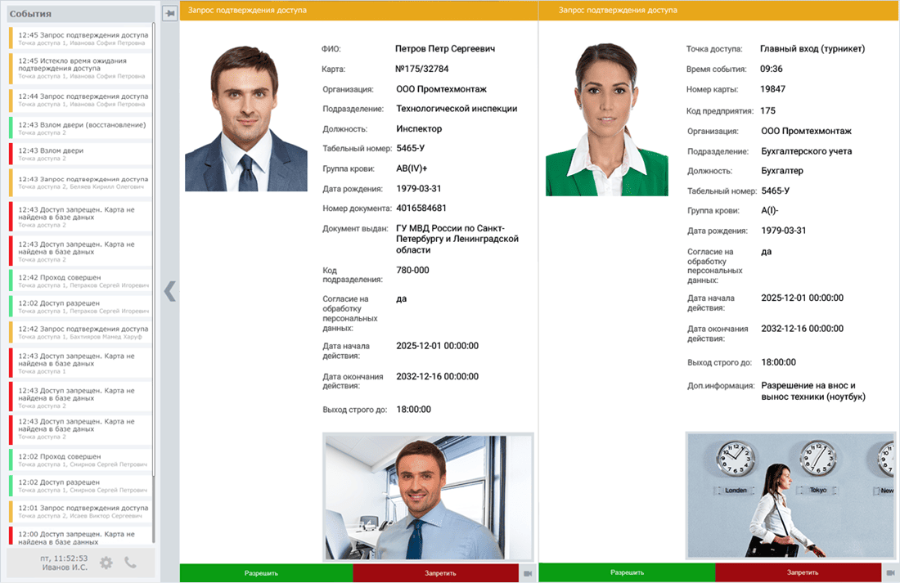
В форме могут отображаться как стандартные, так и пользовательские свойства владельца и пропуска.
Для отображения поля необходимо сформировать его ключ по следующим правилам:
где $PASS фиксированная строка, $type = person для владельца и pass для пропуска, а $field формируется по следующим правилам:
Если свойство типовое (ФИО, организация и т. п.) – то просто ключ свойстваЕсли свойство пользовательское с ключом key – то строка вида property_key
Ключи свойств
Ключи свойств
Свойство | Ключ | Пример |
|---|---|---|
Стандартные поля формы | ||
ФИО | $PASS.personName | Петров Петр Сергеевич |
Карта Код_предприятия/Номер_карты | $PASS.cardNumber | №175/32784 |
Событие | $EVENT.status | Доступ разрешен |
Источник события | $EVENT.source | Главный вход (турникет) — имя точки доступа |
Время события | $EVENT.time | 08:56 |
Свойства владельца пропуска | ||
Фамилия | $PASS.person_surname | Петров |
Имя | $PASS.person_name | Петр |
Отчество | $PASS.person_patronymic | Сергеевич |
Организация | $PASS.person_organization | ООО Промтехмонтаж |
Подразделение | $PASS.person_division | Технологической инспекции |
Должность | $PASS.person_post | Инспектор |
Табельный номер | $PASS.person_clock_number | 5465-У |
Номер документа | $PASS.person_document_number | 4016584681 |
Доп. информация | $PASS.person_properties_extra | Доступ к работе на электроустановках: до 1000 В |
пользовательское свойство с ключом xxxxx | $PASS.person_properties_xxxx | |
Свойства пропуска | ||
Состояние пропуска | $PASS.pass_state | Действителен |
Тип пропуска | $PASS.pass_type | Постоянный |
Номер карты | $PASS.pass_card | 32784 |
Код предприятия | $PASS.pass_facility | 175 |
Действителен с | $PASS.pass_activation_date | 2025.12.01 00:00:00 |
Действителен по | $PASS.pass_expiration_date | 2032.12.16 00:00:00 |
пользовательское свойство с ключом yyyyy | $PASS.pass_properties_yyyyy |
|
Настройка шаблона формы
Мы подготовили готовый шаблон формы со всеми стандартными свойствами владельца и пропуска. Вы можете самостоятельно отредактировать шаблон: удалить «лишние» данные и добавить собственные пользовательские свойства.
При необходимости единообразной настройки нескольких рабочих мест Фотоидентификации, вы можете сохранить шаблон формы в файловом хранилище Платформы НЕЙРОСС, а затем на каждом рабочем месте брать шаблон непосредственно из него.
| Относится к | Платформа НЕЙРОСС |
|---|---|
| Документация | * АРМ НЕЙРОСС Фотоидентификация * Настройка АРМ фотоидентификации * Настройка формы фотоидентификации * Файловое хранилище |

Сведения об элементе и широкие возможности поиска элементов
С версии 20.38 Платформы НЕЙРОСС в перечень данных по элементу добавлено имя и IP-адрес сетевого узла НЕЙРОСС, которому «принадлежит» данный элемент. С версии 20.40 расширены возможности поиска элементов в дереве, к стандартному поиску по имени элемента добавлена возможность поиска по любым меткам элемента (меткам типа, состояния, пользовательским меткам), в в том числе в режиме И/ИЛИ, а также по признаку техобслуживания.
Основные сведения
Обмен информацией об изменении состояния или передача команд управления в НЕЙРОСС обеспечивается в виде извещений о событиях между элементами НЕЙРОСС. Любая сущность в НЕЙРОСС, которая обладает определенным набором свойств и команд управления и может являться источником или получателем событий, представлена в виде функционального элемента. Для удобства настройки свойств элементов и их поиска все элементы размещаются в так называемом дереве элементов.
Все элементы в дереве «привязаны» к одному из узлов НЕЙРОСС: точки доступа «привязаны» к контроллеру доступа, а медиаисточники — к видеорегистратору. Элементы в дереве группируются в папки по типу, например, все точки доступа одного узла группируются в папку Точки доступа, все реле узла — в папку Выходы, планы Платформы НЕЙРОСС - в папку Планы и так далее.
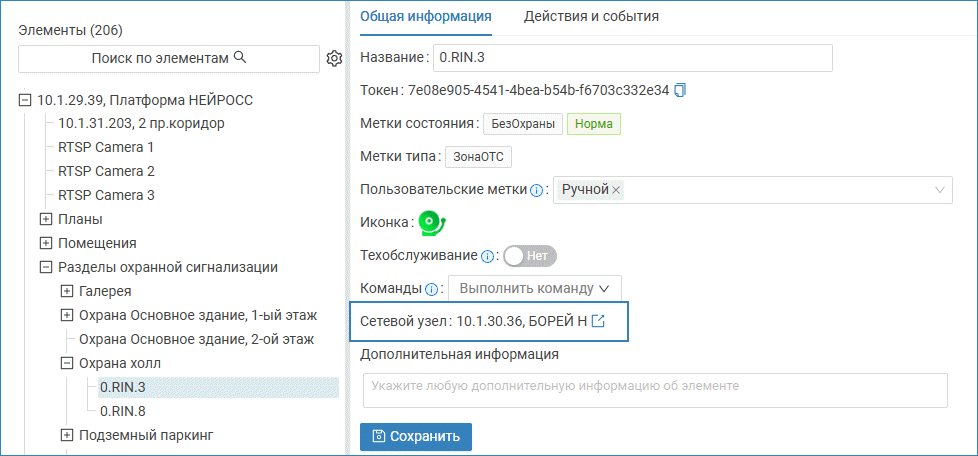
Сетевой узел элемента
С версии 20.38 Платформы НЕЙРОСС по каждому элементу в добавлена информация о сетевом узле НЕЙРОСС, которому «принадлежит» элемент. Такая информация особенно требуется для «поиска» зон охранной сигнализации, уже добавленных в разделы, так как при добавлении зоны в раздел элемент зоны «перемещается» из папки Зоны сигнализации контроллера в папку Разделы сигнализации узла Платформа НЕЙРОСС. Кроме того зоны, входящие в разделы, могут являться входами различных контроллеров.
Поиск элементов в дереве
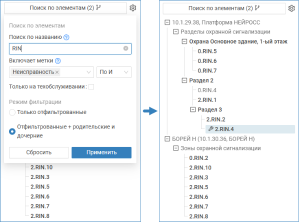
С версии 20.40 Платформы НЕЙРОСС добавлена возможность поиска по любым меткам элемента (меткам типа, состояния, пользовательским меткам в режиме И/ИЛИ, а также по признаку техобслуживания.

Развернуть всё / Свернуть всё
| Команда | =Комментарий |
|---|---|
| Развернуть всё | Развернуть всё дерево элементов. Будут раскрыты все ветви дерева и отображены все элементы в дереве |
| Свернуть всё | Свернуть дерево. Все элементы, кроме сетевых узлов, будут скрыты (состояние по умолчанию). |
Кнопка Поиск по элементам для перехода к окну фильтра
Параметры фильтра
| Поле фильтра | =Назначение | =Комментарий |
|---|---|---|
| Поиск по названию | Поиск по тексту названия элемента | Введите текст, содержащийся в названии элемента. Поиск осуществляется по любой части названия и не зависит от регистра символов. Если дополнительно к тексту названия задаётся фильтр по меткам и/или техобслуживанию. выводятся только элементы, удовлетворяющие всем условиям одновременно. |
| Включает метки | Поиск по меткам элемента | Обеспечивается возможность поиска по любым меткам элемента: меткам типа, меткам состояния, пользовательским меткам [Состояния элементов НЕЙРОСС: метки, иконки].Условия поиска:* По И — поиск элементов, содержащих все указанные метки. Например, если задано План, Тревога, будут найдены все планы, находящиеся в тревожном состоянии; * По ИЛИ — поиск элементов, содержащих хотя бы одну из указанных меток.Например, если задано План, Тревога, будут найдены все планы в любых состояниях и все элементы, находящиеся в тревожном состоянии. Если дополнительно к меткам задаётся фильтр по названию и/или техобслуживанию. выводятся только элементы, удовлетворяющие всем условиям одновременно. |
| Только на техобслуживании | Поиск по условия нахождения элемента в состоянии техобслуживания | Установите флаг в поле, если требуется выполнить поиск элементов, находящихся на техобслуживании. Если дополнительно задаётся фильтр по названию и/или меткам. выводятся только элементы, удовлетворяющие всем условиям одновременно. |
| Только отфильтрованные | Отображение только элементов, удовлетворяющих поиску | Отображаются только только сами найденные элементы. |
| Отфильтрованные + родительские + дочерние | Отображение ветви дерева элементов, к которому принадлежит найденный элемент. | Отображается все поддерево элемента.Это особенно удобно для поиска элементов, имеющих одинаковые названия, например, Точка доступа 1, либо элементов, содержащих одинаковый текст, например RIN. |
| Относится к | Платформа НЕЙРОСС, ДеВизор |
|---|---|
| Документация | Элементы* Дерево элементов * Поиск элементов в дереве * Свойства элементов |
Повышение удобства работы с АРМ НЕЙРОСС Центр
С версии 20.42 Платформы НЕЙРОСС появилась возможность перехода к плану по двойному клику на элемент плана, также теперь при наведении на элемент плана отображается тултип с названием элемента плана, кроме того, теперь открыть окно команд элемента можно щелчком либо левой, либо правой кнопкой мыши.
Общие сведения
Специалисты компании ИТРИУМ постоянно получают обратную связь с объектов по пользовательским сценариям работы программного обеспечения НЕЙРОСС, исправляют выявленные недостатки и выполняют работы по повышению удобства пользователей.
В версии 20.42 внесены несколько исправлений по повышению удобства работы с АРМ НЕЙРОСС Центр.
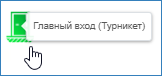
Подсказка при наведении на элемент плана
Теперь, чтобы увидеть имя элемента, не обязательно открывать окно команд, достаточно навести указатель мыши на элемент. Подсказка сразу отобразится.
Открытие окна команд по щелчку правой кнопкой мыши
Окно команд обеспечивает просмотр меток типа и состояния элемента, а также доступ к командам управления элементом. Ранее для открытия окна команд требовалось навести указатель на элемент и выполнить щелчок левой клавишей мыши. Оказалось, что многим пользователям удобно открывать окно команд как контекстное меню элемента — по щелчку правой кнопкой мыши. Поэтому мы реализовали дополнительную возможность открытия окна команд по щелчку левой ИЛИ правой кнопкой мыши, как удобнее пользователю.
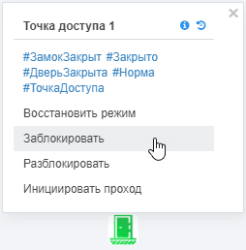
Переход к плану по двойному клику на элемент
АРМ НЕЙРОСС Центр обеспечивает возможность размещения элементов планов на другом плане. Ранее для перехода к плану требовалось открыть окно команд и выбирать команду Перейти к плану. Теперь достаточно выполнить двойной щелчок по элементу плана.

Гибкие возможности поиска элементов в дереве
Предоставляются широкие возможности по поиску элементов в дереве. К стандартному поиску по имени элемента добавлена возможность поиска по любым меткам элемента (меткам типа, состояния, пользовательским меткам), в в том числе в режиме И/ИЛИ, а также по признаку техобслуживания.

| Относится к | Платформа НЕЙРОСС |
|---|---|
| Документация | АРМ НЕЙРОСС Центр* Мониторинг состояний * Управление элементами * Поиск элементов в дереве |
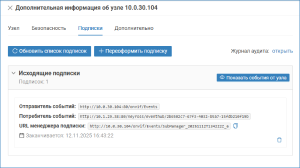
Управление подписками на события от ONVIF-узлов
С версии 20.42 Платформы НЕЙРОСС добавлена возможность управлению входящими подписками на получение событий от ONVIF-медиаисточников (камер/кодеров), также исходящими подписками на передачу событий по протоколу ONVIF во «внешние» системы.
Общие сведения

| Относится к | Платформа НЕЙРОСС, ДеВизор |
|---|---|
| Документация | Управление подписками |
Совершенствование заявочной пропускной системы
С версии 20.31 Платформы НЕЙРОСС существенно переработан сервис подачи и согласования заявок на выдачу пропусков.
Общие сведения
Сервис подачи и согласования заявок НЕЙРОСС обеспечивает выполнение любого, даже самого сложного и разветвленного маршрута согласования заявки. Сама заявка на пропуск может быть оформлена как сотрудником бюро пропусков, так и посетителем самостоятельно. Система обеспечивает работу по нескольким маршрутам согласования одновременно. Обеспечиваются широкие возможности разграничения прав пользователей. Отдельно выделяется право на подачу заявки по определённому маршруту, также назначаются права на согласование заявки на каждом из шагов согласования. По мере прохождения заявки по маршруту согласования, заявка поступает к сотруднику, обеспечивающем согласование на определенном шаге, причём таких сотрудников может быть несколько. Сотрудник назначает заявку на себя и выполняет согласование либо отказ.
Новые функции
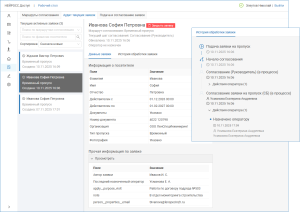
В новой версии в списке заявок указывается ФИО лица, на которого оформлена заявка, и маршрут согласования. Обеспечивается фильтрация заявок по данным критериям, а также сортировка по времени поступления. Также в процессе оформления пропуска производится поиск по существующим владельцам пропусков с указанными данными, новый владелец не создаётся, обновляются только данные, участвующие в заявке. Также интерфейс пользователя стал более дружелюбным, теперь в карточке заявки выводятся все данные по заявке. Кроме того, посетитель, оформивший заявку на себя с ошибками, теперь может самостоятельно закрыть эту заявку и оформить новую.
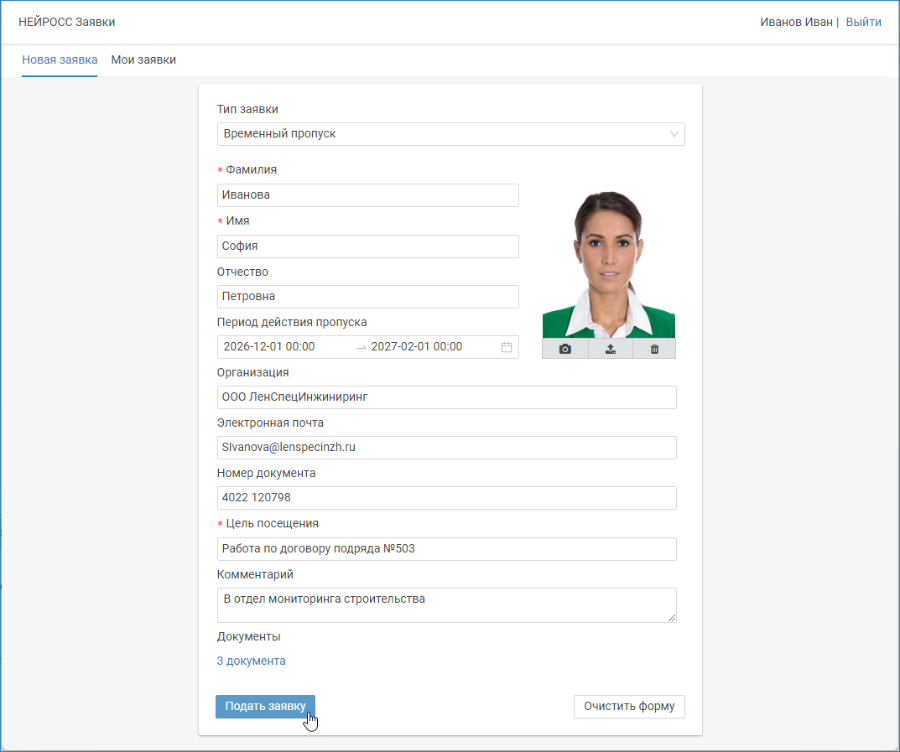
Подача заявки
Подача заявки сводится к выбору маршрута согласования, если пользователь уполномочен на подачу заявок разных типов, и заполнению формы заявки.
Согласование заявки
После подачи заявка поступает к сотруднику, ответственному за согласование на первом шаге. Сотрудник может просмотреть данные заявки назначить заявку себе с помощью кнопки Назначить мне.
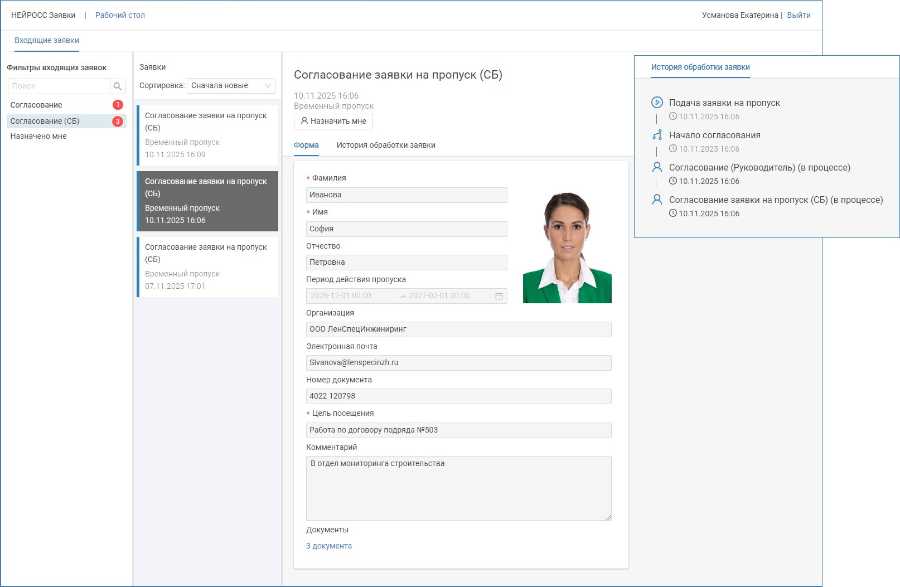
Далее он согласовывает заявку (кнопка Согласовать), отказывает в согласовании (кнопка Отклонить), либо отказывается от обработки заявки (кнопка Отменить назначение).

Таким образом заявка проходит согласование на всех заложенных этапах. Сотрудник может оставлять свои комментарии на этапе согласования.
Аудит текущих заявок
Сотрудник с правом администрирования заявочной пропускной системы может в любой момент просмотреть все текущие заявки, проследить историю согласования и инициативно закрыть любую из них (кнопка Закрыть заявку).
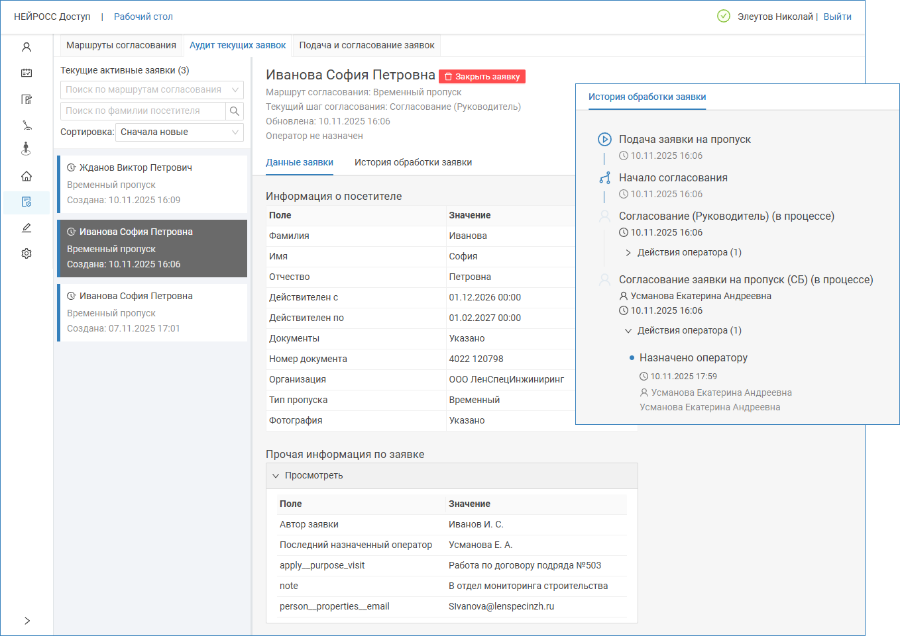
Маршрут согласования заявок
Платформа НЕЙРОСС предоставляет редактор маршрутов согласования, с готовыми шагами согласования, возможностью построения произвольной разветвлённой структуры, возможностью использования переменных.
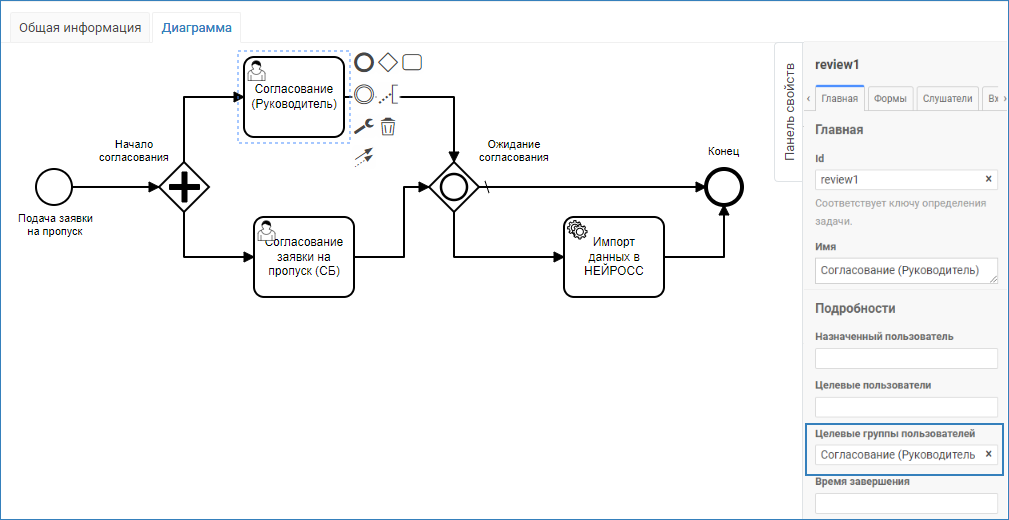
| Относится к | Платформа НЕЙРОСС |
|---|---|
| Документация | * АРМ НЕЙРОСС Заявки на пропуска * Подача заявки * Согласование заявки * Аудит текущих заявок * Настройка функции подачи заявки на пропуск |

Выбор папки и имени файла при сохранении
С версии 20.22 Платформы НЕЙРОСС реализована возможность сохранения файла под требуемым именем и в требуемую папку при работе в АРМ НЕЙРОСС.
Общие сведения
Платформа НЕЙРОСС предоставляет широкие возможности по сохранению данных, а именно:
- видеоматериалов (архивов видео, стоп-кадров) в приложении АРМ НЕЙРОСС Видео;
- любых отчетов в приложении АРМ НЕЙРОСС Отчеты;
- отчетов по действиям оператора за смену в приложении АРМ НЕЙРОСС Центр;
- отчетов по истории пропуска, а также данных пропусков и владельцев, фотографий, шаблонов форм ввода данных и таблицы пропусков в приложении АРМ НЕЙРОСС Доступ;
- шаблонов ячеек фотоидентификации в приложениях АРМ НЕЙРОСС Фотоидентификация и АРМ НЕЙРОСС АвтоКПП;
- конфигурации в различных разделах интерфейса для последующего импорта.
Ранее загрузка всегда осуществлялась в папку загрузок браузера и с автоматически заданным именем файла вида:
или
АРМ НЕЙРОСС
С версии 20.22 при работе в АРМ НЕЙРОСС открывается стандартный диалог выбора папки и имени файла для сохранения. Вид диалога зависит от используемой операционной системы.
Например для скачивания сохранённых видеоматериалов нужно нажать на ссылку скачать в требуемой строке.

Файл будет предварительно скачан во временную папку. Отображается прогресс скачивания.
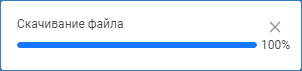
По завершению скачивания отображается приглашение выбора папки сохранения и имени файла.
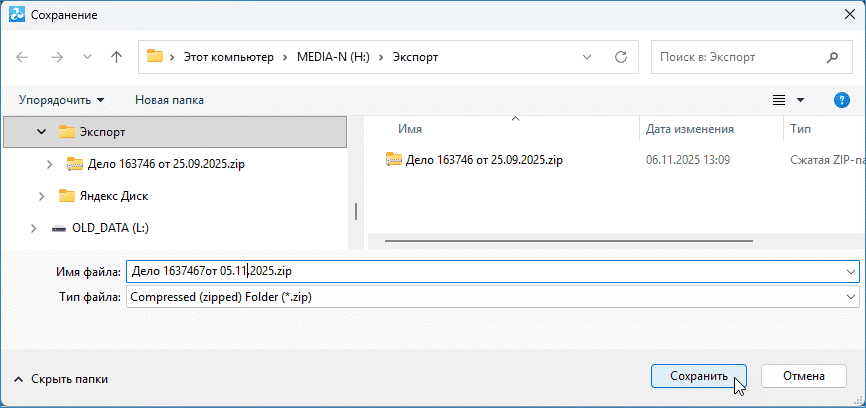
Файл сохраняется в указанную папку под заданным именем. Временный файл удаляется.

Расширение списка стандартных свойств владельца и пропуска
С версии 20.40 Платформы НЕЙРОСС существенно расширен перечень стандартных свойств владельца и пропуска.
Общие сведения
Платформа НЕЙРОСС позволяет хранить любую информацию о владельце пропуска и пропуске: текстовые данные, изображения, биометрические данные, списки, даты и прочие данные. АРМ НЕЙРОСС Доступ предоставляет интерфейс для управления этими данными: широкий перечень стандартных свойств владельца и пропуска, возможность добавления неограниченного количества пользовательских свойств, возможность ввода данных напрямую со сканера (в том числе с функцией распознавания), с фото-/видеокамеры, использование считывателей для ввода отпечатков пальцев и данных карты, импорт данных из файла.
Работа со стандартными свойствами более проста: не требуется добавлять и настраивать свойство самостоятельно, не требуются специальные шаблоны форм. Для вывода данных в таблице пропусков или в формах владельца и пропуска достаточно воспользоваться стандартными механизмами.
Перечень добавленных свойств приведён ниже.
| № | =Перечень свойств | =Комментарий |
|---|---|---|
| Свойства владельца | ||
| 1 | Серия документа | Свойство дополняет свойство «Номер документа» и используется в случае, если серия документа должна храниться в отдельном поле. |
| 2 | Персональная ячейка камеры хранения | Сведения о наличии выделенной персональной или коллективной ячейке камеры хранения [Руководство администратора | НЕЙРОСС-LS]. |
| 3 | Время создания владельца | Информация о времени добавления нового владельца пропуска в базу данных. |
| 4 | Время обновления владельца | Информация о времени последнего обновления данных о владельце. |
| Свойства пропуска | ||
| 5 | Занятая ячейка | Сведения о занятой ячейке камеры хранения. |
| 6 | Время создания пропуска | Информация о времени добавления данных пропуска в базу данных. |
| 7 | Время обновления пропуска | Информация о времени последнего обновления данных о пропуске. |
| 8 | Время последнего прохода | Информация о времени последнего успешного прохода через любую точку доступа системы безопасности. |
Особенность работы с данными
Информация о времени создания и обновления данных о владельце и пропуске, а также время последнего прохода предназначены для информирования ответственных лиц и не подлежат редактированию. В отличие от других стандартных свойств, эти поля не могут быть выведены в формах владельца и пропуска, данные подлежат выводу только в таблице пропусков.

По каждому из полей возможен поиск по временному интервалу.
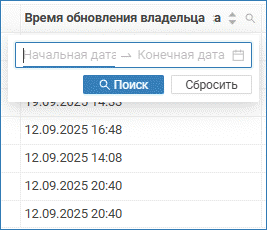
Расследование истории изменений
Для получения сведений о лице, выполнившем действие, и о сетевом узле, с которого выполнено действие, воспользуйтесь отчётами:
| Относится к | Платформа НЕЙРОСС, АРМ НЕЙРОСС Доступ |
|---|---|
| Документация | * Свойства владельца и пропуска * Управление пропусками |

Развитие веб-интерфейса НЕЙРОСС
Общие сведения
Интерфейс НЕЙРОСС развивается уже более десяти лет, непрерывно добавляются новые разделы и функции, устаревшие разделы перерабатываются. В результате этих многолетних доработок назрела необходимость упрощения интерфейса и приближения его к решаемым пользователями задачами.
В результате были приняты следующие решения по оптимизации:
- Упрощена структура Рабочего стола, теперь все разделы интерфейса видны сразу, не требуется горизонтальная прокрутка;
- В связи с отказом от «облачной аутентификации» между контроллерами/серверами выключена «облачная» настройка нескольких узлов из одного интерфейса; теперь каждый узел настраивается непосредственно из интерфейса самого узла по его IP-адресу;
- Раздел «Конфигурация узлов» переименован в «Параметры сервера/контроллера», в зависимости от типа узла, состав раздела существенно переработан:
- Раздел «Основные настройки» переименован в «Основные параметры»;
- Раздел «Сетевые параметры» переименован в «Подключение к сети»;
- Дистрибутивы АРМ НЕЙРОСС и Службы интеграции, а также Файловое хранилище и приложение управления накопителями теперь доступны из раздела «Накопители и файлы»;
- Исключен раздел «Ситуационный центр»;
- Приложения настройки планов и карт перенесены в новый раздел «Планы и карта»;
- Приложения «Обработка инцидентов» и «Управление инцидентами» перенесены в новый раздел «Инциденты»;
- Функция создания связи элемента с источником тревог теперь доступна из раздела «Элементы»;
- Раздел «Охранная сигнализация» переименован в «Разделы сигнализации»;
- Раздел «Зоны доступа» стал частью АРМ НЕЙРОСС Доступ;
- Раздел «Настройка видеорегистраторов» переименован в «Параметры видеорегистратора»;
- Раздел «Техническое обслуживание» теперь доступен из раздела «Настройка сервера»;
- Переработано приложение «Сеть».
 Если в домене не обнаружен узел Платформа НЕЙРОСС / ДеВизор, плашки становятся неактивными.
Новая версия интерфейса
Предоставляется узлами Платформа НЕЙРОСС и ДеВизор с версии 20.40.

Предыдущая версия интерфейса
Предоставляется узлами Платформа НЕЙРОСС и ДеВизор в версиях до 20.39 включительно.

| Относится к | Все узлы НЕЙРОСС |
|---|---|
| Документация | * Изменения интерфейса НЕЙРОСС * Рабочий стол НЕЙРОСС |

Сервис распознавания документов Regula
Платформа НЕЙРОСС с версии 20.37 обеспечивает работу со сканером документов Regula на АРМ под управлением операционных систем семейства Linux: Ubuntu, Astra Linux.
Общие сведения
Regula — сканер документов для автоматического сканирования и распознавания данных паспортов, ID-карт, водительских удостоверений, виз и иных документов максимального формата 88х128 мм. Имеется возможность распознавания машиночитаемой зоны, текстовой информации, штрихкодов. Настольная малогабаритная модель. Подключается напрямую к АРМ при помощи USB-кабеля.
Работает на АРМ под управлением операционных систем семейства Linux: Ubuntu, Astra Linux.
Сканер Regula производит постраничное сканирование документа. Запуск сканирования производится автоматически по факту определения наличия страницы.
Сервис сканирования документов предоставляет АРМ НЕЙРОСС Доступ. Обеспечивается возможность сохранения данных нескольких документов, а также нескольких страниц одного документа в рамках одной сессии сканирования. Каждое последующее предъявление документа будет обновлять распознанные текущие данные по одинаковым полям и дополнять его отличающимся полям.
Обеспечивается возможность сохранения произвольных данных документа, как стандартных (ФИО, номер документа, фотография), так и любых пользовательских. Администратор системы настраивает набор пользовательских полей для сохранения данных, а также форму владельца пропуска и вид таблицы пропусков для отображения отсканированных данных пользовательских полей.


Изображения предъявленных документов, а также части изображения (например, — подпись владельца), также сохраняется. Предоставляются следующие возможности управления изображениями:
просмотр списка изображений,изменение названия документа,загрузка изображения на компьютер,редактирование изображений: обрезка, поворот.

| Относится к | Платформа НЕЙРОСС |
|---|---|
| Документация | * Сервис распознавания Regula * Настройка функции распознавания документов * Настройка сканера Regula |
| Дополнительно | * Сервис распознавания Content AI (ABBYY) * Настройка Content AI PassportReaderSDK |