

Настройка АРМ фотоидентификации
Система контроля доступа на основе контроллеров БОРЕЙ позволяет проводить мониторинг событий доступа с одновременным просмотром фото-/видеоданных с «привязанной» камеры, а также выполнять подтверждение или запрет доступа. В разделе даны инструкции по настройке рабочего места Фотоидентификации. Инструкция для операторов приведены в разделе [АРМ НЕЙРОСС Фотоидентификация]. С версии 20.41 Платформы НЕЙРОСС вы можете самостоятельно настраивать форму фотоидентификации, в том числе добавлять различные стандартные и пользовательские свойства владельца и пропуска. С версии 20.54 расширен список стандартных мультиэкранов, добавлена возможность объединения и изменения размеров ячеек. С версии 20.59 настройки ячеек выводятся в отдельном окне.
Общие сведения
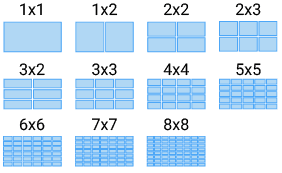
Функции фотоидентификации и подтверждения доступа осуществляются в окне фотоидентификации, которое представляет мултиэкран с ячейками. Каждая ячейка настраивается для отображения событий доступа с одной или нескольких точек доступа. Также вы можете установить собственный шаблон ячейки. Количество ячеек мультиэкрана ограничивается только размером монитора. Предустановлен набор шаблонов мультиэкрана [число строк х число столбцов]. Путем объединения ячеек вы можете настроить любой нестандартный шаблон. Дополнительно вы можете увеличить размер выбранной ячейки за счет уменьшения размеров других ячеек.
Подготовка к настройке
Предварительно необходимо ответить на несколько вопросов:
Настроены ли точки доступа? Задана ли необходимость прохода с подтверждением? | Инструкция по настройке параметров точек доступа, включая необходимость осуществления прохода с подтверждением, время ожидания подтверждения и поведение системы при отсутствии решения оператора в отведённый период времени приведена в разделе [Точки доступа]. |
Настроены ли камеры для передачи видеоданных? | Просмотреть список медиаисточников системы можно в разделе Медиаисточники. Инструкция по настройке приведена в разделе [Создание списка медиаисточников]. |
Есть ли учётная запись с правами на администрирование? | Настройка окна фотоидентификации осуществляется администратором с правами на общее конфигурирование системы [Права на администрирование]. |
Окно приложения

- Лента событий: область для списка событий от точек доступа, заданных настройками ячеек;
- Служебный блок: текущее время и имя оператора, кнопка доступа к настройкам и командам, блок открывается нажатием на кнопку
 Настройки;
- Меню настроек: выбор сетки мультиэкрана, переход к редактированию мультиэкрана;
- Кнопка перехода к настройкам ячейки; количество ячеек настраивается в служебном блоке;
- Настройки ячейки: список настроек приведён в таблице ниже; инструкция по настройке шаблона формы приведена в разделе [Настройка формы фотоидентификации].
Первый шаг
На рабочем месте оператора КПП установите АРМ НЕЙРОСС [Установка АРМ НЕЙРОСС].
Запустите АРМ НЕЙРОСС Фотоидентификация. Авторизуйтесь с учётной записью пользователя с правами администрирования.
Настройка сетки мультиэкрана
Нажмите на кнопку  служебного блока [2], в отобразившемся меню в поле Мультиэкран выберите из раскрывающегося списка требуемый шаблон.
Поле | Список значений | Комментарий |
|---|---|---|
Мультиэкран | Выбор из списка: | Выберите из раскрывающегося списка требуемую сетку мультиэкрана. Доступны следующие варианты:
|
Редактирование мультиэкрана
С версии 20.54 добавлена возможность редактирования мультиэкрана: объединение и изменение размеров ячеек.
Нажмите на кнопку служебного блока [2], в отобразившемся меню выберите  Редактировать мультиэкран [3].
- Для изменения размера ячейки нажмите левой клавишей мыши на кнопку
 Масштабировать ячейку и, не отпуская, потяните в требуемую сторону.
- Объединение ячеек мультиэкрана производится попарно: нажмите на кнопку
 для объединения с ячейкой справа или на кнопку
 для объединения с ячейкой снизу.
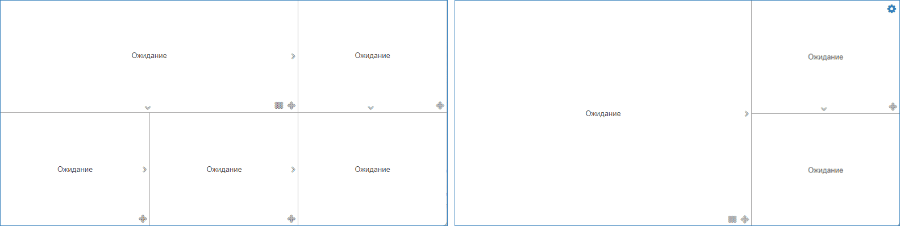
- Для разъединения ранее объединенных ячеек нажмите на кнопку
 Отменить объединение ячеек.
В результате вы можете настроить произвольный вид мультиэкрана.

Настройка ячеек
Для каждой ячейки мультиэкрана последовательно:
- Нажмите на кнопку Настройка ячейки [4]. Отобразится окно настроек ячейки [5]. С версии 20.59 интерфейс настройки ячейки отображается в модальном окне, в предыдущих версиях интерфейс отображается в границах самой ячейки. При этом функционал настройки не меняется. Требуется настроить каждую ячейку в отдельности.
- Задайте параметры согласно таблице и нажмите на кнопку Сохранить.
Поле | Список значений | Комментарий |
|---|---|---|
Время показа события | Целое число | Период времени в секундах, в течение которого будет отображаться событие доступа. Если следует ожидать решения оператора на разрешение или запрет доступа, установите достаточный для принятия решения период времени. |
Шаблон формы | Файл шаблона для вывода данных в ячейке, по умолчанию используется стандартный шаблон. Инструкция по настройке шаблона формы приведена в разделе [Настройка формы фотоидентификации] | Пользовательский шаблон позволяет изменить размер, цвет шрифта и место расположения текста, а также вид и место расположения дополнительных элементов формы. Для облегчения процедуры создания пользовательского шаблона предусмотрена возможность скачать стандартный шаблон с целью его дальнейшей модификации. С версии 20.22 Платформы НЕЙРОСС добавлена возможность выбора имени файла и папки для сохранения файла. Функция выбора доступна при работе в АРМ НЕЙРОСС. Чтобы загрузить пользовательский шаблон, укажите путь к файлу шаблона. |
Точки доступа | Перечень точек доступа и медиаисточников для вывода «живого» видео по событиям точек доступа | Нажмите на кнопку |
 и выберите точку или несколько точек доступа, события доступа по которым будут отображаться в данной ячейке. В поле справа выберите камеру, угол обзора которой «перекрывает» данную точку доступа. При предъявлении идентификатора в ячейке будут выводится данные пропуска и видеопоток с камеры.
Учетные записи операторов
Создайте требуемое количество учётных записей для операторов АРМ Фотоидентификация [Права на подтверждение доступа (АРМ Фотоидентификация)].