

В данном разделе приведено руководство по настройке учётных записей пользователей приложения АРМ НЕЙРОСС Видео и АРМ НЕЙРОСС Центр в части функций видеонаблюдения. С версии 20.47 добавлена возможность группировки мультиэкранов. Теперь, наравне с медиаисточниками, возможно разграничение доступа к мультиэкранам поштучно или по группам. С версии 20.53 добавлена возможность назначения прав на воспроизведение звука медиаисточника.
Общие сведения
Права пользователя на работу с приложением строго регламентируется. По умолчанию, пользователь не имеет доступа к приложению АРМ НЕЙРОСС Видео. Вам потребуется создать роль пользователя, задать право использования приложения, а также права на медиаисточники, мультиэкраны и права на экспорт видеоархива. Затем потребуется добавить пользователя с этой ролью. Вы также можете переопределить индивидуальные права пользователя.
На вкладке Общие задаются общие права учетной записи на приложения НЕЙРОСС, на вкладке Медиа задаются специализированные права на медиа.
Настройка роли
Права пользователя на работу с приложением строго регламентируется. По умолчанию, пользователь не имеет доступа к приложению. Для настройки прав операторов перейдите в приложение Пользователи, роли и права. На вкладке Роли создайте роль пользователя.
Права на приложение АРМ Видео
Для созданной роли задайте общие права: Видеонаблюдение — право на работу в АРМ НЕЙРОСС Видео;
Сохраните изменения.
Права на медиаисточники
По умолчанию разрешен полный доступ к медиаисточникам. Ограничение накладывается на уровне приложения. После разрешения доступа к приложению необходимо ограничить права на медиаисточники.
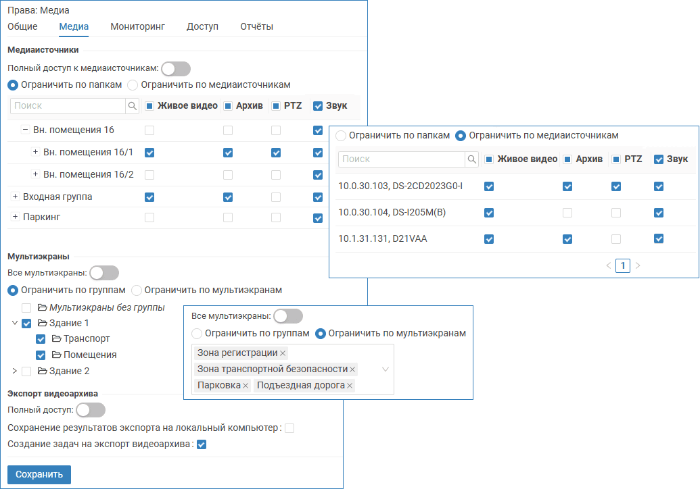
На вкладке Медиа в разделе Медиаисточники установите переключатель Полный доступ к медиаисточникам в положение  Выключено, если у оператора не должно быть полного доступа к медиаисточникам. Выберите принцип, по которому будет ограничиваться доступ: по папкам (и всем медиаисточникам в выбранной папке) или по конкретным медиаисточникам.
Установкой флага задайте права на доступ к просмотру «живого» видео, видеоархива, PTZ-управлению и звуку соответственно.
| Параметр | Комментарий |
|---|---|
| Живое видео | Право на просмотр «живого» видео от медиаисточника. |
| Архив | Право на просмотр видеоархива. |
| PTZ | Право на PTZ-управление камерой. Если камера поддерживает PTZ и заданы права на управление, отображается виртуальный джойстик или становится доступным управление с помощью USB-джойстика. |
| Звук | Право на воспроизведение звука от медиаисточника. Для включения/выключения звука в приложении АРМ НЕЙРОСС Видео предусмотрены кнопки Звук воспроизводится при выполнении следующих условий:
|
 и
и  соответственно.
 Права на мультиэкраны
По умолчанию разрешен полный доступ к мультиэкранам. Ограничение накладывается на уровне приложения. После разрешения доступа к приложению необходимо ограничить права на мультиэкраны.
На вкладке Медиа в разделе Мультиэкраны установите переключатель в положение Выключено, если у оператора не должно быть доступа ко всем мультиэкранам, и выберите из раскрывающегося списка доступные оператору мультиэкраны.
С версии 20.47 добавлена возможность группировки мультиэкранов. Теперь, наравне с медиаисточниками, возможно разграничение доступа к мультиэкранам поштучно или по группам.
Права на экспорт видеоархива
Задайте права на доступ к экспорту видеоархива. На вкладке Медиа в разделе Экспорт видеоархива установите переключатель Полный доступ в положение  Включено при необходимости разрешения формирования задач на экспорт и скачивания видеофрагментов, либо установите ограничения.
Сохраните изменения.
Настройка пользователей
На вкладке Пользователи создайте учётную запись пользователя с данной ролью. При необходимости, переопределите права роли путём задания индивидуальных прав.