

Общие сведения
Терминал НЕЙРОСС предоставляет возможность постановки отметки сотрудником о приходе на работу и уходе с работы. При наличии прав на управление охраной Терминал НЕЙРОСС предоставляет интерфейс постановки на охрану и снятия с охраны разделов сигнализации. Список разделов и права на управление ограничиваются уровнем управления пропуска, а также правами терминала на доступ к разделам.
Сенсорный экран и встроенный считыватель обеспечивают следующие режимы идентификации:
- по ПИН-коду
- по карте
- по карте или ПИН-коду
- по карте и ПИН-коду
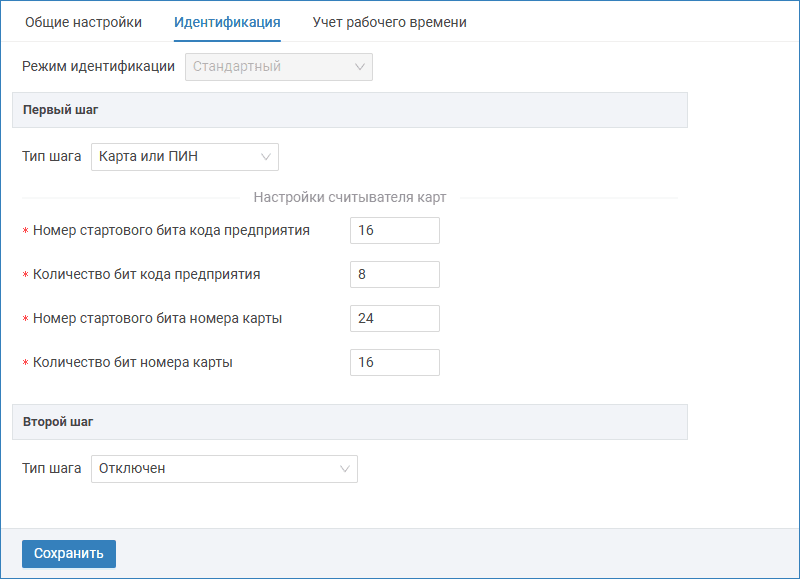
Окно вкладки
Настройка режима идентификации на вкладке Идентификация.
Порядок настройки
Задайте настройки согласно таблице ниже. Сохраните изменения.
Поле | Диапазон значений | Комментарий |
|---|---|---|
Тип шага | Выбор из списка:
| Выберите из раскрывающегося списка требуемый тип идентификации. |
Номер стартового бита кода предприятия | Целое число от 0 | Укажите номер бита, с которого начинается значение кода предприятия. Если код предприятия не используется, введите 0. |
Количество бит кода предприятия | Натуральное число | Укажите количество бит, которое занимает значение кода предприятия. Если код предприятия не используется, введите 0. |
Номер стартового бита номера карты | Целое число от 0 | Укажите номер бита, с которого начинается значение кода предприятия. Если код предприятия не используется, введите 0. |
Количество бит номера карты | Натуральное число | Укажите количество бит, которое занимает значение номера карты. |
Преобразование номеров карт
Настройки считывателя зависят от типа самого считывателя и используемого формата карт. Подробная информация о картах доступа приведена в разделе [Обзор форматов карт и преобразование номеров].
Рекомендуемые настройки для некоторых форматов карт приведены в таблице ниже.
Тип карт | Рекомендуемые настройки |
|---|---|
26 бит Wiegand (H10301) | Номер стартового бита кода предприятия — 1 |
MIFARE | Номер стартового бита кода предприятия — 0 |
EM-4100 (EM-Marine) 40 bit | Номер стартового бита кода предприятия — 16 |
Если для используемого типа карт данные настройки не подходят, рекомендуется провести процедуру вычленения кода предприятия и номера карты самостоятельно. Для этого воспользуйтесь инструкцией ниже.
Пример для карты EM-MARINE 26 бит
Задайте настройки считывателя Терминала НЕЙРОСС согласно таблице ниже.
Поле
Значение
Номер стартового бита кода предприятия
0
Количество бит кода предприятия
0
Номер стартового бита номера карты
0
Количество бит номера карты
64
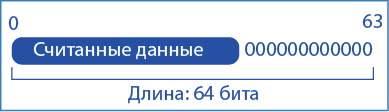
При данных настройках все биты, передаваемые картой, будут считаны, недостающие биты справа будут заполнены нулями, полученная последовательность будет преобразована в десятичное число.
- Перейдите в приложение Журнал событий. Для этого перейдите к рабочему столу и выберите плашку События. Откройте вкладку Живой журнал.
- Приложите карту к считывателю Терминала. Будет получено событие отказа доступа.
- В Журнале событий найдите событие «Доступ запрещён». В нём будет указан полученный считывателем номер карты в десятичном формате.

С помощью калькулятора преобразуйте полученное десятичное число в двоичную систему счисления.
В нашем случае получился 61 бит. Чтобы длина стала 64 бита, а номер не изменился, дописываем нули в ЛЕВУЮ ЧАСТЬ последовательности (итого не достаёт трех нулей).
- Уточните фактические данные карты и переведите номер и код предприятия (если используется) в двоичный формат. Карта из примера имеет следующие данные:
- Код предприятия — 18510 = 1011 10012
- Номер карты — 2306310 = 101 1010 0001 01112
Найдите данные последовательности в полученной 64-битной последовательности.
- Таким образом можно предположить, что:
- Код предприятия занимает 8 бит, начиная с 16 бита;
- Номер карты занимает 16 бит, начиная с 24 бита.
Полученные параметры считывателя указаны в таблице ниже.
Поле
Значение
Номер стартового бита кода предприятия
16
Количество бит кода предприятия
8
Номер стартового бита номера карты
24
Количество бит номера карты
16
- Задайте полученные значения в настройках считывателя. Сохраните изменения.
- Повторно приложите карту к считывателю Терминала. В Журнале событий проверьте полученный номер кода предприятия и номер карты. Проверьте, что данные считываются верно.
