

Все события в сети НЕЙРОСС регистрируются и передаются другим узлам сети. Журнал событий Платформы НЕЙРОСС позволяет хранить записи обо всех событиях в системе за последние 5 лет. Журнал событий контроллера БОРЕЙ позволяет хранить до 1000 событий.
 Содержание:
Общие сведения
Журнал событий позволяет просматривать вновь возникающие события в режиме реального времени, а также выполнять расширенный поиск архивных событий. Результаты поиска можно отфильтровать по временному интервалу, источнику события (конкретному элементу, например, — от точки доступа), узлу системы, пропуску и другим критериям и выгрузить в файл формата CSV для последующего просмотра и редактирования в программах Microsoft Excel, Libre Office и других. При необходимости вывода событий в виде стандартных отчётов рекомендуется использовать приложение АРМ НЕЙРОСС Отчеты.
Для получения событий в реальном времени используйте вкладку Живой журнал, для поиска прошедших событий используйте вкладку История.
Отличие журнала событий от системного журнала
Журнал событий — универсальное средство поиска событий узлов НЕЙРОСС и их дочерних элементов: точек доступа, разделов сигнализации, помещений, планов, позволяет отслеживать события доступа (в том числе по конкретному пропуску), тревоги, неисправности и другие события, которыми обмениваются узлы НЕЙРОСС и ONVIF-камеры.
Системный журнал — универсальное средство диагностики проблем Платформы НЕЙРОСС, которое предназначено для отслеживания системных событий и действий пользователей (в том числе, — операторов АРМ НЕЙРОСС).
Окно раздела
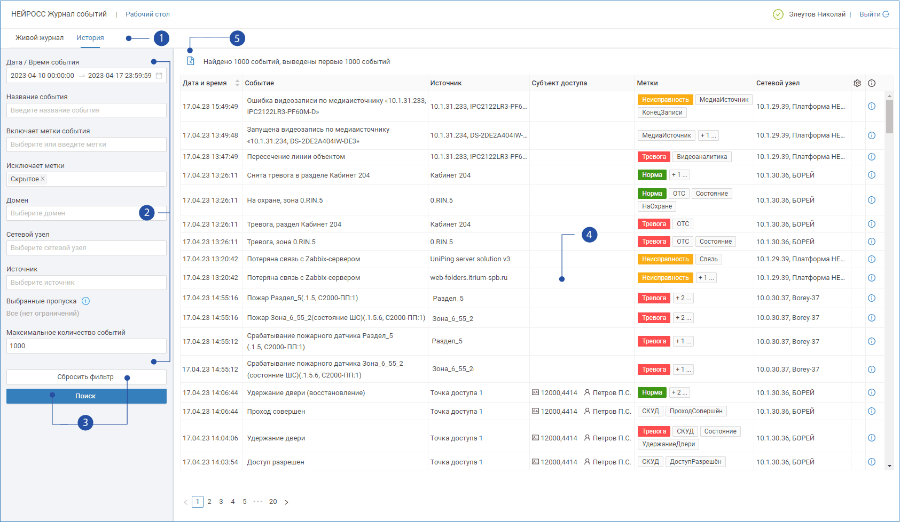
- Вкладки переключения: вкладка Живой журнал предназначена для получения событий в режиме реального времени, вкладка История предназначена для поиска по всем событиям.
- Фильтр журнала событий: [#Фильтрация событий]
- Кнопки управления: Сбросить фильтр — очистить поля фильтра, Поиск — запустить поиск по заданному фильтру.
Список событий: события, удовлетворяющие фильтру
- Экспорт событий: данные по событиям, отображённым в окне в текущее время будут выгружены в файл в формата CSV.
 .
.Фильтрация событий
Перечень полей фильтра приведён в таблице ниже.
Поле фильтра | Комментарий |
|---|---|
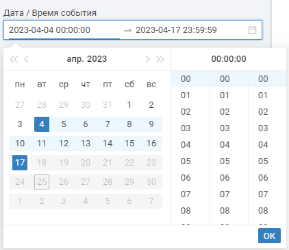
Дата/время события | Необходимо указать начальную и конечную дату/время интервала. Вы можете ввести значение вручную в формате ГГГГ-ММ-ДД ЧЧ:ММ:СС или воспользоваться элементом Календарь. Чтобы открыть календарь щелкните левой клавиши мыши в поле. Задайте дату и время точки начала и окончания интервала, затем нажмите на кнопку ОК.
|
Название события | Поиск по любому слову сообщения о событии (не зависит от регистра символов). |
Включает метки события, множественный выбор | Поиск по стандартным и пользовательским меткам события. Обратите внимание, что наборы меток элементов, состояний и событий отличаются! Если вам требуются найти события какого-то типа, найдите одно такое событие, просмотрите метки и задайте их в данном поле. Если задано несколько меток, будут выведены только события, содержащие все указанные метки. Примеры меток событий: ОТС (события охранно-тревожной сигнализации), СКУД (события контроля и управления доступом), Видеоаналитика (события видеоаналитики), МедиаИсточник (события начала/остановки записи и проч). |
Исключает метки, множественный выбор | Исключение событий с указанными метками (как стандартными, так и пользовательскими). Если задано несколько меток, отбрасываются события, содержащие хотя бы одну из указанных меток. |
Домен, множественный выбор | Домены — объединение нескольких узлов в группу, устанавливающую правило фильтрации (отбрасывания) сетевых сообщений. Благодаря этому узел обменивается событиями только от узлов в том же домене, что и он сам, а остальные игнорирует. Это позволяет поддерживать несколько независимых и несвязанных групп контроллеров в одной подсети, и распределять информационную нагрузку на узлы. При необходимости вывода событий только от узлов в подгруппе, объединённой доменом, укажите имя домена. |
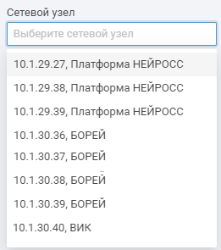
Сетевой узел | Поиск событий по сетевому узлу (в поле DEVICE и NETWORKNODE JSON события указан узел).
|
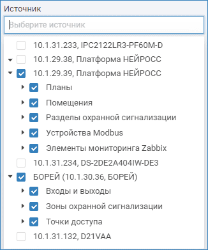
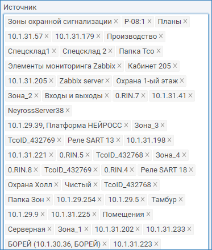
Источник | Поиск событий по источнику (в поле SOURCE и ONVIFSOURCE JSON события указан выбранный источник). При выборе выборе элемента, автоматически выбираются все его дочерние элементы. Вы можете откорректировать список, удалив лишние.
|
Выбранные пропуска, множественный выбор | Поиск событий доступа по одному или нескольким пропускам. Нажмите на кнопку
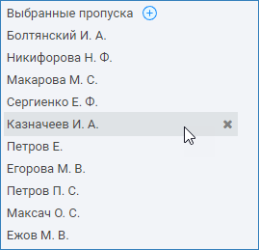
Выбранные пропуска отобразятся в окне фильтра. Вы можете откорректировать список, удалив лишние. |
Максимальное количество событий | Целое число. По умолчанию отображается последние 100 событий. При необходимости отображения большего количества, — увеличьте значение в поле. |
 Добавить пропуска. Возможен поиск по карте или по владельцу. Задайте фильтр, нажмите Найти. Выберите требуемые пропуска и нажмите на кнопку Выбрать.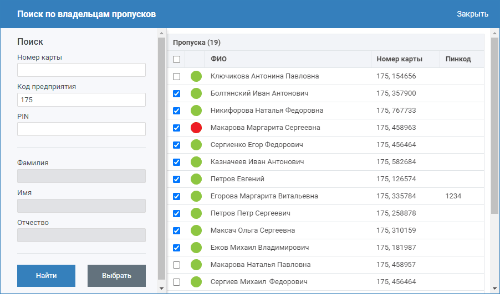
Лента событий
На вкладке Живой журнал события отображаются в режиме реального времени и могут быть отфильтрованы по названию, меткам, узлу, источнику и/или пропуску.
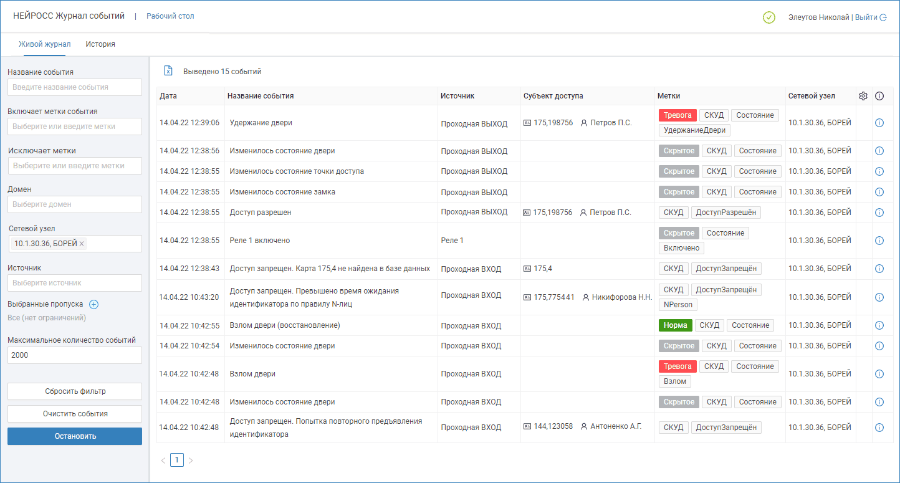
Кнопки управления: Сбросить фильтр — удалить данные в полях всех фильтров, Очистить события — очистить окно вывода событий (при этом события не удаляются, их можно отобразить с помощью инструментов вкладки История), Остановить — прекратить вывод новых событий.
Экспорт событий
При необходимости экспорта результатов поиска в файл формата CSV для последующего редактирования в MS Excel и др. программах, нажмите на кнопку  .
.
Файл будет сформирован и выгружен в папку загрузок браузера.
Примеры отбора событий
Тема | Условия фильтра |
|---|---|
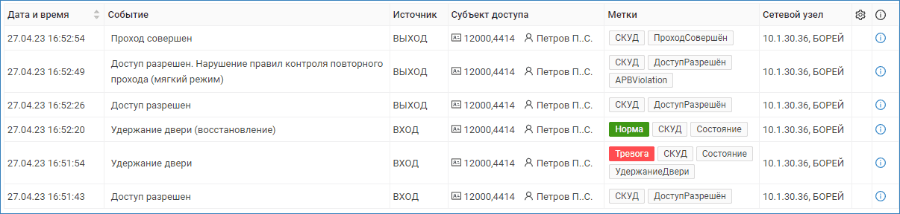
События доступа по конкретному пропуску | Выбранные пропуска: [пропуск] |
| |
События доступа по конкретному пропуску через заданную точку доступа | Выбранные пропуска: [пропуск] |
| |

Особые условия
Если источник события находится в режиме техобслуживания, он помечается значком  [Перевод в режим техобслуживания].

/neyross/eventlog/#/history/
/neyross/eventlog/#/live/