

Резервные копии
Резервные копии предназначены для восстановления конфигурации и данных в случае выхода из строя узла НЕЙРОСС либо неправильной настройки. Вы можете просмотреть список имеющихся резервных копий, создать и скачать копию на компьютер, выполнить восстановление из резервной копии.
Что требуется?
- Создать резервную копию
- Скачать копию на компьютер
- Выполнить восстановление из резервной копии
- Очистить идентификатор последнего события на всех узлах сети НЕЙРОСС
- Сбросить идентификаторы узла
Резервные копии Платформы НЕЙРОСС
Состав резервной копии приведён в таблице ниже.
Тип узла | Что включено? | Что не включено? | Комментарий |
|---|---|---|---|
Платформа НЕЙРОСС |
|
| Резервная копия представляет собой полный бэкап базы данных. Дополнительная информация приведена в разделе [Резервирование Платформы НЕЙРОСС]. |
Резервные копии БОРЕЙ
Резервные копии БОРЕЙ хранятся на SD-карте БОРЕЙ и используются в случае выхода его из строя.
Состав резервной копии приведён в таблице ниже.
Тип узла | Что включено? | Что не включено? | Комментарий |
|---|---|---|---|
Контроллер БОРЕЙ |
|
| Резервная копия включает файлы конфигурации и плагинов. Системная резервная копия прошивки контроллера формируется скриптом борьбы за «живучесть» при первом запуске и при каждом обновлении прошивки. Она всегда хранится на самом контроллере. При сбоях в работе автоматически запускается восстановление прошивки из системной резервной копии. При наличии сформированной пользователем резервной копии настроек, производится также восстановление конфигурации, при отсутствии — контроллер восстанавливается к заводским настройкам. Данные могут быть загружены из любого узла сети НЕЙРОСС с помощью процедуры синхронизации [Синхронизация данных], например, — с другого узла БОРЕЙ или узла Платформа НЕЙРОСС, либо загружены из файлов резервных копий данных [Импортэкспорт данных, Управление фотографиями]. |
Окно раздела
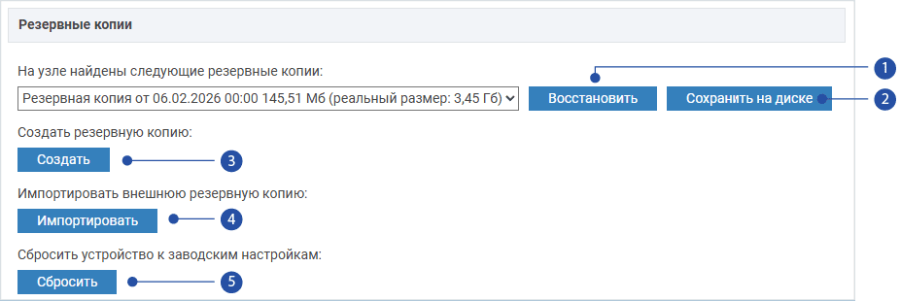
- Восстановить: Восстановить данные из ранее созданной резервной копии. Версия резервной копии, которая будет использоваться для восстановления, указан в окне слева.
- Сохранить на диске: Загрузить файл резервной копии в папку загрузок браузера.
- Создать: Создать резервную копию узла. Данная копия будет хранится в памяти узла и заменит более раннюю версию копии (узел Платформа НЕЙРОСС обеспечивает хранение нескольких копий одновременно).
- Импортировать: Загрузить ранее сохраненный файл копии с компьютера на узел НЕЙРОСС (файл копии должен соответствовать узлу, на который он загружается).
- Сбросить: Сбросить узел к заводским настройкам с очисткой базы данных и полным удалением текущей конфигурации, данные на накопителях (резервные копии, видеоархив и пр.) останутся без изменений. Перечень информации, хранящейся в резервной копии, указан выше.
Создание резервной копии
Процедура создания резервной копии в ручном режиме может быть запущена в произвольный момент времени.
В блоке Резервные копии (в предыдущих версиях название поля Резервные копии настроек) нажмите на кнопку Создать.
Дождитесь окончания процедуры создания резервной копии и нажмите на кнопку Закрыть.

Выгрузка резервной копии
Выполните процедуру создания резервной копии.
Обновите страницу, чтобы вновь созданная резервная копия отобразилась в списке (нажмите на F5).
Нажмите на кнопку Сохранить на диске [2]. Файл резервной копии вида будет сохранён в папке загрузок браузера.
Перенесите файл в требуемую папку или на другой носитель информации.
Восстановление из резервной копии
Загрузка резервной копии
Нажмите на кнопку Импортировать [4]. Укажите путь к файлу резервной копии. Нажмите на кнопку Загрузить.
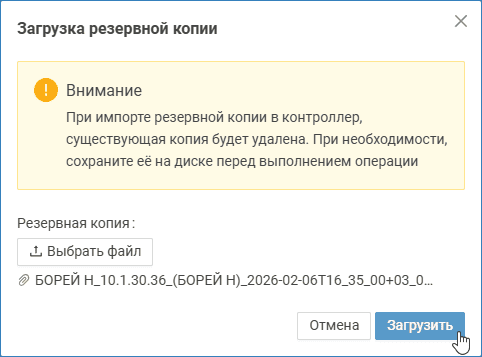
Будет выполнена загрузка и проверка предоставленного архива. Проверьте сетевые параметры, которые будут назначены контроллеру. Нажмите на кнопку Закрыть. 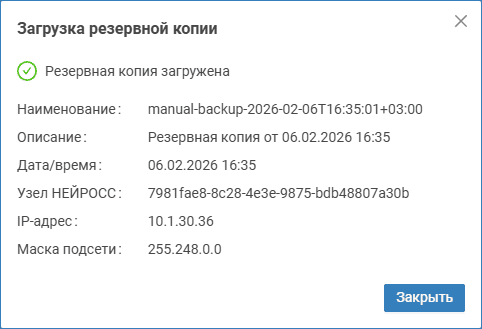
Восстановление данных
Нажмите на кнопку Восстановить [1].
В окне подтверждения нажмите на кнопку Да. Будет запущена процедура восстановления.

Процедура восстановления может занять длительное время (десятки минут), в процессе будет выполнена перезагрузка. Дождитесь окончания процедуры.
Очистка ID последнего события на всех других узлах сети НЕЙРОСС
Если узел восстановлен не из самой «свежей» резервной копии, может получиться, что идентификаторы (ID) новых событий будут меньше тех, которые были ранее переданы узлам сети НЕЙРОСС. В этом случае новые события будут считаться устаревшими и будут игнорироваться другими узлами сети НЕЙРОСС (например, — Платформой НЕЙРОСС, другими контроллерами БОРЕЙ, консолью ВИК).
Необходимо очистить информацию об идентификаторе последнего события.