

ONVIF-медиаисточники
Для обеспечения возможности просмотра «живого» видео и записи видеоархивов, просмотра результатов работы видеоаналитики и управления PTZ, ONVIF-камеры, кодеры и видеорегистраторы должны быть вручную добавлены в сеть НЕЙРОСС [Добавление ONVIF IP-камер, кодеров], их каналы должны быть вычитаны средствами раздела Медиаисточники. Дополнительная информация о медиаисточниках приведена в разделе [Создание списка медиаисточников].
В процессе добавления медиаисточников ведётся подсчёт количества использованных лицензий. Пользователь в любой момент времени может проверить число свободных лицензий, а также поменять лицензированный медиаисточник на другой. При этом «живое» видео и видеозапись более не лицензированного медиаисточника останавливается, но видеоархив не удаляется. Медиаисточники сверх лимита лицензии помечаются «зачеркнутыми» и недоступны в программах просмотра видео.
 Содержание:
Окно раздела
Раздел содержит список узлов (ONVIF-камер, кодеров и НЕЙРОСС-видеорегистраторов) и их медиаисточников. Доступ к командам управления узлами и их медиаисточниками осуществляется в столбце Действия.
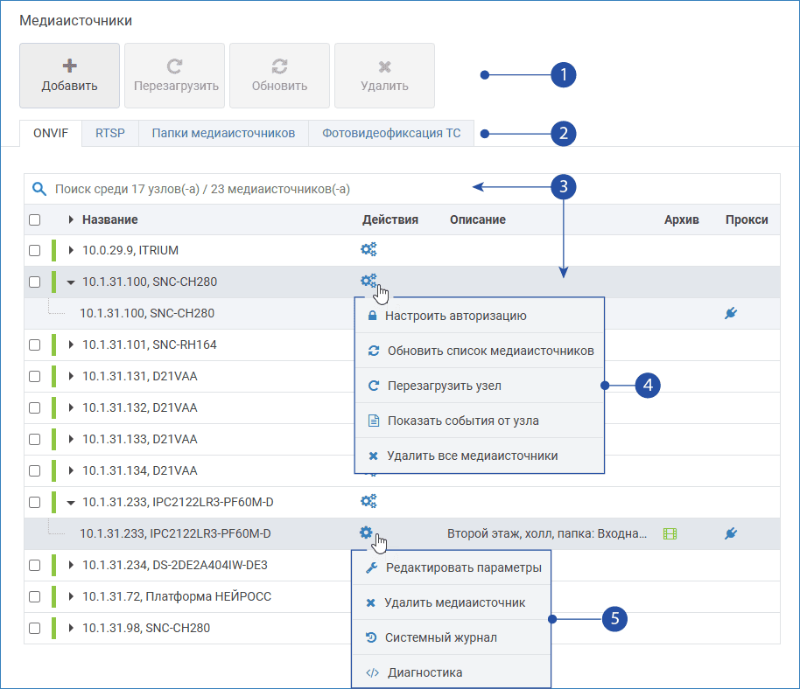
- Панель управления: команды управления
- Добавить медиаисточник [#Добавление ONVIF-медиаисточников],
- Перезагрузить видеорегистратор / ONVIF-камеру [#Перезагрузка ONVIF-узлов],
- Обновить ONVIF-профили медиаисточников [#Обновление конфигурации],
- Удалить узел со всеми медиаисточниками; при этом он останется в списке раздела Сеть и может быть добавлен впоследствии [#Удаление медиаисточников].
- Вкладки:
- Вкладка ONVIF предназначена для работы с ONVIF и НЕЙРОСС-медиаисточниками;
- Вкладка RTSP предназначена для работы с RTSP-камерами [#RTSP-медиаисточники];
- Вкладка Папки медиаисточников предназначена для создания папок и распределения медиаисточников по ним (один медаисточник может принадлежать только одной папке);
- Вкладка Фотовидеофиксация ТС предназначена для настройки связи медиаисточников с каналами фотовидеофиксации транспортных средств для обеспечения доступа автотранспорта на основе результатов распознавания госномера.
- Список узлов НЕЙРОСС и ONVIF-медиаисточников, поле поиска по узлам и медиаисточникам;
Меню команд узла:
Команда
Комментарий
Настроить авторизацию
ONVIF-узлы для доступа к медиапотокам требуют авторизации ONVIF-пользователя. НЕЙРОСС проверяет доступность узла по стандартным паролям admin/admin и прочее. Некоторые производители камер требуют отдельно создать ONVIF-пользователя и указать данные авторизации. В этом случае введите требуемые данные.
Обновить список медиаисточников
Если настройка профилей камеры или списка «проксированных» медиаканалов узлов НЕЙРОСС осуществлялась после добавления узлов в список раздела Сеть, используйте команду для обновления данных.
Перезагрузить узел
Команда позволяет выполнить удалённую перезагрузку камеры/кодера или НЕЙРОСС-видеорегистратора. Если узел «сбоит» или недоступен, выполните перезагрузку.
Показать события от узла
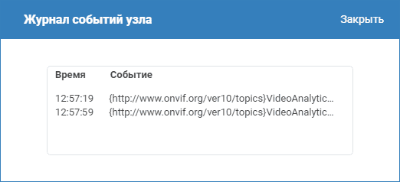
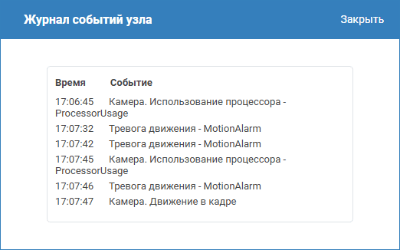
«Живой» журнал ONVIF-событий от узла. Позволяет проверить в реальном времени факт получения событий от камеры, например, — событий видеоаналитики, если камера поддерживает собственную видеоналитику. Используется для целей отладки.
Удалить все медиаисточники
Удалить все медиаисточники узла и освободить лицензии. Вы также можете удалить медиаисточники выборочно, воспользовавшись командой из меню медиаисточника [5].
Меню команд медиаисточника:
Команда
Комментарий
Редактировать параметры
Настроить название, профили и дополнительные параметры медиаисточника.
Удалить медиаисточник
Удалить медиаисточник из списка используемых и освободить лицензию.
Системный журнал
Перейти к приложению Системный журнал для просмотра записей по данному медиаисточнику.
Диагностика
Перейти к приложению диагностики работы медиаисточника.
Добавление ONVIF-медиаисточников
Для добавления и настройки ONVIF-медиаисточников предназначена вкладка ONVIF.
На вкладке ONVIF на панели управления [1] нажмите на кнопку Добавить. Отобразится окно со списком ONVIF-медиаисточников и узлов НЕЙРОСС, доступных в разделе Сеть:
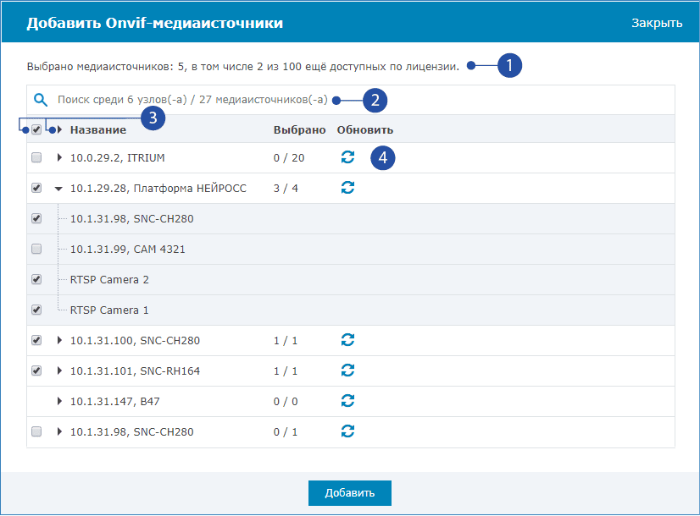
[1] Информация по количеству выбранных к добавлению медиаисточников, число затраченных лицензий и число свободных по лицензии;
[2] Поле поиска по узлам и медиаисточникам;
[3] Кнопки Выбрать все медиаисточники, Раскрыть список медиаисточников всех узлов;
[4] Кнопка Обновить список медиаисточников.
 .
.Для добавления медиаисточника:
- Выберите требуемые медиаисточники.
- Нажмите на кнопку Добавить.
Авторизация на ONVIF-узле
ONVIF-узлы для доступа к медиапотокам требуют авторизации через ONVIF-пользователя. Параметры авторизации настраиваются на этапе добавления ONVIF-узла в разделе Сеть [Добавление ONVIF IP-камер, кодеров].
Для редактирования данных авторизации ONVIF-узла:
- На вкладке ONVIF откройте меню команд узла [4]: нажмите на кнопку
 в строке узла и выберите команду Настроить авторизацию.
 - В отобразившемся окне введите данные авторизации, сохраните изменения.
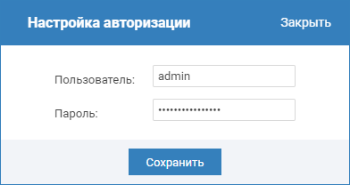
Параметры ONVIF-медиаисточников
Для редактирования параметров ONVIF-медиаисточника:
- На вкладке ONVIF раскройте список медиаисточников узла.
- Откройте меню команд медиаисточника [5]: нажмите на кнопку
 в строке медиаисточника и выберите команду Редактировать параметры.
 - Задайте параметры медиаисточника согласно описанию ниже.
Сохраните изменения.
- Для целей тестирования правильности настроек нажмите на кнопку Открыть в видеоклиенте. По нажатию кнопки в новом окне будет открыто приложение АРМ НЕЙРОСС Видео.
- Закройте окно редактирования параметров.
Параметр | Комментарий |
|---|---|
Вкладка Общие настройки
| |
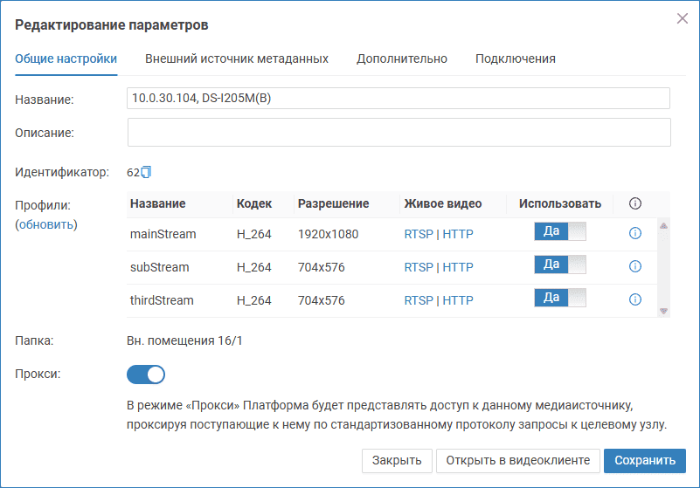
Название | Информационное поле. Определяет название медиаисточника в списке задач на запись [Настройка задач на запись] и в программах просмотра видео: АРМ НЕЙРОСС Видео, АРМ НЕЙРОСС Центр, Видеонаблюдение. |
Описание | Информационное поле. В настоящий момент не используется. |
Идентификатор | Идентификатор медиаисточника предназначен для настройки функции биометрической верификации владельцев карт с использованием встроенных в Платформу НЕЙРОСС сервисов распознавания лиц, используется в настройках плагина биометрической верификации контроллера БОРЕЙ [Настройка сервиса верификации лиц на базе Платформы НЕЙРОСС]. |
Профили | Параметры профилей медиаисточника. Профили (потоки) медиаисточника вычитываются непосредственно с ONVIF-узла. Команда Обновить предназначена для запуска процедуры перевычитывания потоков. Перечень профилей используется при настройке задач на запись [Настройка задач на запись], а также при просмотре «живого» видео [«Живое» видео] (по умолчанию выводится поток, наиболее подходящий к размеру окна видеонаблюдения. Также возможно переключение между профилями. Ссылки RTSP/HTTP предоставляются для копирования и внешней интеграции. |
Папка | Папка медиаисточника. Информационное поле. Создание дерева папок и назначение папки медиаисточнику осуществляется на вкладке [#Папки медиаисточников]. |
Прокси | В режиме прокси регистратор будет предоставлять доступ к данному медиаисточнику, проксируя поступающие к нему по стандартизованному протоколу запросы к целевому узлу. Если требуется предоставить доступ к медиаданным на другом узле Платформа НЕЙРОСС, в поле Режим прокси установите значение Да. |
Вкладка Внешний источник метаданных | |
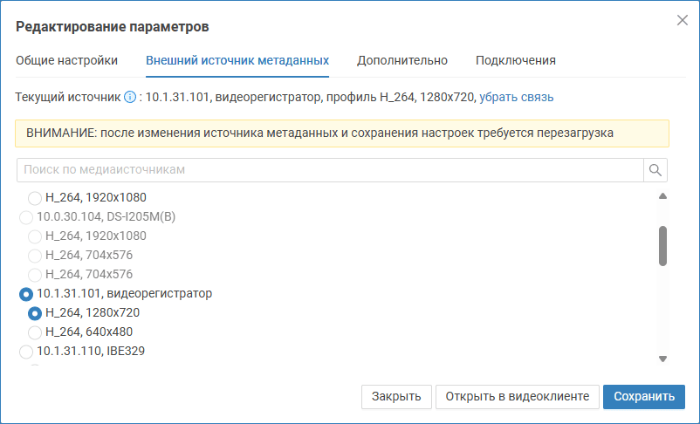
Источник метаданных | Платформа НЕЙРОСС / ДеВизор обеспечивает наложение результатов работы видеоаналитики («метаданных») при выводе «живого» видео, а также при записи в архив, экспорте и импорте видеоархива. Медиасточник может сам выступать источником метаданных, также для него может быть настроен внешний источник метаданных. Настройка внешнего источника метаданных предназначена, в основном, для защиты системы видеонаблюдения от потери «живого» видео и видеоархива при сбоях в работе «внешнего» видеорегистратора. При наличии связи с регистратором и поступлении метаданных от внешнего источника они отображаются при выводе «живого» видео и записываются в архив. При прекращении потока метаданных вследствие потери связи или других причин функции видеонаблюдения и записи по-прежнему остаются доступны, прекращается наложение метаданных. При восстановлении связи, метаданные снова становятся доступны. Дополнительная информация приведена в разделах [Интеграция видеосистем других производителей, «Наложение» метаданных видеоналитики на видеопоток]. |
Вкладка Дополнительно | |
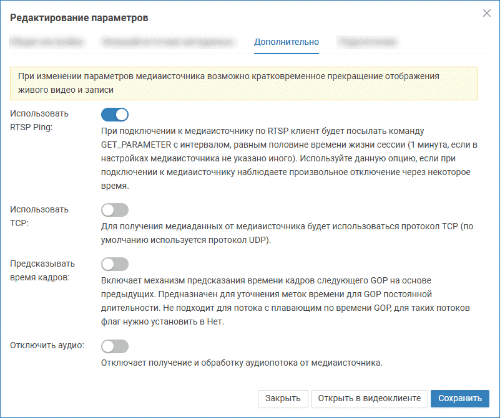
Вкладка Дополнительно позволяет настраивать параметры подключения к медиаисточнику, протокол взаимодействия, предсказание кадров и отключение аудиопотока. По умолчанию настроены параметры, подходящие для большинства современных камер. При наличии проблем с воспроизведением видео проведите настройку согласно описанию в разделе [Дополнительные параметры медиаисточников]. | |
Вкладка Подключения
| |
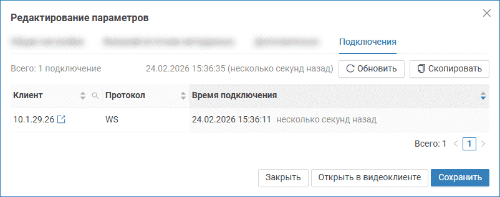
Вкладка Подключения позволяет просмотреть все текущие подключения к потокам данного медиаисточника, как из браузера (протокол WS), так и через АРМ НЕЙРОСС (протокол RTSP). При необходимости отслеживания подключений по всем медиаисточником, используйте приложение НЕЙРОСС Техобслуживание. Вкладка доступна с версии 20.46 Платформы НЕЙРОСС. | |
 .
. ).
).
Информация о профиле
С версии 20.45 Платформы НЕЙРОСС / ДеВизор стало доступным получение информации о профиле и потоках профиля: видео, аудио и метаданных. Окно информации можно открыть щелчком левой клавиши мыши по иконке  в строке профиля.
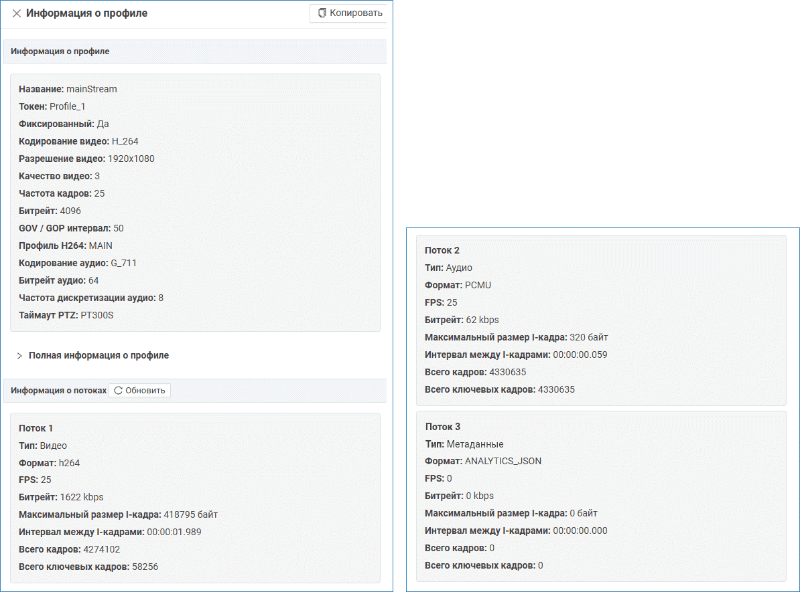
Перечень основных параметров приведен в таблице ниже.
Параметр | Комментарий |
|---|---|
Название и токен профиля | Задаются на камере. |
Кодирование видео | Стандарт сжатия видео. |
Разрешение видео | Текущие параметры разрешения. |
Качество видео | Качество видео с учетом сжатия. |
Частота кадров | Количество изображений (кадров) за секунду в видео. |
Битрейт | Объем данных для кодирования видео (кбит/с). |
GOV / GOP интервал | Расстояние в кадрах между опорными I-кадрами. |
Перезагрузка ONVIF-узлов
Если ONVIF-узел «завис» и не отвечает, удобно выполнить его удаленную перезагрузку. Команда позволяет выполнить удалённую перезагрузку ONVIF-камеры/кодера или НЕЙРОСС-видеорегистратора.
Порядок действий:
На вкладке ONVIF нажмите на кнопку в строке узла и выполните команду Перезагрузить узел.
Обновление конфигурации
Выполнять процедуру обновления данных медиаисточников требуется:
- Если на самом медиаисточнике были внесены какие-либо изменения, например, обновлены профили, так как список профилей ONVIF-медиаисточников вычитывается в процессе добавления узла в разделе Сеть и впоследствии обновляется только по запросу пользователя. В этом случае нужно выполнять обновление и на видеорегистраторе и на узлах Платформа НЕЙРОСС с «проксированными» медиаисточниками.
- Если были внесены изменения на видеорегистраторе (например, ещё один медиаисточник переведён в статус «проксированного»), а он предоставляет доступ к своим медиаисточникам другим узлам Платформа НЕЙРОСС. В этом случае нужно выполнить обновление списка медиаисточников на всех узлах с «проксированными» медиаисточниками.
Порядок действий:
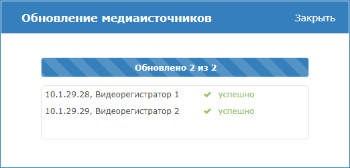
Установите флаг в строке медиаисточника и нажмите на кнопку Обновить панели управления [1]. Также вы можете воспользоваться соответствующей командой из списка команд, доступ к которым осуществляется по кнопке , расположенной в строке узла.
Удаление медиаисточников
Порядок действий:
Установите флаг в строке медиаисточника и нажмите на кнопку Удалить панели управления [1]. Также вы можете воспользоваться соответствующей командой из списка команд, доступ к которым осуществляется по кнопке в строке узла или по кнопке в строке медиаисточника.