

Мультиэкраны
Раздел Мультиэкраны содержит инструментарий создания мультиэранов и групп мультиэкранов для операторов АРМ НЕЙРОСС Видео, АРМ НЕЙРОСС Центр и доступен только для узлов Платформа НЕЙРОСС, devisor.
Общие сведения
Мультиэкраны предназначены для просмотра «живого» или архивного видео от нескольких медиаисточников одновременно в одном окне. Вывод видео обеспечивается в нескольких ячейках, по одному медиаисточнику в каждой ячейке. Оператор приложений просмотра видео (АРМ Видео, АРМ Центр) может использовать предустановленные администратором системы «глобальные» мультиэкраны, а также настраивать произвольные пользовательские мультиэкраны конкретно под свои нужны.
Интерфейс создания мультиэкрана позволяет создавать мультиэкраны с любым количеством ячеек, разного размера, расположения и соотношения сторон. Также возможен выбор отображаемого профиля камеры и режим «Авто», в котором профиль выбирается автоматически, исходя из размера ячейки мультиэкрана: выбирается профиль, наиболее близкий по размеру. Оператору, помимо мультиэкранов, созданных администратором и разрешённых к использованию согласно его роли, доступно 7 простых мультиэкранов: 1х1, 2х2, 2х3, 3х2, 3х3, 3х4 и 4х4 и возможность настройки собственных (пользовательских) мультиэкранов. Параметры пользовательских мультиэкранов сохраняются на рабочем месте для конкретного оператора и и не влияют на другие рабочие места и других операторов.
Раздел Мультиэкраны предназначен для создания произвольного количества предустановленных глобальных мультиэкранов. Права пользователей на доступ к мультиэкранам строго разграничивается.
Добавление групп мультиэкранов позволит разделить мультиэкраны по какому-либо признаку и построить произвольное дерево мультиэкранов. При этом поддерживается перемещение как групп, так и самих мультиэкранов внутри дерева.
Окно раздела
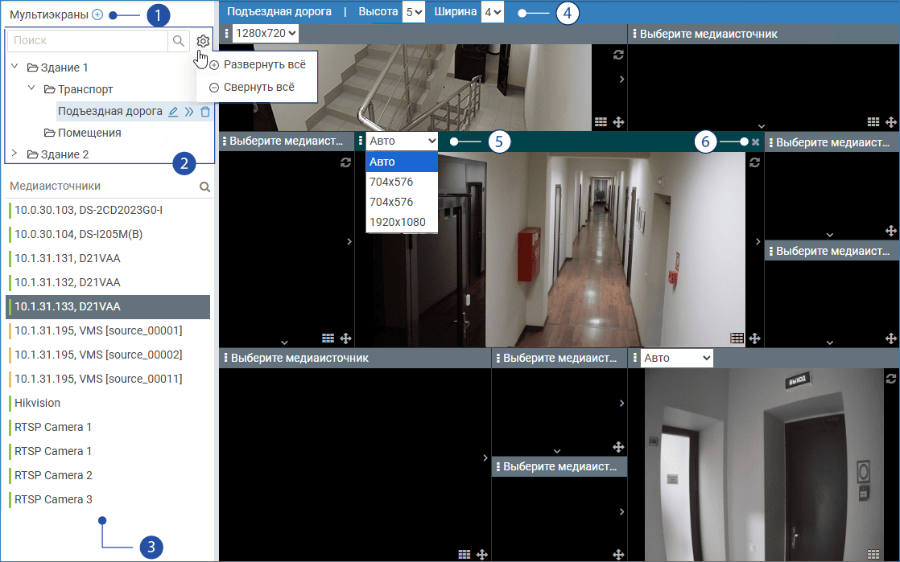
- Добавить мультиэкран, группу мультиэкранов;
- Иерархическое дерево групп с мультиэкранами с возможностью поиска; кнопки Развернуть всё и Свернуть всё позволяют полностью раскрыть и соответственно закрыть дерево групп мультиэкранов;
- Список медиаисточников: названия и доступные профили настраиваются средствами раздела [Медиаисточники];
- Сетка мултиэкрана: вы можете изменить сетку, а также объединить, разъединить ячейки и изменить размеры ячеек;
- Выбор медиаисточника и профиля камеры;
- Кнопка очистки «привязки» медиаисточника.
Создание группы мультиэкранов
Группа мультиэкранов позволяет объединить мултиэкраны по какому-либо признаку: по филиалам, по назначению (транспортные подъезды и людские проходные, офисы и парковки). Один мультиэкран может входить только в одну группу.
Порядок действий
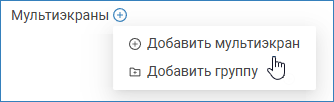
Наведите указать мыши на кнопку  в блоке Мультиэкраны.
В отобразившемся подменю выберите Добавить группу.
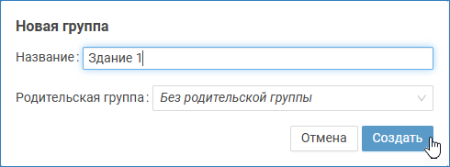
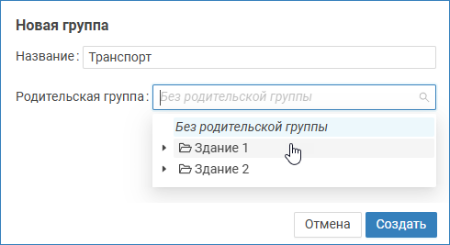
В отобразившемся окне введите название группы. При необходимости создания корневой группы в поле Родительская группа выберите Без родительской группы; при добавлении дочерней группы выберите в раскрывающемся списке требуемую родительскую группу. Нажмите на кнопку Создать.
Управление группами мультикранов
Кнопки управления группами мультиэкранов расположены в дереве групп мултиэкранов и отображаются при наведении указателя мыши на название группы. Перечень команд приведён в таблице ниже.
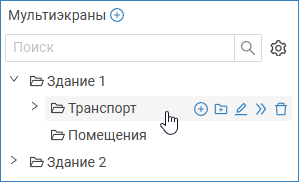
Иконка | Команда | Комментарий |
|---|---|---|
| Добавить мультиэкран в группу | Открыть окно создания мультиэкрана, где в поле Родительская группа указана текущая группа [#Создание сетки мультиэкрана]. |
| Добавить дочернюю группу | Открыть окно создания группы мультиэкранов, где в поле Родительская группа указана текущая группа [#Создание группы мультиэкранов]. |
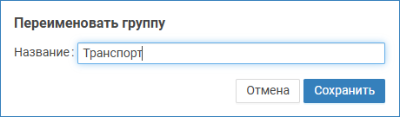
| Переименовать группу | Открыть окно переименования мультиэкрана. Введите новое название мультиэкрана и нажмите на кнопку Сохранить.
|
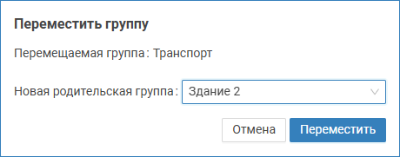
| Переместить группу | Открыть окно выбора группы для перемещения. Выберите в дереве групп требуемую группу и нажмите на кнопку Переместить.
|
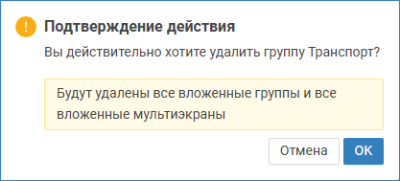
| Удалить группу | Открыть окно подтверждения удаления группы, всех дочерних группы и мултиэкраннов этой группы. Для подтверждения нажмите на кнопку ОК.
|




Создание сетки мультиэкрана
Порядок действий
Наведите указать мыши на кнопку в группе Мультиэкраны.
В отобразившемся подменю выберите Добавить мултиэкран.
 . При этом группа мультиэкрана не выбирается.
В окне Новый мультиэкран в поле Название введите название мультиэкрана, установите базовую сетку и выберите родительскую группу. Название должно быть уникальным. Если мультиэкран не должен входить ни в одну группу, выберите Без родительской группы. Вы сможете переместить мультиэкран позднее.
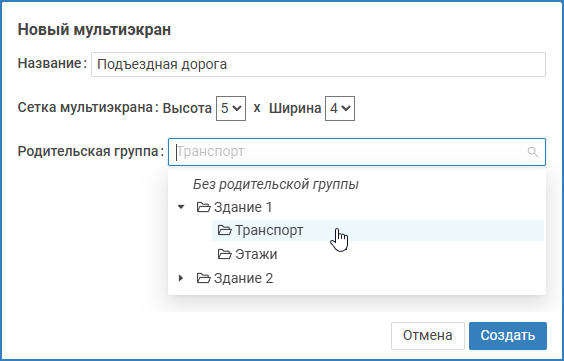
Нажмите на кнопку Создать. Будет создана пустая сетка мультиэкрана.
При необходимости изменения размера ячейки нажмите в области двунаправленной стрелки  и потяните.
Объединение ячеек мультиэкрана производится попарно: нажмите на кнопку  для объединения с правой ячейкой или на кнопку
  для объединения с нижней ячейкой.

При необходимости разъединения объединённых ячеек, нажмите на кнопку Отменить объединение ячеек  .
.
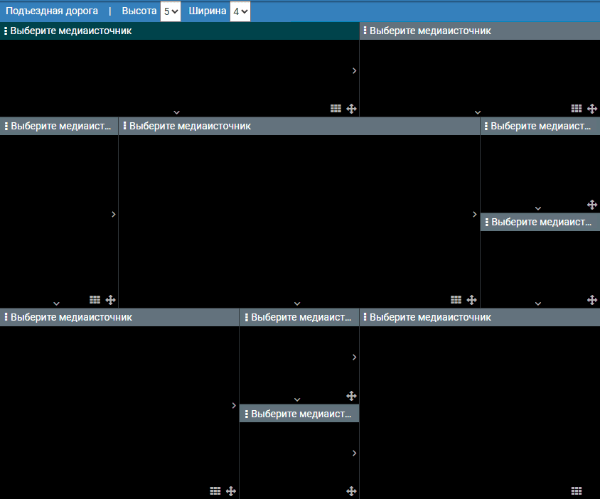
«Привязка» камеры ячейке мультиэкрана
Выделите ячейку мультиэкрана. Для этого щелкните левой клавишей мыши в область ячейки;
Укажите требуемую камеру. Для этого выделите камеру из списка. Текущий кадр отобразится в выбранной ячейке. При необходимости смены камеры, просто укажите новую.
 Очистить медиаисточник, расположенную в правом углу заголовка ячейки [6]. Кнопка очистки привязки добавлена с версии 20.11 Платформы НЕЙРОСС.
Выбор профиля камеры
Если в настройках медиаисточника задано несколько профилей, то при создании мультиэкрана можно указать, какой профиль использовать для отображения видео. В режиме Авто выбирается наиболее близкий размеру ячейки профиль. Для выбора профиля нажмите на троеточие [5] в заголовке ячейки и выберите из раскрывающегося списка требуемый профиль.