

Раздел предназначен для администрирования Платформы НЕЙРОСС в части организации хранения файлов непосредственно на сервере Платформы. Доступ к разделу осуществляется под учётной записью с правом Общее конфигурирование или под учётной записью root [Управление пользователями]. Функция файлового хранилища реализована с версии 20.10 Платформы НЕЙРОСС.
 Содержание:
Функции хранилища
Файловое хранилище позволяет:
- загрузить файл произвольного формата и размера;
- просмотреть содержимое загруженного файла (обеспечивается просмотр только изображений);
- скопировать ссылку на файл;
- изменить содержимое файла с сохранением ссылки неизменной;
- экспортировать все содержимое файлового хранилища в ZIP-архив для последующего импорта на другой узел Платформа НЕЙРОСС;
- импортировать все содержимое файлового хранилища из ZIP-архива;
- определить, требуется ли авторизация для доступа к изображению.
Назначение файлового хранилища
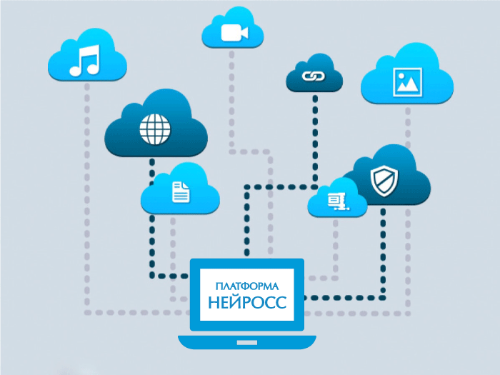
Файлы из хранилища могут использоваться локально (то есть непосредственно на сервере Платформы НЕЙРОСС) формами, плагинами и скриптами. Также хранилище может использоваться как сетевой диск с правами только на чтение для распространения документов или любых других данных в локальной сети организации. Удалённому пользователю достаточно перейти по предоставленной ссылке посредством веб-браузера, загрузка файла инициируется автоматически. Ниже приведены примеры использования файлового хранилища.
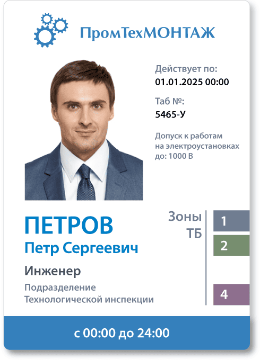
Оформление пропусков и форм ввода данных в корпоративном стиле
Файлы изображений из файлового хранилища могут использоваться в формах печати пропусков и формах ввода данных в качестве подложек, отдельно стоящих изображений или элементов дизайна (например, кнопок) и предназначены для оформления АРМ Бюро пропусков и самих пропусков в корпоративном стиле. При этом возможно обновление изображений без необходимости правки шаблонов форм ввода и печати пропусков.
Обмен произвольными документами внутри организации
Файлы произвольного формата и размера могут быть загружены в файловое хранилище с целью распространения внутри организации. Вы можете предоставить доступ к файлам без требования авторизации любому лицу с доступом к локальной сети организации. Это могут быть инструкции, файлы обновлений и любые другие данные. При этом вы можете изменять содержимое без необходимости обновлять ссылку. Таким образом, пользователь может самостоятельно проверять наличие любых новых вводных, хоть меню столовой на сегодня.
{{/excerpt}}
Окно раздела
Вы можете добавить произвольное количество файлов любого формата, осуществить экспорт готового хранилища на другой узел Платформа НЕЙРОСС либо импорт готового хранилища на свою Платформу.

- Добавить файл в хранилище
Список файлов в хранилище: перечень полей приведён в таблице ниже.
Поле
Комментарий
Название
Назначается администратором в процессе добавления файла
Тип
Рассчитывается автоматически по добавленному содержимому
Метки
Произвольный набор меток. Может использоваться для объединения файлов по какому-либо признаку взамен папок.
Дата создания
Время добавления файла в хранилище
Дата изменения
Время последнего изменения содержимого файла
Дата доступа
Время последнего запроса файла
Авторизация
Требуется или нет ввод учётных данных пользователя для доступа к файлу.


Команды управления файлом: Изменить (переименовать, заменить, скачать), Удалить.
- #Экспорт и импорт файлового хранилища: перенос содержимого хранилища с одного узла Платформа НЕЙРОСС на другой.
Добавление файла
Нажмите на кнопку  Добавить файл.

В отобразившемся окне:
- В поле Название введите название файла. Оно будет отображаться в списке файлов [2] в поле Название.
В поле Доступ с авторизацией установите переключатель в положение
 Включено, если скачивание файла должно осуществляться только после после авторизации на узле Платформа НЕЙРОСС.
 В поле Метки, нажмите Добавить метку и введите произвольный текст-подсказку. Меток может быть несколько.
- Укажите путь к файлу. Нажмите на кнопку Добавить.
 Выключено.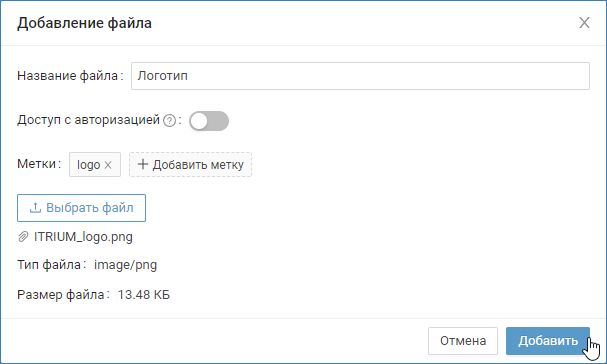
Файл будет загружен на сервер и отобразится в списке файлов [2].
Ссылка на файл
Чтобы получить ссылку на файл, в строке файла нажмите на иконку .

В отобразившемся окне нажмите Копировать. Затем закройте окно.
Скачивание файла из хранилища
Чтобы скачать файл с любого компьютера локальной сети (в том числе, с рабочего места оператора):
В строке файла, содержимое которого требуется заменить, раскройте список команд  и выберите Изменить.
В отобразившемся окне:
- Нажмите на кнопку Скачать файл.
Файл будет загружен в папку загрузок браузера. Размер и расширение файла не изменится.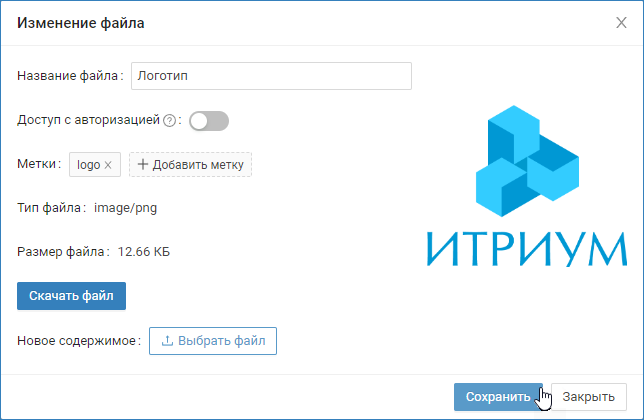

Замена содержимого файла
Чтобы изменить содержимое файла без изменения ссылки:
В строке файла, содержимое которого требуется заменить, раскройте список команд  и выберите Изменить.
В отобразившемся окне:
- Нажмите Скачать файл, если нужен старый экземпляр файла, и измените его.
- В поле Новое содержимое укажите путь к новому файлу.
- Нажмите на кнопку Сохранить.
Удаление файла
Чтобы удалить файл, в строке файла раскройте список команд и выберите Удалить.
В окне подтверждения нажмите Да.
Экспорт и импорт файлового хранилища
Функция экспорта и импорта файлового хранилища позволяют переносить файлы с одного узла Платформа НЕЙРОСС на другой.
Экспорт файлового хранилища:
- Нажмите на кнопку Экспорт. Будет начата процедура создания файла архива.
Дождитесь сообщения о завершении процедуры:
Экспорт файлов хранилища успешно завершенФайл архива будет сформирован и сохранён в папку загрузок браузера.
storage_export_[Дата]_[Ключ], где
[Дата] — текущая дата в формате ГГГГММДД
[Ключ] — ключ,
Например: storage_export_20231103_163228
Импорт файлового хранилища
- Нажмите на кнопку Импорт.
- В новом окне укажите путь к файлу архива, нажмите на кнопку Импортировать.
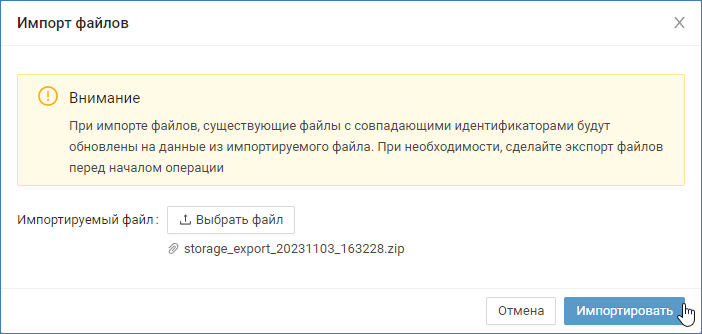
Дождитесь окончания процедуры импорта и сообщения:
Файлы успешно импортированы