

В данном разделе приведены сведения о порядке поиска элементов в дереве элементов. Информация о структуре дерева элементов приведена в разделе [Дерево элементов].
 Содержание:
Общие сведения
Обмен информацией об изменении состояния или передача команд управления в НЕЙРОСС обеспечивается в виде извещений о событиях между элементами НЕЙРОСС. Любая сущность в НЕЙРОСС, которая обладает определенным набором свойств и команд управления и может являться источником или получателем событий, представлена в виде функционального элемента. Для удобства настройки свойств элементов и их поиска все элементы размещаются в так называемом дереве элементов.
Все элементы в дереве «привязаны» к одному из узлов НЕЙРОСС: точки доступа «привязаны» к контроллеру доступа, а медиаисточники — к видеорегистратору. Функциональные элементы в дереве группируются в папки по типу, например, — Точки доступа, Выходы для реле, Планы и прочие.
Окно раздела
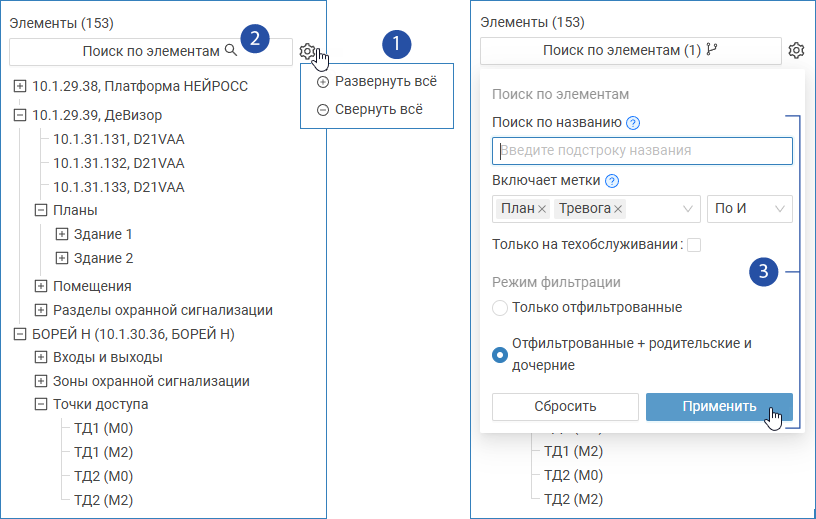
Кнопка перехода к командам Свернуть всё / Развернуть всё — команды управления деревом элементов; обычно в дереве элементов очень много элементов, поэтому дерево по умолчанию свёрнуто (отображаются только сетевые узлы); наведите указатель мыши на иконку
 и выполните требуемую команду.
Команда
Комментарий
Развернуть всё
Развернуть всё дерево элементов. Будут раскрыты все ветви дерева и отображены все элементы в дереве
Свернуть всё
Свернуть дерево. Все элементы, кроме сетевых узлов, будут скрыты (состояние по умолчанию).
Поиск по элементам — кнопка перехода к поиску по элементам [3]. Описание полей фильтра приведено в таблице ниже.
Поле фильтра
Назначение
Комментарий
Поиск по названию
Поиск по тексту названия элемента
Введите текст, содержащийся в названии элемента. Поиск осуществляется по любой части названия и не зависит от регистра символов. Если дополнительно к тексту названия задаётся фильтр по меткам и/или техобслуживанию. выводятся только элементы, удовлетворяющие всем условиям одновременно.
Включает метки
Поиск по меткам элемента
Обеспечивается возможность поиска по любым меткам элемента: меткам типа, меткам состояния, пользовательским меткам [Состояния элементов НЕЙРОСС: метки, иконки].
Условия поиска:
- По И — поиск элементов, содержащих все указанные метки.
Например, если задано План, Тревога, будут найдены все планы, находящиеся в тревожном состоянии; - По ИЛИ — поиск элементов, содержащих хотя бы одну из указанных меток.
Например, если задано План, Тревога, будут найдены все планы в любых состояниях и все элементы, находящиеся в тревожном состоянии.
Если дополнительно к меткам задаётся фильтр по названию и/или техобслуживанию. выводятся только элементы, удовлетворяющие всем условиям одновременно.
Только на техобслуживании
Поиск по условия нахождения элемента в состоянии техобслуживания
Установите флаг в поле, если требуется выполнить поиск элементов, находящихся на техобслуживании.
Если дополнительно задаётся фильтр по названию и/или меткам. выводятся только элементы, удовлетворяющие всем условиям одновременно.
Только отфильтрованные
Отображение только элементов, удовлетворяющих поиску
Отображаются только только сами найденные элементы.
Отфильтрованные + родительские + дочерние
Отображение ветви дерева элементов, к которому принадлежит найденный элемент.
Отображается все поддерево элемента.
Это особенно удобно для поиска элементов, имеющих одинаковые названия, например, Точка доступа 1, либо элементов, содержащих одинаковый текст, например RIN.
- По И — поиск элементов, содержащих все указанные метки.
Порядок поиска
Нажмите на кнопку Поиск по элементам [2]. Отобразится окно фильтров [3].
Задайте условия поиска в окне фильтров [3] согласно таблице ниже. Нажмите на кнопку Применить.
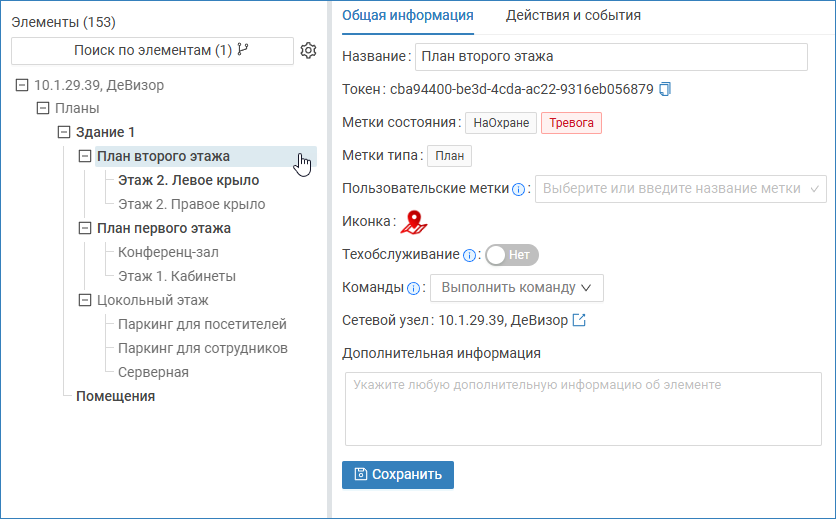
Если задано Только отфильтрованные, в дереве элементов будут показаны только элементы, удовлетворяющие условию поиска. Если задано Отфильтрованные + родительские + дочерние, будут показаны все подветви дерева, в которых присутствуют элементы, удовлетворяющие условию поиска. Найденные элементы будут выделены.
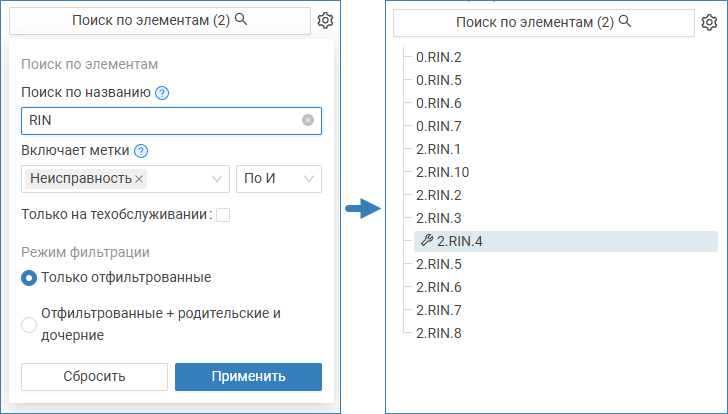
Пример поиска элементов с названием, включающим RIN, и с меткой Неисправность в режиме Только отфильтрованные
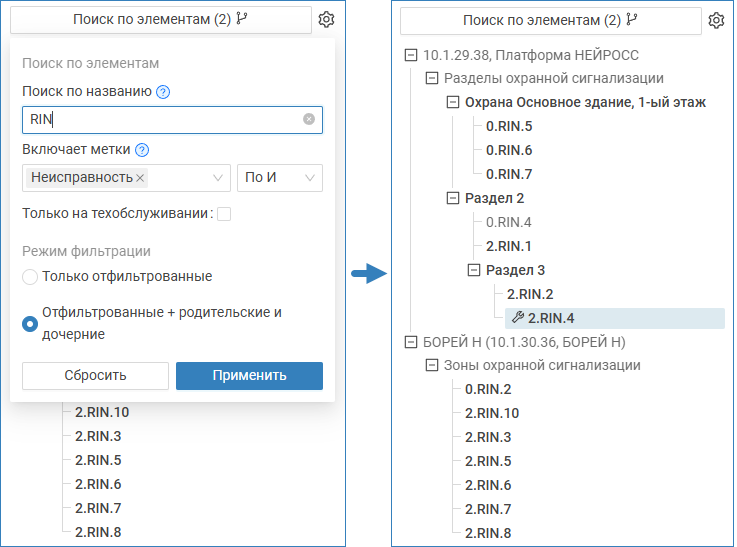
Пример поиска элементов с названием, включающим RIN, и с меткой Неисправность в режиме Отфильтрованные + Родительские + Дочерние. Показано, к какому сетевому узлу или разделу сигнализации «привязаны» данные элементы.
Предыдущие версии
Unknown macro: excerpt. Click on this message for details.