Редактор иконок
Вкладка Редактор иконок раздела Элементы содержит инструментарий задания иконок для различных комбинаций меток.
Вы можете:
- переопределить НЕЙРОСС-иконки для стандартных комбинаций меток;
- создать новые произвольные наборы меток (в том числе с использованием пользовательских меток) и назначить им иконки.
 Содержание:
Окно вкладки

- Список наборов меток: перечень всегда содержит несколько десятков стандартных комбинаций меток, можно добавить произвольное количество пользовательских комбинаций меток.
Поле поиска: позволяет легко отфильтровать наборы меток (на скриншоте выше метки отобраны по слову «зона»)/
- Иконка текущего набора меток: превью изображения из файла, назначенного выбранному в списке [1] набору меток. Чтобы изменить иконку, достаточно указать путь к файлу изображения. На скриншоте выше стандартная иконка
 для набора: ЗонаОТС, Норма заменена пользовательской
  , можно выполнить сброс к значению по умолчанию: сбросить иконку.

Требования к файлам иконок
Принимаются файлы следующих форматов:
- PNG, в том числе с альфаканалом (прозрачностью);
- JPEG, JPG;
- ICO;
- GIF, в том числе анимированные.
Рекомендуется использовать квадратные иконки размером не не более 256х256 px во избежание излишней нагрузки на сервер.
Иконки отображаются в размере 32х32 px, если изображение больше этого размера, оно будет сжато, если изображение меньше этого размера, оно будет растянуто, если изображение не квадратное, оно будет деформировано таким образом, чтобы быть вписанным в квадрат.

Переопределение стандартных иконок
По умолчанию, если нет собственных наборов меток, иконки не переопределялись, и элемент нанесён на план в виде точечного элемента, отображается стандартная иконка [Состояния элементов НЕЙРОСС: метки, иконки].
При необходимости переопределения стандартной иконки:
- На вкладке Редактор иконок выберите в списке наборов меток [1] требуемый набор.
- Укажите путь к файлу новой иконки [2].
- Дождитесь загрузки файла. Вы увидите превью иконки.
- Обновите окно АРМ НЕЙРОСС Центр (F5), если АРМ запущен.
При необходимости сброса пользовательской иконки и возврата к стандартной:
- В списке наборов меток [1] выберите требуемый набор.
- Нажмите на ссылку сбросить иконку [2].
- Обновите окно АРМ НЕЙРОСС Центр (F5), если АРМ запущен.
Назначение иконок для собственных наборов меток
С помощью редактора иконок вы можете переопределить вид иконок для произвольных наборов меток. Возможно использовать метки типов элементов, метки состояний элементов, меток состояний компонентов (дверей, замков) [Перечень меток], а также произвольные пользовательские метки.


Создание нового набора меток
- В списке наборов меток [1] нажмите на кнопку
 Добавить.
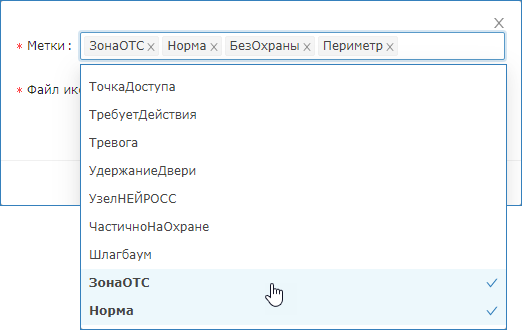
 - В отобразившемся окне задайте сочетание меток, для которого требуется задать свою метку. Для этого последовательно выберите требуемые метки из списка или впишите их названия в поле поиска. По завершении выбора нажмите на кнопку ОК.
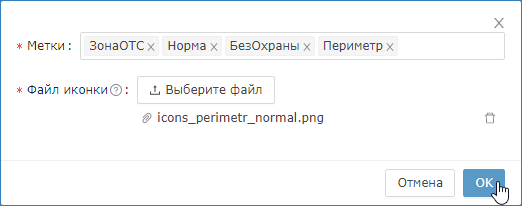
- Укажите путь к файлу иконки и нажмите на кнопку ОК.
- Разместите элемент на плане, имитируйте требуемое состояние элемента и проверьте вид отображения элемента в разделе Ситуационный центр или в АРМ НЕЙРОСС Центр.
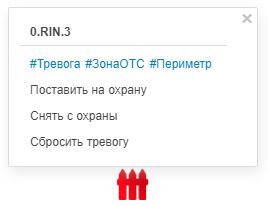
- Создайте набор меток для каждого из состояний элемента.

Редактирование иконки
- Выберите комбинацию меток в списке [1].
- Укажите путь к файлу новой иконки [2].
- Дождитесь загрузки файла. Вы увидите превью иконки.
- Обновите окно АРМ НЕЙРОСС Центр (F5), если запущен.
Удаление комбинации меток
- В списке [1] наведите указатель мыши на строку с требуемой комбинацией меток и нажмите на кнопку
 Удалить.
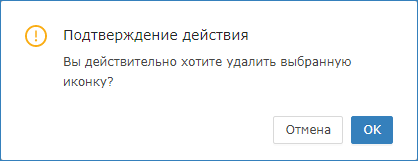
 - В окне подтверждения удаления нажмите на кнопку ОК.
Экспорт/импорт иконок
С версии 20.16 Платформы НЕЙРОСС реализована функция экспорта настроек данной вкладки для последующего импорта на другом узле Платформа НЕЙРОСС. Также вы можете использовать возможность экспорта для получения изображения всех иконок с целью их дальнейшего использования для новых комбинаций меток.
При экспорте формируется ZIP-архив вида
Где 20241127 — год месяц и день экспорта в формате ГГГГММДД.
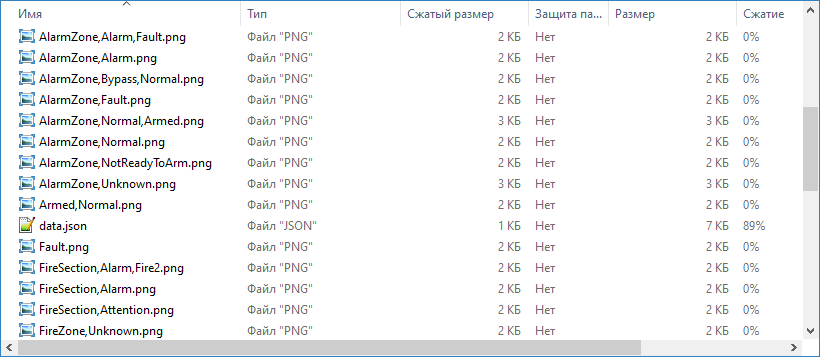
Архив содержит файлы изображений иконок в формате PNG, набор меток указан в имени файла, и файл конфигурации data.json.
Порядок экспорта
Нажмите на кнопку Экспорт иконок  , расположенную в заголовке списка наборов меток [1]. Будет сформирован файл архива и сохранён в папку загрузок браузера.
Порядок импорта
Нажмите на кнопку Импорт иконок  , расположенную в заголовке списка наборов меток [1].
В отобразившемся окне укажите путь к файлу архива и нажмите на кнопку Импортировать.

Вся конфигурация вкладки будет заменена содержимым архива.
Назначение иконок для элементов ITRIUM/ПАК Интеграция
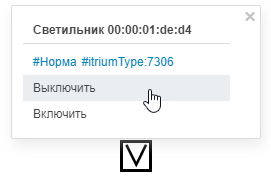
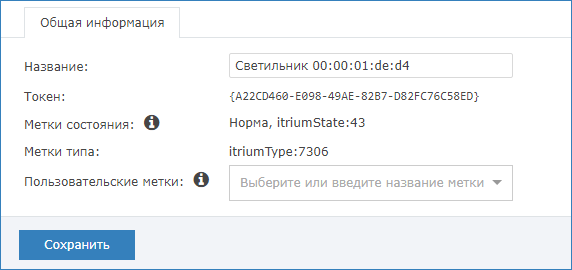
На вкладке #Элементынайдите в дереве функциональных элементов требуемый элемент и узнайте метку типа элемента.
- Для каждого из возможных состояний элементов создайте комбинацию метки состояния и метки вида itriumType:7306, задайте иконку.
- Имитируйте требуемое состояние элемента и проверьте вид отображения полигонов в разделе Ситуационный центр или в АРМ НЕЙРОСС Центр.