

Основные сведения
Параметры пропусков:
- Тип пропуска: постоянный, временный, разовый;
- Данные владельца: фамилия, имя, отчество, подразделение, должность, табельный номер, фотография;
- Данные идентификатора:
- Номер карты и код предприятия (facility-код), — может быть считан с помощью выбранного считывателя;
- Пин-код и код принуждения — если используется авторизация по пин-коду;
- Уровень доступа — если используется в СКУД (список разрешенных точек доступа/ключей и временные интервалы);
- Уровень управления — если требуется управление ОТС и/или СКУД;
Окно приложения Управление доступом (мини) содержит три вкладки:
- Пропуска — вкладка предназначена для поиска и редактирования пропусков в системе, а также для создания новых пропусков;
- #Уровни доступа— вкладка предназначена для создания, просмотра и редактирования уровней доступа в системе;
- #Уровни управления— вкладка предназначена для создания, просмотра и редактирования уровней управления разделами сигнализации и точками доступа.
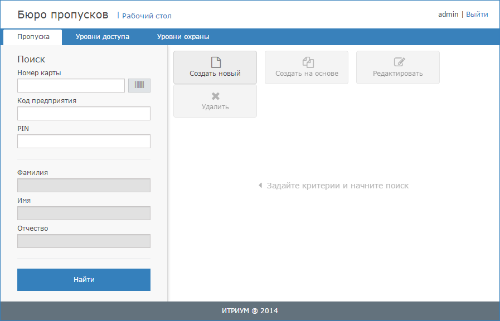
Пропуска
Создание пропуска
- На вкладке Пропуска нажмите на кнопку Создать новый.
- В окне добавления пропуска выберите из раскрывающегося списка тип пропуска.

- Введите данные владельца пропуска.
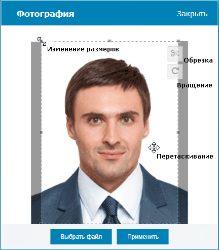
- Загрузите фото для пропуска. Для этого:
- Нажмите на кнопку Загрузить фото.
- Укажите на файл с изображением.
- В открывшемся окне редактора поверните и измените, если требуется, границы фотографии, отцентрируйте при помощи перетаскивания видимой области. Нажмите на кнопку Сохранить.
- Перейдите к вкладке Карта или нажмите на кнопку К карте.
В полях Карта и Код предприятия введите номер и код карты соответственно.
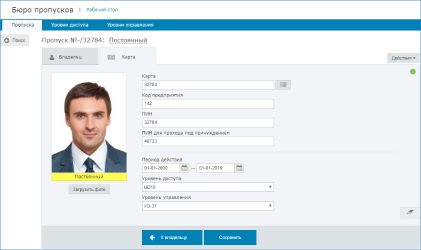
- Если будет осуществляться идентификация по пинкоду, в поле ПИН задайте пинкод карты. Если будет выполняться контроль прохода под принуждением, заполните поле ниже.
- Задайте период действия, если требуется.
- В поле Уровень доступа выберите из раскрывающегося списка уровень доступа (порядок настройки уровней доступа представлен в разделе Настройка уровней доступа).
- Если данному пропуску требуются права на управление разделами сигнализации и/или точками доступа, в поле Уровень управления выберите из раскрывающегося списка уровень управления (порядок настройки уровней управления представлен в разделе Настройка уровней управления).
- Нажмите на кнопку Сохранить.
- Для быстрого перехода к созданию нового пропуска нажмите на кнопку Очистить форму
 .
.
Поиск и редактирование пропуска
Чтобы найти все пропуска в системе, на вкладке Пропуска бюро пропусков нажмите на кнопку Найти.
Чтобы найти пропуска по определённым критериям, введите данные в форму поиска и нажмите на кнопку Найти. Данные номера карты и кода предприятия могут быть введены вручную или считаны с пропуска (с помощью кнопки Считать номер с карты  ).
).
Чтобы отредактировать данные пропуска, найдите требуемый пропуск. Далее выделите требуемый пропуск и нажмите на кнопку Редактировать, или откройте форму пропуска двойным щелчком.
Кнопка предназначена для очистки всех полей пропуска.
Просмотр текущего местоположения и сброс зоны доступа (antipassback)
Если в точке доступа осуществляется контроль повторного прохода в жёстком режиме, при нарушении режима прохода (текущая зона карты не соответствует зоне предъявления) произойдёт отказ в доступе. Для решения данной проблемы предусмотрен механизм сброса текущей зоны:
- Выполните поиск пропуска.
- В таблице пропусков, в поле Зона APB требуемого пропуска нажмите на кнопку Сбросить зону
 .
.
Уровни доступа
Уровень доступа назначается пропуску или группе пропусков и определяет список разрешенных объектов доступа и время, в течение которого разрешён доступ. В качестве объектов доступа могут выступать точки доступа и/или ключи системы KMS.
Конфигурируются следующие параметры:
- Список точек доступа;
- Список ключей системы КМS;
- Временные интервалы — периоды времени, в течение которого разрешается доступ к заданным объектам.
Один пропуск в разные периоды времени может предоставлять разные права доступа, поэтому один уровень доступа может содержать несколько правил — связок типа «группа объектов доступа — список временных интервалов». Настройка уровней доступа осуществляется в приложении Бюро пропусков на вкладке Уровни доступа.
Окно конфигурирования уровней доступа разделено на три вертикальные области: слева задаётся номер и имя уровня доступа, по центру указываются временные интервалы, может быть создано несколько правил. Справа выбираются объекты доступа: точки доступа любого узла сети, ключи системы KMS.
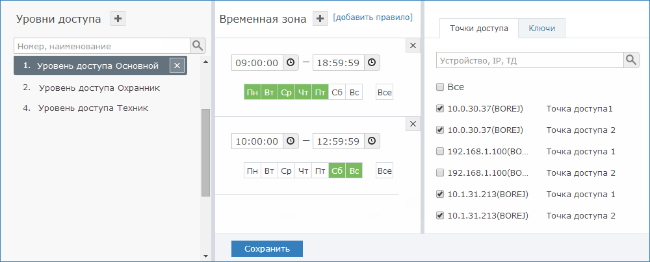
Если уровни доступа ранее не конфигурировались, отобразится пустое окно.
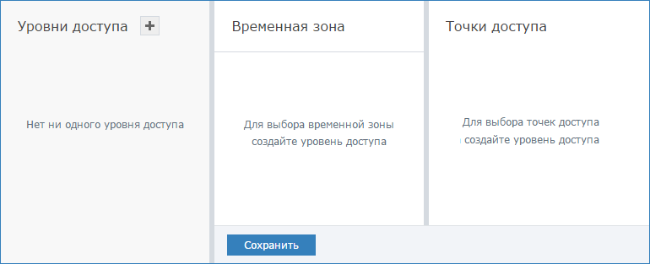
Добавление уровня доступа
- В столбце Уровень доступа нажмите на кнопку Добавить уровень доступа
 .
. - Укажите номер и наименование уровня доступа. Нажмите на кнопку
 .
.
- В столбце Временная зона укажите период времени и дни недели, в течение которых разрешён проход. Часы, минуты, секунды начала/окончания временного интервала можно вписать вручную или выбрать с помощью дополнительного инструмента, который можно открыть щелчком по кнопке
 . Выберите вручную дни недели, при необходимости выбора всех дней недели, нажмите на кнопку Все.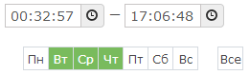
- При необходимости добавления к этому уровню доступа нового временного интервала, нажмите на кнопку Добавить временную зону и задайте параметры новой зоны.
- В правом столбце на вкладке Точки доступа выберите точки доступа, проход по которым разрешён для данного уровня доступа. Можно осуществлять поиск точки доступа по IP-адресу контроллера, его названию или названию точки доступа. На вкладке Ключи выберите номера ячеек, ключи из которых будут доступны данному уровню доступа (список ключей не пустой, если текущий узел настроен на совместную работу с системой KMS).
- Если список объектов доступа (точек доступа и ключей) должен варьироваться в зависимости от времени/дня недели, нажмите на ссылку [добавить правило] и повторите пп. 3-5.
- Нажмите на кнопку Сохранить.
Изменение уровня доступа
В окне конфигурирования уровней доступа слева выберите требуемый уровень (или воспользуйтесь поиском по номеру или наименованию), выберите текущее правило (если создано несколько правил) измените временные интервалы или объекты доступа, нажмите на кнопку Сохранить.
Уровни управления
Уровень управления назначается пропуску и определяет список объектов охраны, разрешенные команды управления и время, в течение которого разрешено управление заданными объектами. Конфигурируются следующие параметры:
- Список разделов сигнализации и разрешённые действия по управлению разделом (постановка, снятие, сброс тревог) — по каждому разделу индивидуально;
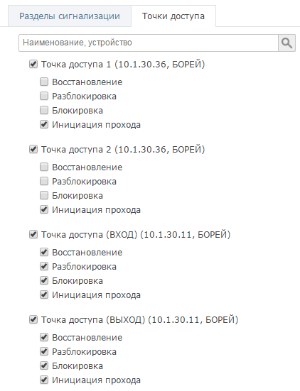
- Список точек доступа и разрешённые действия по управлению точкой доступа (блокировка, разблокировка, восстановление в дежурный режим, разрешение разового прохода) — индивидуально по каждой точке доступа;
- Временные интервалы — периоды времени, в течение которого разрешается управление разделами и точками доступа.
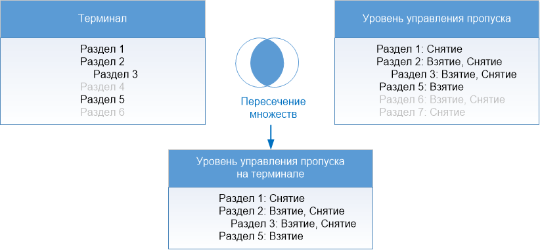
Настройка уровней управления осуществляется в приложении Бюро пропусков на вкладке Уровни управления.
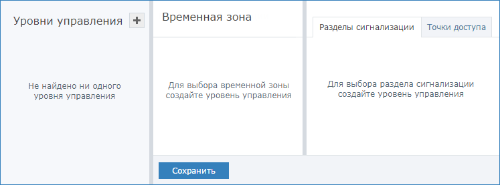
Окно конфигурирования уровней управления разделено на три вертикальные области: слева задаётся номер и имя уровня управления, по центру указываются временные интервалы, в течение которых разрешено управление разделами и точками доступа, справа на вкладке Разделы сигнализации выбираются разделы сигнализации и разрешённые действия по управлению разделами, на вкладке Точки доступа выбираются точки доступа и разрешённые действия по управлению ими.
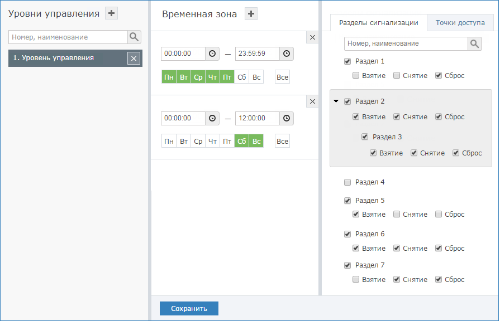
Если уровни управления ранее не конфигурировались, отобразится пустое окно.
Добавление уровня управления
- В столбце Уровни управления нажмите на кнопку Добавить уровень управления.
- Укажите номер и наименование уровня управления. Нажмите на кнопку .
- В столбце Временная зона укажите временной интервал и дни недели, в течение которых разрешено управление разделами сигнализации и точками доступа. Часы, минуты, секунды начала/окончания временного интервала можно вписать вручную или выбрать с помощью дополнительного инструмента, который можно открыть щелчком по кнопке . Выберите вручную дни недели, при необходимости выбора всех дней недели, нажмите на кнопку Все.
- При необходимости добавления к этому уровню управления нового временного интервала, нажмите на кнопку Добавить временную зону и задайте параметры новой зоны.
В столбце справа на вкладке Разделы сигнализации выберите разделы сигнализации и разрешённые действия по управлению разделами, затем перейдите в вкладке Точки доступа и выберите точки доступа и разрешённые действия по управлению ими.
- Нажмите на кнопку Сохранить.
Изменение уровня управления
В окне конфигурирования уровней управления слева выберите требуемый уровень (или воспользуйтесь поиском по номеру или наименованию), измените список разделов/точек доступа, разрешённые действия или временные интервалы, нажмите на кнопку Сохранить.