

В данном разделе приведены сведения по настройке заданий автоматизации на отправку управляющих команд в автоматическом режиме. Настройка доступна только для узлов Платформа НЕЙРОСС. С версии 20.57 Платформы НЕЙРОСС добавлена возможноcть группового назначения команд управления, а также возможность назначения временной задержки перед выполнением команды.
Общие сведения
Наиболее популярным типом действия в задаче автоматизации является выполнение команд управления над элементами системы. При выборе в качестве параметра действия команды управления, вам потребуется:
- Сформировать список элементов, которым будут отправляться управляющие команды в процессе выполнения задания.
- Задать команду управления для каждого выбранного элемента. Список доступных команд формируется на основе типа элемента. Для ITRIUM/ПАК Интеграция, доступ элементам и командам управления ими задается из программы «Администратор системы» (см. раздел Представление (публикация) элементов ITRIUM / ПАК Интеграция в НЕЙРОСС).
Порядок действий
Чтобы создать новое задание автоматизации:
В списке заданий нажмите на кнопку Добавить новое задание  .
.
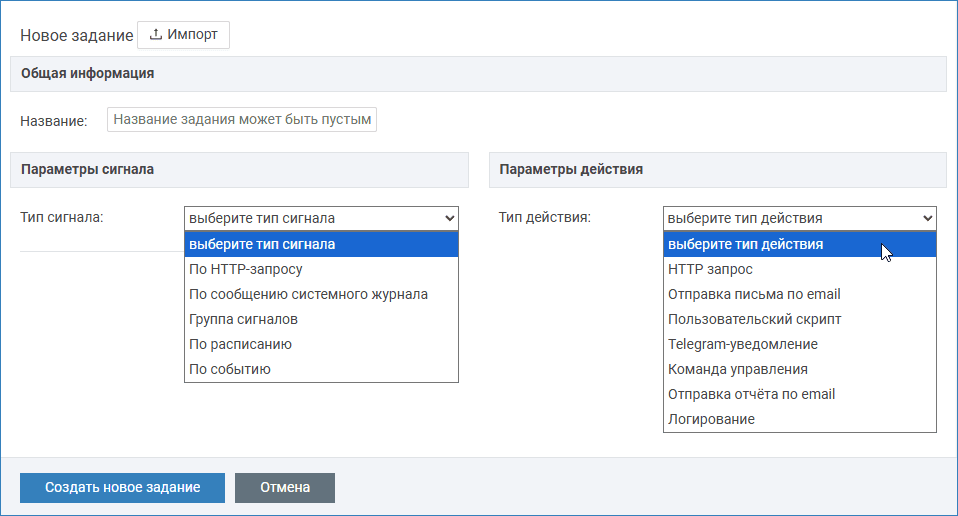
Настройте параметры сигнала [Сигналы автоматизации].
В блоке Параметры действия выберите из раскрывающегося списка Команда управления.
Для добавления элементов нажмите на кнопку Добавить элементы ли на + в поле Элемент. Отобразится дерево элементов.
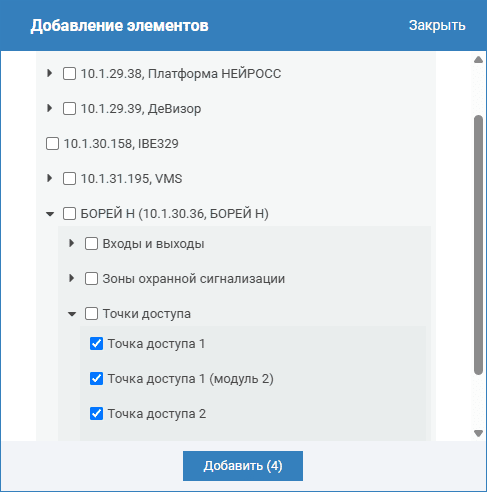
Установите флаг напротив требуемых элементов. Нажмите на кнопку Добавить.
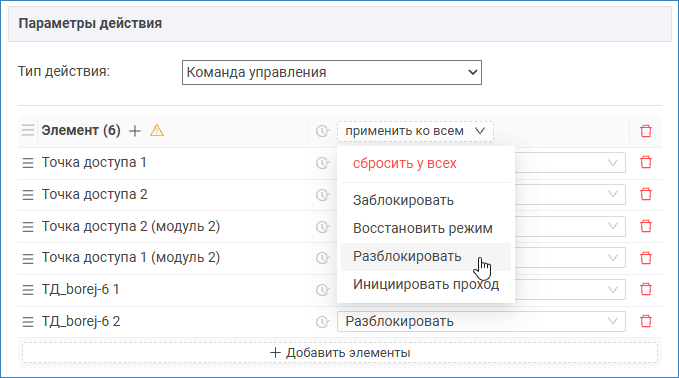
Для каждого из выбранных на предыдущем этапе элементов, выберите из раскрывающегося списка команду управления.
С версии 20.57 Платформы НЕЙРОСС добавлена возможность группового назначения команд управления. При этом элементы должны быть однотипными и/или содержать хотя бы одну общую команду. Для этого используйте раскрывающийся список команд в заголовке столбца. Если список команд пуст, удалите «лишние» элементы, оставив элементы одно типа и повторите выбор команды.
Также стало доступным групповая очистка всех команд (сбросить у всех), а также возможность очистки списка путем удаления всех добавленных элементов (по кнопке  Удалить в заголовке столбца).
Далее вы можете добавить элементы другого типа, например, — медиаисточники. Теперь уже доступен только индивидуальный выбор команды, так как в списке есть элементы разного типа, и список команд различается, нет ни одной общей команды.
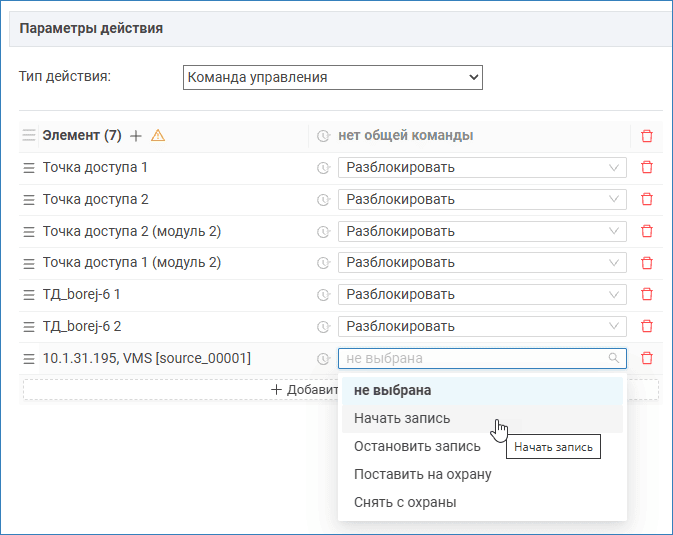
Последовательно добавляйте требуемые элементы. Вы можете добавить произвольное количество элементов разного типа и задать им команды управления.
Также с версии 20.57 Платформы НЕЙРОСС стало доступным добавление задержки перед выполнением команды.
 , перетащите на требуемое место и отпустите клавишу мыши.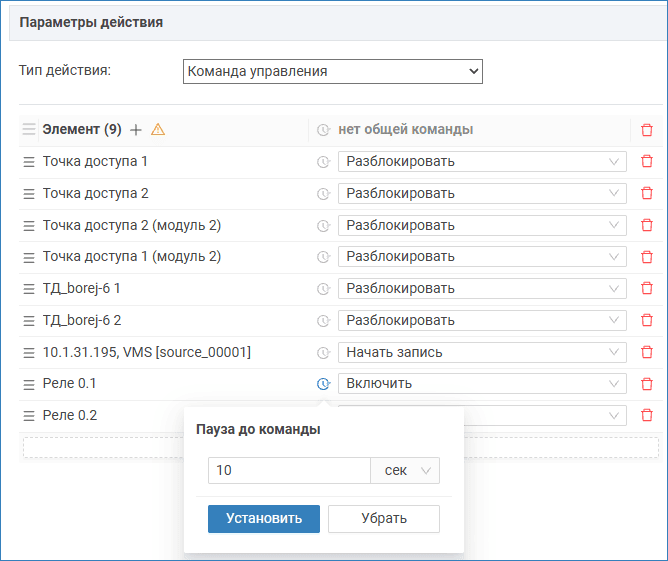
Для включения задержки нажмите на кнопку  в строке команды и задайте требуемое время в минутах или секундах (единица измерения указывается в окне справа).
Нажмите на кнопку Сохранить задание.
При необходимости и организационной возможности выполнения теста, нажмите выполнить тест в заголовке блока Параметры действия.