

В данном разделе приведены сведения по настройке заданий автоматизации на запуск по заранее составленному расписанию. Настройка доступна только для узлов Платформа НЕЙРОСС.
Общие сведения
Расписание позволяет задать точное время или периодичность выполнения задания автоматизации. Для его настройки предусмотрены два взаимосвязанных режима:
- Визуальный редактор — формирование распространённых расписаний с помощью списков;
- Текстовый шаблон — ввод произвольного Cron-выражения вручную.
Переключение режимов осуществляется посредством соответствующих вкладок. Под редактором отображается сформированное расписание в удобном для чтения виде, например: «В 12:00».
Для настройки расписания вы можете воспользоваться Cron-форматом записи. В этом формате предусмотрено пять позиций: для установки минут, часов, дней месяца, месяцев, и дней недели. Позиции разделяются пробелом.
Визуальный редактор
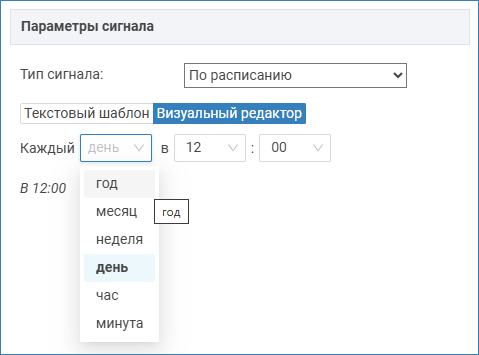
Визуальный редактор позволяет настроить расписание без ручного составления Cron-выражения.
На первом шаге выберите периодичность выполнения:
- год;
- месяц;
- неделя;
- день;
- час;
- минута.
Состав остальных полей зависит от выбранной периодичности. Можно указать месяц, день месяца, день недели, часы и минуты выполнения.
Например, чтобы выполнять задание ежедневно в 08:05:
- В поле Каждый выберите значение день.
- В поле часов укажите 08.
- В поле минут укажите 05.
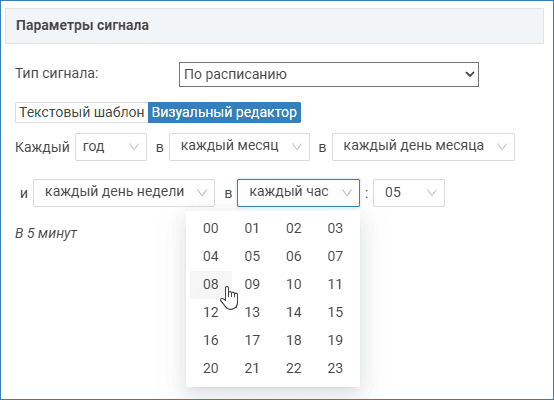
В результате будет сформировано выражение:
5 8 * * *
И его текстовое описание:
В 08:05
Если задание нужно выполнять каждый час, выберите каждый час и задайте минуты.
Чтобы выполнять задание в определённые дни недели, выберите периодичность неделя, затем укажите один или несколько дней недели и время запуска.
Для ежегодного запуска можно последовательно выбрать:
- месяц;
- день месяца;
- при необходимости — день недели;
- время выполнения.
Текстовый шаблон
Текстовый редактор позволяет ввести произвольное Cron-расписание. Выражение состоит из пяти позиций, разделённых пробелами:
Допустимые диапазоны:
- минута — 0–59;
- час — 0–23;
- день месяца — 1–31;
- месяц — 1–12;
- день недели — 1–7, где 1 — воскресенье, 2 — понедельник, 3 — вторник, 4 — среда, 5 — четверг, 6 — пятница, 7 — суббота.
Секунда выполнения в диапазоне от 0 до 59 выбирается системой случайным образом.
Под полем ввода отображается текстовое описание введённого расписания. Это позволяет проверить выражение перед сохранением задания.
В каждой из позиций может быть задано:
- число или список чисел, разделённых запятыми — фиксированное значение; диапазон допустимых значений: минута (0—59), час (0—23), день месяца (1—31), месяц (1—12), день недели (1—7, 1 — воскресение);
- два числа, разделённых дефисом, для указания интервал значений с..по;
- символ * — произвольное значение (каждую минуту, каждый день и проч.);
- два числа, разделенных символом косая черта М/N — шаг выполнения: выполнять через каждые N часов / минут начиная с M .
Формат и символы:
В каждой позиции, помимо фиксированных значений, можно использовать следующие конструкции:
- * — произвольное значение;
- , — несколько значений, разделённых запятыми;
- - — диапазон значений;
- M/N — выполнение с шагом N, начиная со значения M,
- L — последний день месяца;
- L-n — за n дней до последнего дня месяца;
- nL — последний указанный день недели месяца;
- LW — последний будний день месяца;
- W — ближайший будний день к указанной дате, например 15W;
- # — определённый по счёту день недели месяца, например 5#3 — третий четверг.
Символы L, LW, W и #, а также шаги вида M/N, доступны только в текстовом редакторе.
Примеры возможных расписаний (в качестве разделителей используются пробелы):
- * * * * * — каждую минуту,
- 0 * * * * — в начале каждого часа,
- 0 12 * 1,2 * — каждый день в 12 часов дня в январе и феврале,
- */30 * * * * — каждые 30 минут,
- */30 * * * 2-6 — каждые 30 минут по будням,
- 5/15 * * * * — каждые 15 минут, начиная с 5-й минуты часа.
- 0 12 * * * — каждый день в 12:00,
- 0 0-5 * * * — каждый час ночью с 00:00 до 05:59,
- 0 9 * * 2 — каждый понедельник в 09:00,
- 0 9,18 * * * — каждый день в 09:00 и 18:00,
- 0 8-18/2 * * 2-6 — каждые 2 часа с 08:00 по 18:59 по будням,
- 0 10 * * 1,7 — по выходным в 10:00,
- 0 0 1 * * — в 00:00 первого числа каждого месяца,
- 0 0 L * * — в 00:00 последнего дня месяца,
- 0 9 15 * * — в 09:00 пятнадцатого числа каждого месяца.
- 0 0 L-5 * * — в 00:00 за 5 дней до последнего дня месяца,
- 0 0 LW * * — в 00:00 последнего буднего дня месяца 30 17 LW * * — в 17:30 последнего буднего дня месяца).
- 0 0 * * 5#3 — в 00:00 в третий четверг месяца,
- 0-59/2 * * * * — по чётным минутам,
- 5 21 * * * — ежедневно в 21:05,
- 0 20 * * 5 — в 20:00, только по пятницам,
- 59 23 * 4-6 * — В 23:59 ежедневно во втором квартале.
 . Вы можете выбрать одно из типовых расписаний и впоследствии отредактировать. Для этого достаточно щёлкнуть в строке левой клавишей мыши.
Порядок действий
Чтобы создать новое задание автоматизации с запуском по расписанию:
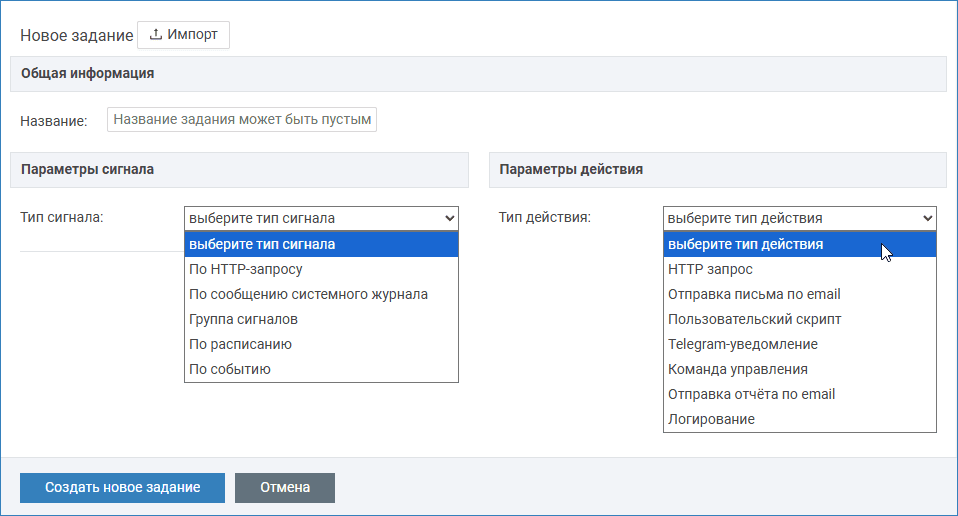
В списке заданий нажмите на кнопку Добавить новое задание  .
.
В блоке Параметры сигнала [3] в поле Тип сигнала выберите из раскрывающегося списка По расписанию, настройте расписание запуска задания. На примере ниже настроено расписание на ежедневный запуск в 9 часов вечера.

Настройте параметры действия [Действия автоматизации].
Сохраните изменения.