

В данном разделе приведены сведения по созданию и управлению ролями пользователей Платформы НЕЙРОСС. Общие сведения приведены в разделе [Управление учётными записями Платформы НЕЙРОСС].
Окно раздела

- Роли: список ролей пользователей;
- Права роли: флаг определяет права текущей, выбранной в списке [1] роли;
- Группы прав роли: на вкладке Общие задаются общие права пользователей сети НЕЙРОСС, на вкладках Медиа, Мониторинг, Доступ задаются права на специализированные функции Платформы НЕЙРОСС.
Создание роли
В приложении Пользователи, роли и права перейдите в вкладке Роли.
В блоке Роли [2] нажмите на кнопку  Создать роль.
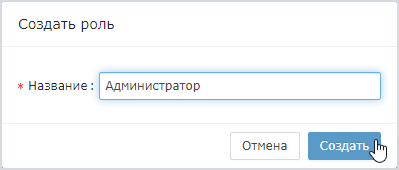
В отобразившемся окне введите название роли, нажмите на кнопку Создать.
Задайте общие права пользователя в сети НЕЙРОСС путём установки флага в соответствующей строке согласно таблице ниже, нажмите на кнопку Сохранить.
Право на Платформе | Список приложений | Комментарий | Право на других узлах |
|---|---|---|---|
Общее конфигурирование | Полный доступ к перечисленным приложениям. | Общее / Обслуживание | |
Пользователи, роли и права: | Доступ к просмотру и управлению пользователями и ролями с узла Платформа НЕЙРОСС. | Просмотр пользователей и ролей, Управление пользователями и ролями | |
Программы: Видеонаблюдение | Доступ к приложениям как с рабочего стола НЕЙРОСС, а также с рабочего места оператора. Права доступа к медиаисточникам и мультиэкранам настраиваются дополнительно. | Видеонаблюдение / Использование приложения | |
Программы: | Полный доступ к событиям системы. | Журнал событий / Использование приложения | |
Программы: | Доступ к построению отчётов как с рабочего стола НЕЙРОСС, а также с рабочего места оператора. Доступ к управлению шаблонами и источниками данных задаёт право Общее конфигурирование. Права доступа к медиаисточникам настраиваются дополнительно [Управление пользователями]. | Формирование отчётов | |
Программы: | Доступ к приложению с рабочего места оператора. Права доступа к планам, элементам плана и событиям настраиваются дополнительно [Управление пользователями]. Доступ к настройте системы задаёт право Общее конфигурирование [Настройка функций мониторинга и реагирования]. | Нет | |
Программы: | Доступ к программе как с рабочего стола НЕЙРОСС, так и с рабочего места оператора. Для настройки необходимо право Общее конфигурирование [Настройка АРМ фотоидентификации]. | Фотоидентификация / Использование приложения | |
Программы: | Приложение предоставляется такими узлами НЕЙРОСС, как БОРЕЙ, ЯРС, ВИК, и представляет собой облегченную версию приложения Управление доступом, содержит базовые инструменты поиска и оформления пропусков. Приложение доступно с рабочего стола НЕЙРОСС при отсутствии в домене узла Платформа НЕЙРОСС. Доступ к разделам приложений Управление доступом и АРМ НЕЙРОСС Доступ настраиваются отдельно [Управление пользователями]. Доступ к настройке системы задаёт право Общее конфигурирование [Настройка функций контроля доступа]. | Управление доступом / Управление пропусками, Управление доступом / Управление уровнями доступа, Управление доступом / Управление уровнями управления |
На вкладках Медиа, Мониторинг, Доступ задайте права роли на текущем узле Платформа НЕЙРОСС (с IP-адреса которого выполнен вход в интерфейс) согласно инструкции в разделе [Управление пользователями]. Вы можете настроить следующие права:
Изменение прав роли
- Выберите роль в блоке Роли [2].
- Задайте новые права. Нажмите на кнопку Сохранить.
Переименование роли
- Нажмите на кнопку
 в строке роли [2].
 - В отобразившемся окне введите новое название роли и нажмите на кнопку Сохранить.
Удаление роли
- Нажмите на кнопку
 в строке роли [2].
 В окне подтверждения действия нажмите на кнопку ОК.