Индикационная панель ВИК
В режиме работы «Индикационная панель» ВИК реализует функции панели АРМ охранника: обеспечивает возможность непрерывного визуального контроля текущего состояния индикаторов, состав которых произволен и настраивается администратором, предоставляет средства просмотра видеоданных, сброса тревог, постановки на охрану и снятия с охраны. Руководство по настройке ВИК в режим индикационной панели приведена в разделе [Настройка ВИК в режим Индикационная панель].
Стартовое окно
Стартовое окно приложения содержит перечень индикаторов. Для каждого индикатора отображается его номер, название (если задано), иконками указывается дополнительная информация. Каждый индикатор окрашивается цветом в соответствии с суммарным состоянием «привязанных» зон/разделов сигнализации или состоянием точки доступа. В нижней части окна отображается информация по числу зон в состояниях: Пожар, Тревога, Внимание, Невзятие, Неисправность. По приходу тревожного события проигрывается звук, который можно отключить нажатием кнопки, однако по приходу новой тревоги звук будет включен.
| ↔ |
|
Иконкой  помечается индикатор, к которому «привязана» IP-камера.
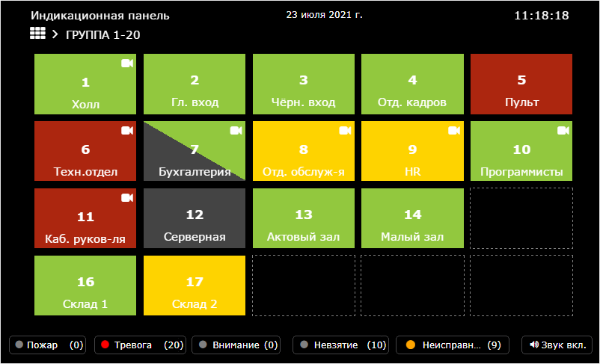
Цветовое обозначение индикаторов приведено в таблице ниже.
Тип индикатора | Цвет индикатора | Состояние элемента |
|---|---|---|
Группа зон/разделов охранной сигнализации | Зелёный | На охране, норма |
Серо-зелёный | Частично на охране | |
Жёлтый | Неисправность | |
Красный | Тревога, Внимание, Пожар | |
Серый | Снят с охраны | |
Точка доступа | Зелёный | Нормальное состояние: ожидание идентификации, проход разрешён/ожидание прохода; знак знак |
Жёлтый | Потеря связи, неисправное состояние, вскрыт тампер. | |
Красный | Тревожное состояние: взлом двери, удержание двери; знак | |
Серый | Неизвестное состояние. | |
- | Пустая рамка | Индикатор не настроен |
 — разблокировано;
 — заблокировано.
 — заблокировано, взлом двери.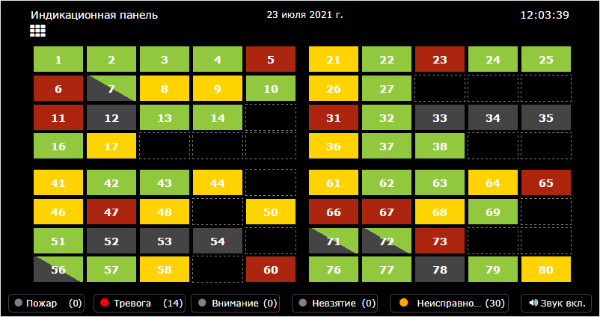
Мониторинг состояний
Нажмите на индикатор, чтобы увидеть состав и состояние каждого из элементов индикатора, просмотреть видео в режиме реального времени (при наличии).
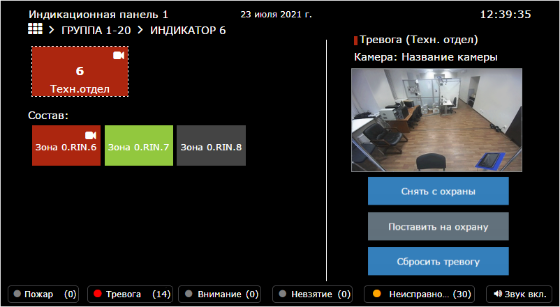
 в строке навигации, для возврата к блоку индикаторов нажмите на ссылку группы, например
  .
.
Управление элементами
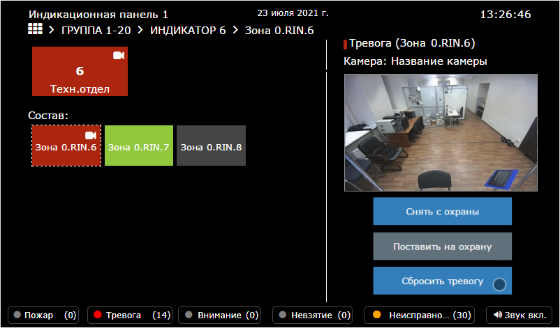
Для доступа к командам управления нажмите на индикатор. Для выполнения команд постановки/снятия и сброса тревог нажмите на кнопку соответствующей команды.
Авторизация по ПИН
Введите ПИН-код своей карты доступа и нажмите на кнопку Подтвердить.
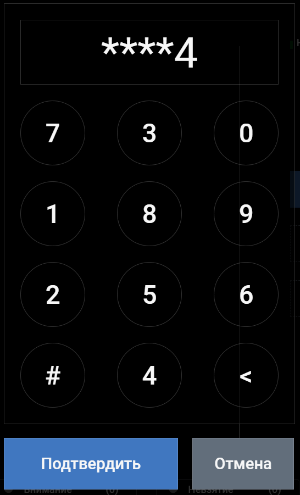
Если при вводе ПИН была совершена ошибка, отобразится окно предупреждения. Измените введённое значение или нажмите на кнопку Отмена для закрытия окна ввода ПИН,
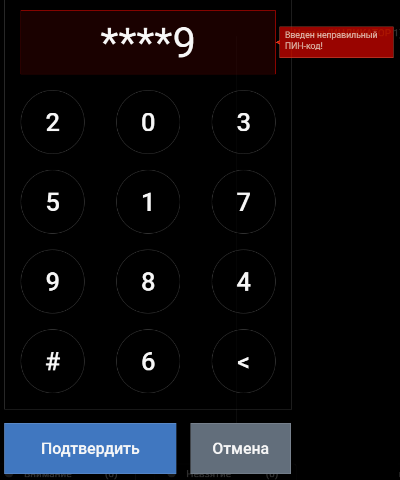
Если ПИН-код введён правильно, будет отправлен запрос на выполнение выбранной команды управления.
Авторизация по карте
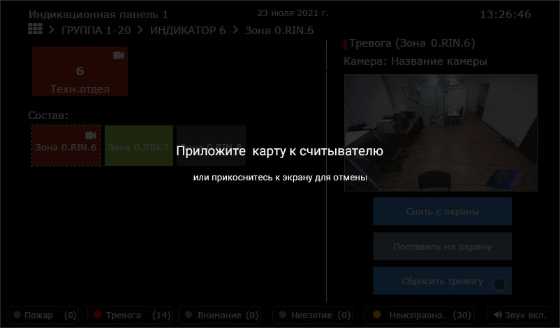
При авторизации по карте отображается приглашение приложить карту к считывателю.