

Руководство пользователя ЯРС v.1
Настройка изделия осуществляется в три этапа: на первом этапе осуществляется первый запуск, узел ЯРС становится доступным в сети предприятия, на втором этапе в него загружаются ресурсы сети и он становится «полноправным членом» сети НЕЙРОСС, на третьем этапе проводится настройка всех необходимых параметров. При этом все изменения отслеживаются и автоматически загружаются в другие узлы сети.
Первый запуск ЯРС
Настройка осуществляется посредством предоставляемого изделием веб-интерфейса с помощью веб-браузера. Для первичной настройки предпочтительно использовать прямое сетевое подключение.
- Подключитесь к веб-интерфейсу прибора. Для этого запустите программу Google Chrome, Mozilla Firefox, Microsoft Edge, Internet Explorer или Apple Safari и в строке адреса введите ip-адрес, указанный на корпусе прибора. С помощью мастера первого запуска задайте общие параметры прибора или восстановите данные из резервной копии (см. раздел Первый запуск БОРЕЙ).
- Перейдите к интерфейсу прибора по заданному IP-адресу и из указанной на предыдущем этапе подсети (см. раздел Рабочий стол НЕЙРОСС > Вход в веб-интерфейс). Введите имя пользователя root и указанный на предыдущем этапе мастер-пароль (по умолчанию, root).
- Проверьте и, при необходимости, измените параметры, заданные с помощью мастера первого запуска. Для этого перейдите в раздел Конфигурация узлов и выполните:
- Задайте мастер-пароль, если пароль не был изменён ранее (см. раздел Основные настройки > Смена мастер-пароля);
Проверьте Подключение к сети и, при необходимости, смените ip-адрес, задайте шлюз, сетевые маршруты и смените домен НЕЙРОСС;
- Проверьте параметры даты и времени на устройстве (см. раздел Дата и время). Наилучшим выбором является синхронизация по NTP-серверу (IP-адрес из локальной сети или сети Интернет, узел Платформа НЕЙРОСС по умолчанию может выступать в качестве NTP-сервера для всей сети).
Подключение к сети НЕЙРОСС
Если в сети организации в данном домене НЕЙРОСС уже есть хотя бы один узел НЕЙРОСС (см. раздел Что такое Сеть НЕЙРОСС, узел НЕЙРОСС?), то для обеспечения взаимодействия двух узлов необходимо выполнить синхронизацию данных. В новый узел будут загружены «облачные» учётные данные и общие ресурсы (такие как разделы сигнализации, зоны доступа, пропуска и пр.). Процедура синхронизации данных является точкой начала отслеживания изменений между узлами. В дальнейшем синхронизация будет проводиться автоматически.
Для добавления в существующую сеть НЕЙРОСС узла ЯРС выполните следующую последовательность шагов:
Перейдите в раздел Сеть (см. раздел Сеть). Проверьте «видимость» узлов НЕЙРОСС в пределах домена и отсутствие расхождений по времени.
- Выберите устройство, которое будет выступать в качестве источника данных и синхронизируйте данные (см. раздел Сеть > Синхронизация данных между узлами НЕЙРОСС).
- Выполните перезагрузку узла (см. раздел Основные настройки > Перезагрузка узла).
Настройка СКУД и ОТС
Настройка частных ресурсов узла, таких как параметры точек доступа и зон сигнализации, осуществляется в приложении Конфигурация узлов. Настройка разделов сигнализации, их группировка для постановки на охрану с помощью считывателя, настройка режимов работы реле по событиям разделов, настройка зон доступа для обеспечения контроля повторного прохода и прочие функции осуществляются в соответствующих приложениях интерфейса: Разделы сигнализации, Терминалы, Зоны доступа. Переход к приложениям осуществляется по ссылкам на Рабочем столе НЕЙРОСС.
- В приложении Конфигурация узлов:
- Настройте параметры технологических входов (см. раздел Технологические входы);
- Настройте параметры шлейфов сигнализации (см. раздел Зоны сигнализации);
- Настройте параметры точки (точек) доступа (см. раздел Точки доступа);
- Настройте параметры модулей расширения, если используются (см. раздел Модули расширения);
- В приложении Разделы сигнализации:
- Создайте новые разделы сигнализации или добавьте зоны нового узла к существующим разделам (см. раздел Охранная сигнализация > Разделы сигнализации).
- Задайте режимы управления реле нового устройства (см. раздел Охранная сигнализация > Реле управления).
- При необходимости блокировки/разблокировки точки доступа при тревоге в разделе охранной сигнализации, перейдите на страницу настройки точки доступа и задайте параметры Блокировать при тревоге и Разблокировать при тревоге (см. раздел Точки доступа).
- При необходимости выполнения контроля повторного прохода, настройте Зоны доступа (см. раздел Зоны доступа), затем вернитесь к настройке точек доступа и задайте параметры Зона ВХОД и Зона ВЫХОД (см. разделы Точки доступа, Модули расширения).
- Если точка/точки доступа прибора будут использоваться в качестве терминала для управления охранными разделами, создайте «привязку» разделов к данной точке доступа (см. раздел Терминалы).
- В приложении Управление доступом (мини):
- Создайте или отредактируйте с учётом нового узла Уровни доступа (см. раздел Бюро пропусков > Уровни доступа);
- При необходимости, создайте или отредактируйте с учётом новых точек доступа Уровни управления (см. раздел Бюро пропусков > Уровни управления).
- Создайте требуемое количество пропусков (см. раздел Бюро пропусков > Создание пропуска).
Если был пропущен этап #Подключение к сети НЕЙРОСС и в дальнейшем планируется добавить в сеть НЕЙРОСС новый узел, создайте так называемую «облачную» учётную запись (см. раздел Пользователи, роли и права).
- По завершению настройки создайте резервную копию данных (см. раздел Основные настройки > Резервные копии). При сбоях в работе узла, производится автоматическое восстановление из резервной копии.
Инструкции
Обновление программных средств
С целью дополнения имеющегося функционала, компания-разработчик выпускает обновления программных средств («прошивки») устройств.
- Приготовьте файл архива программных средств (предоставляется в формате TAR.GZ).
- Выполните обновление. Инструкцию см. в разделе Основные настройки > Обновление программных средств.
- После обновления выполните очистку кеша браузера, которым вы пользуетесь для подключения к веб-интерфейсу (дополнительную информацию см. в разделе Интерфейс НЕЙРОСС > Вход в веб-интерфейс).
- Убедитесь в корректности настроек и выполненных обновлений:
- В разделе Конфигурация узлов > Основные настройки, на вкладке Информация убедитесь, что:
- в поле Версия указана устанавливаемая версия программных средств.
- в поле Версия ядра указана требуемая версия ядра.
В разделе Конфигурация узлов > Сетевые параметры проверьте настройки IP-адреса, подсети, домена НЕЙРОСС;
- В разделе Конфигурация узлов > Дата и время проверьте настройки NTP-сервера.
- При необходимости выполните синхронизацию данных (см. раздел Сеть > Синхронизация данных между узлами НЕЙРОСС).
- В разделе Конфигурация узлов > Основные настройки, на вкладке Информация убедитесь, что:
- Создайте резервную копию данных каждого обновлённого узла (см. раздел Основные настройки > Резервные копии).
Подготовка к работе с турникетом
- В разделе Конфигурация узлов > Доступ задайте следующие настройки:
- Выберите режим работы Две односторонние.
- В полях Ждать закрытия двери, Ждать открытия двери задайте значение Нет.
- В поле Закрывать замок выберите из раскрывающегося списка значение По истечению времени.
- В поле Время открытия замка задайте значение 1 сек.
- Сохраните изменения.
- Повторите настройки для второй точки доступа.
- Остальные настройки задайте согласно необходимости.
Замена неисправного контроллера
- Отключите неисправный контроллер.
- Выполните подключение нового контроллера согласно справочнику монтажника.
- Подключитесь к веб-интерфейсу прибора по IP-адресу, указанному на корпусе прибора. Для первичной настройки предпочтительно использовать прямое сетевое подключение.
- В окне мастера первого запуска выберите Восстановить из резервной копии.
- Укажите путь к файлу резервной копии. Нажмите на кнопку Восстановить. Будет выполнена проверка и восстановление конфигурации из резервной копии, сетевые параметры прибора будут заменены данными из резервной копии.
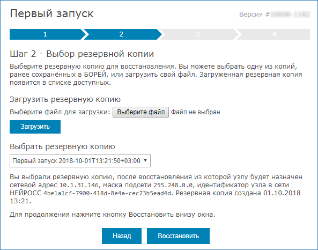
- Включите контролер в общую сеть. Выполните подключение по IP-адресу заменяемого контроллера.
- Так как в резервной копии содержатся только параметры конфигурации, но не сетевые ресурсы (пропуска, разделы охранной сигнализации и проч.), выполните загрузку данных с сервера ресурсов сети (Платформы НЕЙРОСС, сервера ПАК Интеграция или другого контроллера) [Синхронизация данных].