

Подготовка и выгрузка отчетов
В данном разделе приведены сведения о формировании отчетов по событиям НЕЙРОСС.
Общие сведения
АРМ НЕЙРОСС Отчёты предоставляет удобный пользовательский интерфейс для работы с отчётами: лаконичные и наглядные формы настройки параметров отчёта с сохранением в шаблон, возможность предпросмотра полного отчёта, печати и сохранение в файл удобного формата.
Окно приложения
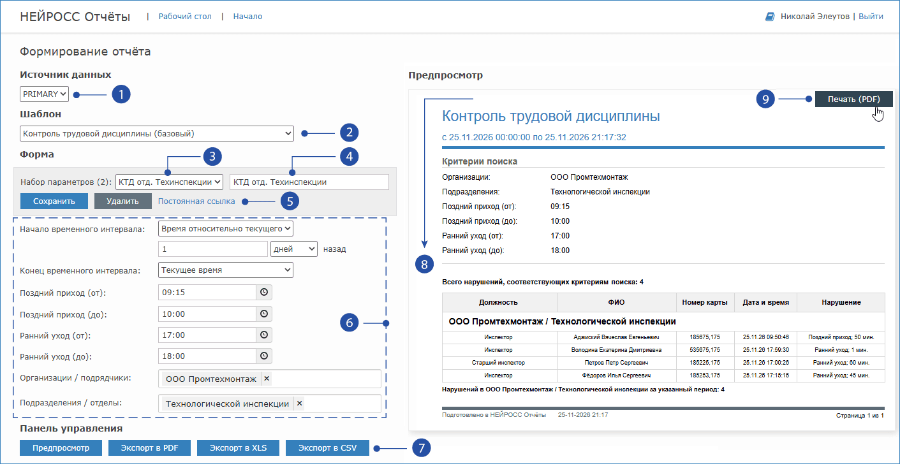
| № | Назначение | Комментарий |
|---|---|---|
| 1 | Список источников данных | Поле выбора источника данных для выборки; по умолчанию используется источник PRIMARY — база данных Платформы НЕЙРОСС. |
| 2 | Список шаблонов отчётов | Поле выбора шаблона отчёта; отображаются только доступные для использования шаблоны (набор шаблонов настраивается администратором системы, если название шаблона зачеркнуто, требуется обновление лицензии). |
Команды управления наборами параметров отчёта (пресетами) | ||
| 3 | Выбрать пресет из списка | Список содержит перечень ранее сохранённых наборов параметров (пресетов). С версии 20.60 в скобках указывается количество сохраненных пресетов. |
| 4 | Поле ввода имени нового пресета | Предварительно настройте параметры пресета [6], введите имя пресета в этом поле и нажмите на кнопку Сохранить [5]. |
| 5 | Сохранить пресет | Предварительно настройте параметры пресета [6], введите имя пресета [4] и нажмите на кнопку Сохранить. |
| 5 | Удалить пресет | Предварительно выберите из списка [3] требуемый пресет и нажмите на кнопку Удалить. |
| 5 | HTTP-ссылка на набор параметров | При необходимости регулярного построения отчёта по одинаковым параметрам удобно использовать ссылку: добавить её в закладки браузера или создать ярлык на рабочем столе для быстрого построения отчёта. При этом для указания периода времени рекомендуется использовать динамический временной диапазон. Инструкция по использованию ссылок приведена здесь. |
| 6 | Параметры отчёта | Список параметров определяется типом отчёта, предоставляются инструменты поиска данных (в том числе по подразделению, фамилии, номеру карты); период времени, за который строится отчёт, может формироваться с помощью динамического временного диапазона. Для сохранения параметров отчёта задайте имя набора и нажмите на кнопку Сохранить. |
| 7 | Панель управления отчётом | Команды предварительного просмотра отчёта, выгрузки в PDF, XLS и CSV-форматы. |
| 8 | Предпросмотр | Представляется возможность предварительного просмотра отчета. Для отображения нажмите на кнопку Предпросмотр. С версии 20.60 на широких экранах окно предпросмотра отчёта отображается в правой части окна. На узких экранах окно предпросмотра отображается сразу под кнопками панели управления отчётом [7]. |
| 9 | Печать | Вывод отчета на принтер напрямую без предварительного сохранения в файл. Для печати отчета |
Подготовка отчёта
В поле Источники данных выберите из раскрывающегося списка источник данных для отчёта. В большинстве случаев значение PRIMARI.
В поле Шаблон выберите из раскрывающегося списка шаблон, по которому будет строиться отчёт.
При наличии готового набора параметров (пресета), выберите его из раскрывающегося списка в поле Набор параметров, при необходимости измените параметры отчёта и сразу перейдите к предпросмотру отчета.
Если подходящего пресета нет, задайте параметры отчёта. При необходимости в дальнейшем построения однотипных отчётов, сохраните заданный набор параметров: задайте название пресета [4] и нажмите на кнопку Сохранить.
Нажмите на кнопку Предпросмотр для предварительного просмотра отчёта. Проверьте отчёт, при необходимости повторите шаги выше для построения отчета под другим параметрам.
Выгрузка отчёта
Выберите формат будущего отчёта:
- Для экспорта отчёта в формат PDF нажмите на кнопку Экспорт в PDF;
- Для экспорта отчёта в формат XLS нажмите на кнопку Экспорт в XLS;
Для экспорта отчёта в формат CSV без заголовков и группирующих элементов нажмите на кнопку Экспорт в CSV.
Будет сформирован файл заданного формата.
Папка для отчета
С версии 20.22 при работе в АРМ НЕЙРОСС Отчёты добавлена возможность выбора имени файла и папки для сохранения файла. При экспорте отчета в файл открывается соответствующее диалоговое окно [Как задать имя файла и папку при сохранении?]. В версиях 20.21, а также в любых версиях при работе в приложении Отчёты, запущенном с рабочего стола НЕЙРОСС, отчет сохраняется в папку загрузок браузера под стандартным именем.
Печать отчёта
Вы всегда можете экспортировать отчёт в требуемый формат и затем распечатать отчет. Однако в версии 20.60 добавлена возможность печати отчета напрямую из окна предпросмотра. Достаточно нажать на кнопку Печать. Будет сформирован отчёт в формате PDF и открыто стандартное окно печати для выбора принтера и параметров бумаги.
Ссылка на отчёт
Отчеты с указанием временного интервала с помощью динамического диапазона удобно использовать для регулярного построения отчетов за фиксированный период времени:
- за час
- за день
- за неделю
- за месяц и проч.
Пример ссылки приведён ниже.
Для копирования ссылки используйте контекстное меню браузера.
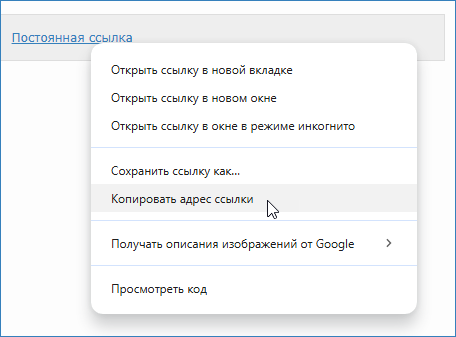
Рекомендуется добавить ссылку в закладки браузера или создать ярлык на рабочем столе для быстрого построения отчёта.
Поведение по умолчанию
По факту перехода по ссылке:
- Формируется новый отчёт в формате PDF.
- Отчёт открывается в браузере, заданном по умолчанию в операционной системе.
Изменения поведения по умолчанию
Поведение | Комментарий |
|---|---|
Скачивать отчет вместо открытия его в окне браузера | Измените параметр &inline со значения true наfalse. &inline=false |
Формировать отчёт в формате XLS | Измените параметр &format со значения pdf на xls. &format=xls При этом отчет будет скачиваться вне зависимости от параметра &inline. |
Формировать отчёт в формате CSV | Измените параметр &format со значения pdf на csv. &format=csv При этом отчет будет скачиваться вне зависимости от параметра &inline. |