Перед установкой ПАК Интеграция требуется предварительная настройка используемой операционной системы, а также установка системы управления базами данных SQL Server. Процесс установки может быть максимально упрощен и автоматизирован путем использования специально подготовленного установочного носителя. При необходимости настройки сервера сложной конфигурации, рекомендуется устанавливать СУБД самостоятельно (базовая инструкция приведена в разделе Установка MS SQL Server 2014 Express вручную).
Подготовка к установке
Убедитесь, что целевой сервер отвечает системным требованиям.
Создайте новую учетную администратора. Войдите в систему под именем новой учетной записи.
При работе в режиме отсутствия подключения к сети Интернет, для установки SQL Server Express включите поддержку .NET Framework 3.5.
Включение компонента .NetFramework 3.5"
При наличии доступа к сети Интернет установка .NET Framework 3.5 будет проведена автоматически с установочного диска ПАК Интеграция. Если по каким-то причинам установка не была произведена, включите поддержку компонента вручную.
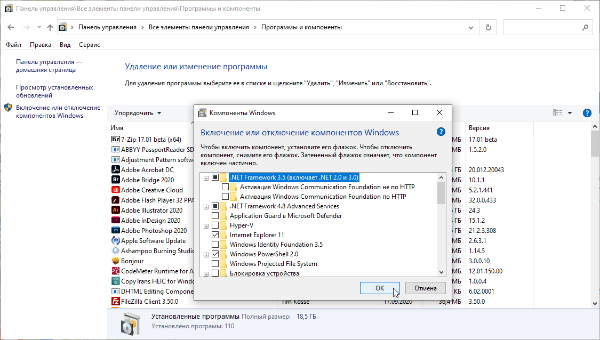
- Откройте Панель управления — Программы и компоненты — Включение и отключение компонентов Windows.
- Выберите требуемый компонент и нажмите на кнопку Установить. Во время установки могут возникать ошибки 0x800f0906, 0x800f0907, в этом случае см. статью https://docs.microsoft.com/en-us/troubleshoot/windows-client/application-management/dotnet-framework-35-installation-error.
Для оффлайн-установки потребуется наличие установочного носителя. Если установочного носителя нет, см. инструкцию по созданию носителя https://support.microsoft.com/en-us/help/15088/windows-10-create-installation-media.
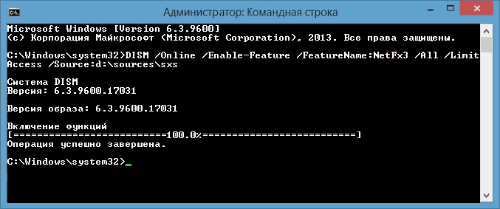
- Откройте командную строку. Для этого выберите Пуск — Выполнить. Введите cmd и нажмите на клавишу Enter (Ввод).
В окне командной строки введите текст ниже и нажмите клавишу Enter (Ввод).
Dism.exe /Online /Enable-Feature /FeatureName:NetFx3 /All /LimitAccess /Source:D:\sources\sxsГде:
/Online задаёт используемую операционную систему;
/Enable-Feature /FeatureName:NetFx3 указывает, что требуется включить платформу .NET Framework 3.5;
/All включает все родительские функции платформы .NET Framework 3.5;
/LimitAccess предотвращает обращение DISM к WIndows Update;
/Source указывает расположение файлов, необходимых для включения функции;
вместо D введите букву диска c дистрибутивом.- Отобразится сообщение об успешном выполнении.
)))
Установка ПАК Интеграция
Вставьте компакт-диск с версией ПАК Интеграция в устройство чтения компакт-дисков.
- Отобразится окно автозапуска диска. При отсутствии окна автозапуска, вручную запустите на выполнение файл autorun.exe из корня диска.
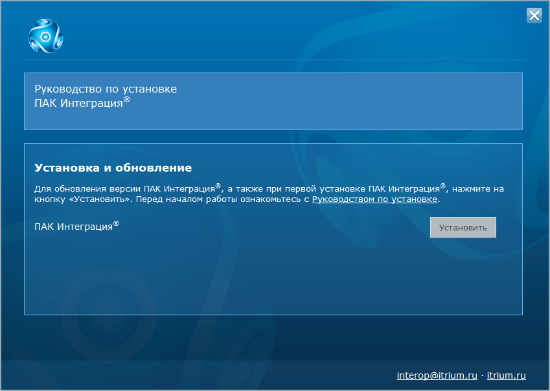
- В окне автозапуска нажмите на кнопку Установить.
Установка осуществляется в автоматическом режиме. В процессе выполняется установка следующих компонентов:- СУБД SQL Server 2014 Express;
.NET Framework 3.5, если не был установлен ранее. В окне сообщения о необходимости установки компонента нажмите на кнопку Скачать пакет. Будет выполнена загрузка пакета из сети Интернет и последующая установка;
- Драйверы Guardant, необходимые для работы с USB-ключом защиты;
- ПО ПАК Интеграция и база данных ItriumIntergationMSSQL.
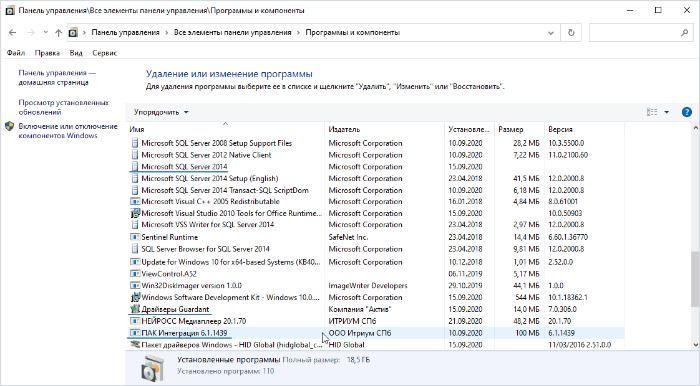
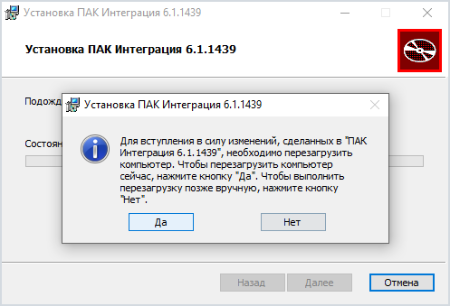
- По окончании процесса установки перезагрузите систему, для этого нажмите Да в окне установки (либо нажмите Нет и выполните перезагрузку вручную).