

Экспорт пропусков
АРМ НЕЙРОСС Доступ обеспечивает возможность экспорта данных пропусков и владельцев для использования в «сторонней» системе. Экспорт данных осуществляется путём формирования файла формата CSV. АРМ НЕЙРОСС Доступ также обеспечивает экспорт фотографий владельцев в файлы графического формата. Полная информация по работе с пропусками приведена в разделе [Управление пропусками].
 Содержание:
Общие сведения
Данные владельца и пропуска выгружаются в текстовый формат CSV с разделителем в виде запятой и строкой заголовка. Фотографии владельцев выгружаются в виде ZIP-архива, в котором каждая фотография содержится в отдельном файле. Имя файла соответствует уникальному идентификатору (UUID) фотографии в базе данных и указано в поле «Фотография» файла CSV.
Пример файла экспорта
"Казначеев","Иван","Антонович","ООО Промтехмонтаж","Отдел кадров","175","582684",,,,"Постоянный",,"false",
"Петров","Евгений",,"ПАО Диалин",,"143","12341",,,,,"c32ce961-5566-47c0-a435-c9ce0c37e616","false",
"Еловая","Екатерина",,,,"45","566762",,,,"Разовый",,"false",
"Ключикова","Антонина","Павловна","ООО Промтехмонтаж","Обслуживания","143","491856",,"1624030090",,"Временный","c365a10d-67a6-4a28-b34f-a0e63dd91ad0","false",
"Макарова","Маргарита","Сергеевна","ООО Промтехмонтаж","Бухгалтерского учёта","178","45896",,"1290418860","1589441520","Разовый","06d02cef-1a2d-424d-a5c1-4e7c93b17592","false",
"Никифорова","Наталья","Федоровна","ПАО Диалин",,"175","767733",,,,"Разовый","40a981f6-6564-4520-b8b8-76327c47fcd7","false",
"Петров","Петр","Сергеевич","ООО Промтехмонтаж","Технологической инспекции",,,,,,"Временный","c71c3a84-27b9-4801-a3dc-72e6e0ac3c0b","true",
"Петров","Петр","Сергеевич","ООО Промтехмонтаж","Технологической инспекции","175","375845","3278","1578690000","1737493200","Постоянный","c71c3a84-27b9-4801-a3dc-72e6e0ac3c0b","false",
"Калмыков","Серафим","Елизарович","ООО ЛенСпецТрансАвто",,"102","268544",,"1662475140","1665318060","Разовый",,"false",
Пример файла CSV
Порядок действий
С помощью инструментов сортировки и фильтрации записей найдите и выделите запись или группу записей в таблице пропусков.
Нажмите на кнопку Другие действия или откройте контекстное меню в строке пропуска или выделенной группы пропусков и выберите Экспортировать.
В отобразившемся окне нажмите Экспорт записей. Файл формата CSV с выбранными записями будет сформирован и сохранён в папке загрузок браузера.
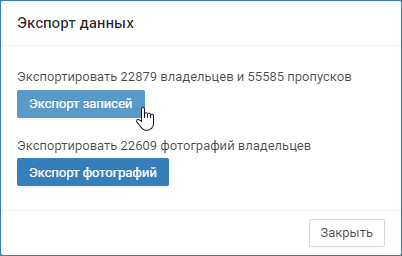
При необходимости экспорта фотографий владельцев пропусков нажмите на кнопку Экспорт фотографий. ZIP-архив с файлами фотографий будет сформирован и сохранён в папке загрузок браузера.
По окончании нажмите на кнопку Закрыть.
Просмотр файла CSV
Файл формата CSV можно прочесть любым текстовым редактором. При этом все данные будут в одну строку с разделителем — запятой. Ниже рассмотрим пример использования табличного редактора MS Excel.
Запустите приложение MS Excel.
Средствами приложения выполните команду открытия файла. Запустится мастер текстов.
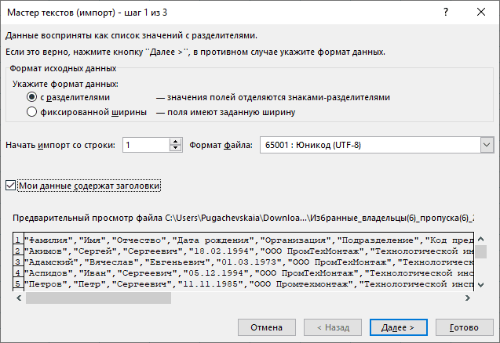
Укажите, что файл содержит разделители (с разделителями), установите флаг в поле Мои данные содержат заголовки. Нажмите на кнопку Далее.
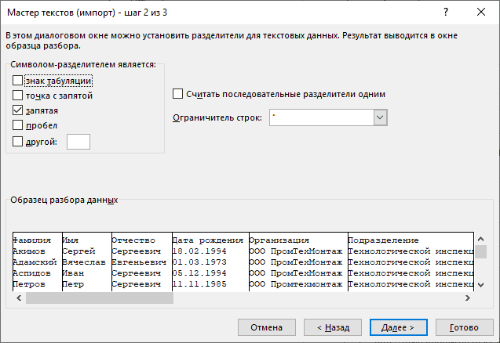
Укажите, что символом-разделителем является запятая. Нажмите на кнопку Далее.
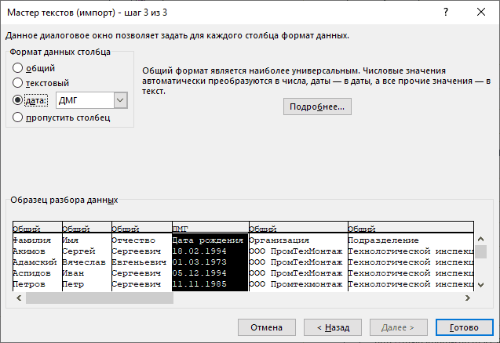
Укажите формат столбцов данных, если необходимо. Нажмите на кнопку Готово.
Сохраните файл в формате XLSX для предотвращения потери форматирования.
