

Приложение АРМ НЕЙРОСС Доступ является частью комплекса программных средств Платформы НЕЙРОСС, предназначено для создания рабочего места Бюро пропусков и реализует функции автоматизированной подготовки, изготовления и учёта пропусков, формирования графика рабочих смен и учёта рабочего времени сотрудников.
Данное руководство предназначено для операторов Бюро пропусков, работающих с приложением АРМ НЕЙРОСС Доступ. Информация по установке и настройке программных средств Платформы НЕЙРОСС приведена в руководстве администратора. Информация по быстрому запуску приведена в разделе [Быстрый запуск | Контроль доступа]. Для запуска системы до настройки рабочих мест, предоставляется приложение Управление доступом, доступное с рабочего стола НЕЙРОСС.
 Содержание:
- Общие сведения
- Функции оператора Бюро пропусков:Управление пропусками (в том числе транспортными)
Формирование дерева папок пропусков, создание / изменение данных пропуска, личных данных владельца пропуска, импорт пропусков, управление пропусками и печать пропусков. Поддерживаются функции ввода фотографии непосредственно с камеры, отпечатков пальцев напрямую со считывателя, сканирование и распознавание документов, «привязка» ячейки камеры хранения и хранение произвольных данных в пользовательских полях, реализована возможность создания нескольких пропусков для одного владельца.
Графики работы
Формирование индивидуального графика работы сотрудника на основе предустановленных шаблонов, с учётом дней отпуска и дополнительных выходных (отгулов), дней, пропущенных по листу нетрудоспособности, неполного рабочего дня и прочих данных
Помещения
Контроль количества людей в помещениях
Заявки на пропуска
Подача заявок на согласование и выдачу пропуска.
Зоны доступа, Сброс зоны доступа
Управление зонами доступа пропуска.
Функции начальника Бюро пропусковInformationПолный перечень настроек приведен в разделе [Настройка функций контроля доступа].Уровни доступа
Построение сети уровней доступа: формирование списка зон, доступных для владельца пропуска, и периоды времени, в течение которых доступ в эти зоны разрешен — см. раздел Уровни доступа
Уровни управления
Выдача прав по управлению ОТС и СКУД: формирование списка объектов охраны и доступа, разрешенные команды управления и время, в течение которого разрешено управление заданными объектами; См. раздел #Уровни управления;
Добавление пользовательских свойств
Настройка дополнительных свойств владельца и пропуска
Статусы пропусков и уточнения статусов пропусков
Создание пула уточнений статусов пропусков
Настройка зон доступа
Формирование зон доступа для просмотра зоны доступа пропуска и сброса зоны при жестком контроле повторного прохода.
Настройка форм ввода данных, Настройка таблицы пропусков, Настройка шаблона печати пропуска
Универсальная настройка рабочих мест операторов бюро пропусков за счёт применения шаблонов форм ввода данных пропусков и владельцев пропусков, а также шаблонов печати пропусков
Управление пользователями
Обеспечение требований информационной безопасности: защита данных от несанкционированного доступа за счёт разграничения прав доступа к просмотру информации о пропусках и управлению ими - Запуск приложения
Общие сведения
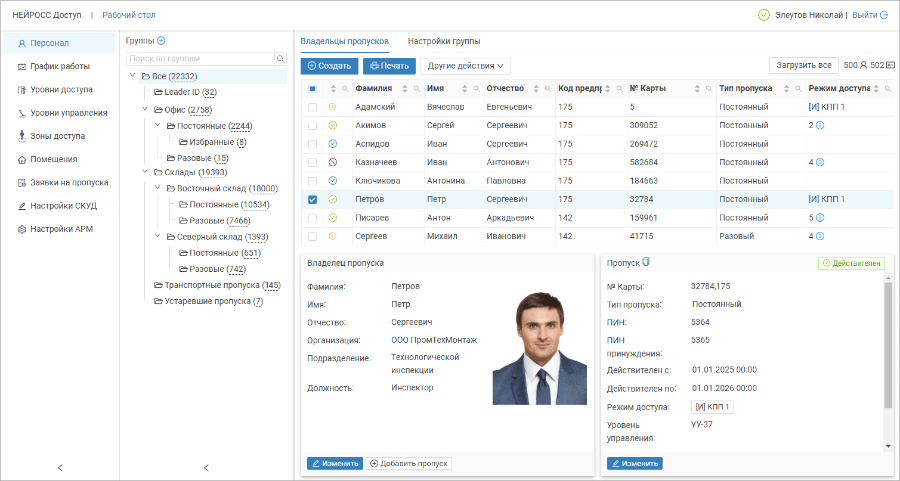
Приложение предоставляет инструментарий для выполнения пользовательских и административных функций сотрудника Бюро пропусков. Путем ограничения прав операторов могут быть сконфигурированы рабочие места бюро пропусков, различные по функциям, выполняемым с их помощью.
Функции оператора Бюро пропусков:
- Управление пропусками (в том числе транспортными)
Формирование дерева папок пропусков, создание / изменение данных пропуска, личных данных владельца пропуска, импорт пропусков, управление пропусками и печать пропусков. Поддерживаются функции ввода фотографии непосредственно с камеры, отпечатков пальцев напрямую со считывателя, сканирование и распознавание документов, «привязка» ячейки камеры хранения и хранение произвольных данных в пользовательских полях, реализована возможность создания нескольких пропусков для одного владельца.
- Графики работы
Формирование индивидуального графика работы сотрудника на основе предустановленных шаблонов, с учётом дней отпуска и дополнительных выходных (отгулов), дней, пропущенных по листу нетрудоспособности, неполного рабочего дня и прочих данных
- Помещения
Контроль количества людей в помещениях
- Заявки на пропуска
Подача заявок на согласование и выдачу пропуска.
- Зоны доступа, Сброс зоны доступа
Управление зонами доступа пропуска.
Функции начальника Бюро пропусков
- Уровни доступа
Построение сети уровней доступа: формирование списка зон, доступных для владельца пропуска, и периоды времени, в течение которых доступ в эти зоны разрешен — см. раздел Уровни доступа
- Уровни управления
Выдача прав по управлению ОТС и СКУД: формирование списка объектов охраны и доступа, разрешенные команды управления и время, в течение которого разрешено управление заданными объектами; См. раздел #Уровни управления;
- Добавление пользовательских свойств
Настройка дополнительных свойств владельца и пропуска
- Статусы пропусков и уточнения статусов пропусков
Создание пула уточнений статусов пропусков
- Настройка зон доступа
Формирование зон доступа для просмотра зоны доступа пропуска и сброса зоны при жестком контроле повторного прохода.
- Настройка форм ввода данных, Настройка таблицы пропусков, Настройка шаблона печати пропуска
Универсальная настройка рабочих мест операторов бюро пропусков за счёт применения шаблонов форм ввода данных пропусков и владельцев пропусков, а также шаблонов печати пропусков
- Управление пользователями
Обеспечение требований информационной безопасности: защита данных от несанкционированного доступа за счёт разграничения прав доступа к просмотру информации о пропусках и управлению ими
Формирование дерева папок пропусков, создание / изменение данных пропуска, личных данных владельца пропуска, импорт пропусков, управление пропусками и печать пропусков. Поддерживаются функции ввода фотографии непосредственно с камеры, отпечатков пальцев напрямую со считывателя, сканирование и распознавание документов, «привязка» ячейки камеры хранения и хранение произвольных данных в пользовательских полях, реализована возможность создания нескольких пропусков для одного владельца.
Формирование индивидуального графика работы сотрудника на основе предустановленных шаблонов, с учётом дней отпуска и дополнительных выходных (отгулов), дней, пропущенных по листу нетрудоспособности, неполного рабочего дня и прочих данных
Контроль количества людей в помещениях
Подача заявок на согласование и выдачу пропуска.
Управление зонами доступа пропуска.
Построение сети уровней доступа: формирование списка зон, доступных для владельца пропуска, и периоды времени, в течение которых доступ в эти зоны разрешен — см. раздел Уровни доступа
Выдача прав по управлению ОТС и СКУД: формирование списка объектов охраны и доступа, разрешенные команды управления и время, в течение которого разрешено управление заданными объектами; См. раздел #Уровни управления;
Настройка дополнительных свойств владельца и пропуска
Создание пула уточнений статусов пропусков
Формирование зон доступа для просмотра зоны доступа пропуска и сброса зоны при жестком контроле повторного прохода.
Универсальная настройка рабочих мест операторов бюро пропусков за счёт применения шаблонов форм ввода данных пропусков и владельцев пропусков, а также шаблонов печати пропусков
Обеспечение требований информационной безопасности: защита данных от несанкционированного доступа за счёт разграничения прав доступа к просмотру информации о пропусках и управлению ими
Функции оператора Бюро пропусков:
- Управление пропусками (в том числе транспортными)
Формирование дерева папок пропусков, создание / изменение данных пропуска, личных данных владельца пропуска, импорт пропусков, управление пропусками и печать пропусков. Поддерживаются функции ввода фотографии непосредственно с камеры, отпечатков пальцев напрямую со считывателя, сканирование и распознавание документов, «привязка» ячейки камеры хранения и хранение произвольных данных в пользовательских полях, реализована возможность создания нескольких пропусков для одного владельца.
- Графики работы
Формирование индивидуального графика работы сотрудника на основе предустановленных шаблонов, с учётом дней отпуска и дополнительных выходных (отгулов), дней, пропущенных по листу нетрудоспособности, неполного рабочего дня и прочих данных
- Помещения
Контроль количества людей в помещениях
- Заявки на пропуска
Подача заявок на согласование и выдачу пропуска.
- Зоны доступа, Сброс зоны доступа
Управление зонами доступа пропуска.
Функции начальника Бюро пропусков
- Уровни доступа
Построение сети уровней доступа: формирование списка зон, доступных для владельца пропуска, и периоды времени, в течение которых доступ в эти зоны разрешен — см. раздел Уровни доступа
- Уровни управления
Выдача прав по управлению ОТС и СКУД: формирование списка объектов охраны и доступа, разрешенные команды управления и время, в течение которого разрешено управление заданными объектами; См. раздел #Уровни управления;
- Добавление пользовательских свойств
Настройка дополнительных свойств владельца и пропуска
- Статусы пропусков и уточнения статусов пропусков
Создание пула уточнений статусов пропусков
- Настройка зон доступа
Формирование зон доступа для просмотра зоны доступа пропуска и сброса зоны при жестком контроле повторного прохода.
- Настройка форм ввода данных, Настройка таблицы пропусков, Настройка шаблона печати пропуска
Универсальная настройка рабочих мест операторов бюро пропусков за счёт применения шаблонов форм ввода данных пропусков и владельцев пропусков, а также шаблонов печати пропусков
- Управление пользователями
Обеспечение требований информационной безопасности: защита данных от несанкционированного доступа за счёт разграничения прав доступа к просмотру информации о пропусках и управлению ими
Запуск приложения
Запуск осуществляется с рабочего места оператора с помощью ярлыка приложения.
Откройте меню Пуск.
Найдите папку НЕЙРОСС.
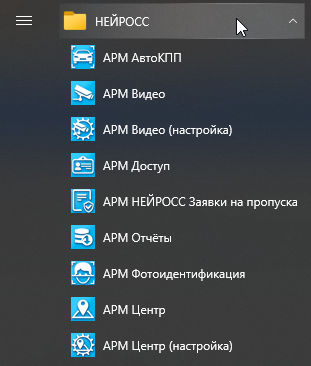
Выберите ярлык необходимого пользовательского приложения и запустите его нажатием левой кнопки мыши.
На основном экране приложения отобразится окно аутентификации.
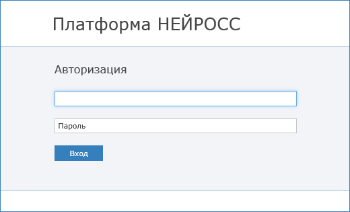
- Введите учётные данные, предоставленные Вам администратором системы:
- В поле Имя пользователя введите имя пользователя (логин).
- В поле Пароль введите пароль,
- Нажмите на кнопку Вход.
Для выхода из приложения:
- Закройте окно браузера.
Для смены оператора:
- Нажмите на ссылку Выйти в правом верхнем углу экрана.
- Авторизуйтесь под другой учётной записью.