

В данном разделе приведены сведения о формировании отчетов Платформы НЕЙРОСС.
 Содержание:
Общие сведения
АРМ НЕЙРОСС Отчёты предоставляет удобный пользовательский интерфейс для работы с отчётами: лаконичные и наглядные формы загрузки параметров отчёта, возможность предпросмотра полного отчёта и выгрузки в любой удобный формат.
Окно приложения

№ | Назначение | Комментарий |
|---|---|---|
1 | Список источников данных | Поле выбора источника данных для выборки; по умолчанию используется источник PRIMARY — база данных Платформы НЕЙРОСС. |
2 | Список шаблонов отчётов | Поле выбора шаблона отчёта; отображаются только доступные для использования шаблоны. |
Команды управления наборами параметров отчёта (пресетами) | ||
3 | Выбрать набор параметров | Список содержит перечень ранее сохранённых наборов параметров |
4 | Создать новый набор | Предварительно требуется настроить параметры пресета [7], затем ввести имя пресета и нажать на кнопку Сохранить. |
5 | Удалить набор параметров | Выберите из списка [3] требуемый набор и нажмите на кнопку Удалить. |
6 | HTTP-ссылка на набор параметров | При необходимости регулярного построения отчёта по одинаковым параметрам удобно использовать ссылку: добавить её в закладки браузера или создать ярлык на рабочем столе для быстрого построения отчёта. При этом для указания периода времени рекомендуется использовать динамический временной диапазон. Инструкция по использованию ссылок приведена здесь. |
7 | Параметры отчёта | Список параметров определяется типом отчёта, предоставляются инструменты поиска данных (в том числе по подразделению, фамилии, номеру карты); период времени, за который строится отчёт, может формироваться с помощью динамического временного диапазона. Для сохранения параметров отчёта задайте имя набора и нажмите на кнопку Сохранить [4]. |
8 | Панель управления отчётом | Команды предварительного просмотра отчёта, выгрузки в PDF, ХLS и CSV-форматы. |
9 | Предпросмотр | Представляется возможность контроля внешнего вида отчёта и просмотра всех его страниц. Для вывода нажмите на кнопку Предпросмотр. |
Подготовка отчёта
- В поле Источники данных выберите из раскрывающегося списка источник данных для отчёта.
В поле Шаблон выберите из раскрывающегося списка шаблон, по которому будет строиться отчёт.
- При наличии готового набора параметров, выберите его из раскрывающегося списка в поле Набор параметров, при необходимости измените параметры отчёта и перейдите к шагу 6.
- Задайте параметры для отчёта.
- При необходимости построения однотипных отчётов, сохраните заданный набор параметров: задайте название набора параметров и нажмите на кнопку Сохранить [4].
- Нажмите на кнопку Предпросмотр для предварительного просмотра отчёта.
- Проверьте отчёт, при необходимости повторите шаги выше для построения нового отчета.
Выгрузка отчёта
- Выберите формат будущего отчёта:
- Для экспорта отчёта в формат PDF нажмите на кнопку Экспорт в PDF;
- Для экспорта отчёта в формат XLS нажмите на кнопку Экспорт в XLS;
Для экспорта отчёта в формат CSV без заголовков и группирующих элементов нажмите на кнопку Экспорт в CSV.
Будет сформирован файл заданного формата и выгружен в папку загрузок браузера.
Ссылка на отчёт
Отчеты с указанием временного интервала с помощью динамического диапазона удобно использовать для регулярного построения отчетов за фиксированный период времени:
- за час
- за день
- за неделю
- за месяц и проч.
Пример ссылки приведён ниже.
Для копирования ссылки используйте контекстное меню браузера.
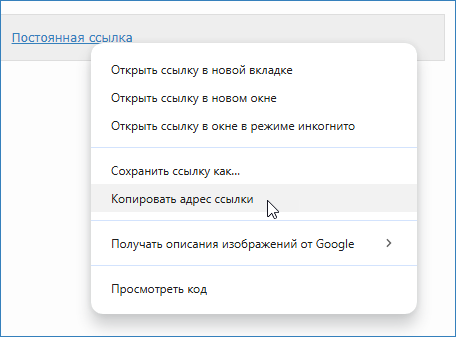
Рекомендуется добавить ссылку в закладки браузера или создать ярлык на рабочем столе для быстрого построения отчёта.
Поведение по умолчанию
По факту перехода по ссылке:
- Формируется новый отчёт в формате PDF.
- Отчёт открывается в браузере, заданном по умолчанию в операционной системе.
Изменения поведения по умолчанию
Поведение | Комментарий |
|---|---|
Скачивать отчет вместо открытия его в окне браузера | Измените параметр &inline со значения true на false. &inline=false |
Формировать отчёт в формате XLS | Измените параметр &format со значения pdf на xls. &format=xls При этом отчет будет скачиваться вне зависимости от параметра &inline. |
Формировать отчёт в формате CSV | Измените параметр &format со значения pdf на csv. &format=csv При этом отчет будет скачиваться вне зависимости от параметра &inline. |