

Обработка событий
Приложение АРМ НЕЙРОСС Центр реализует функции оперативного информирования операторов о событиях в системе с предоставлением максимально полной информации о месте и времени возникновения события, а также «связанной» информации: тип события и точки доступа, средства ОТС, видеоданные с ближайших камер и проч.
 Содержание:
Общие сведения
Оператору предоставляется лента событий. События в ленте отсортированы по времени возникновения в обратном порядке. Вверху всегда отображаются события тревоги и неисправности. По приходу «первого» события тревоги или неисправности, автоматически отображается план с элементом, вызвавшем тревогу, с фокусом на этом элементе. Элемент «мигает» для привлечения внимания оператора. Заголовки непросмотренных событий в ленте выделены жирным шрифтом. После выбора события в ленте открывается карточка события. Оператору требуется внимательно ознакомится с предоставленными данными о событии: об источнике события, месте возникновения, данных пропусков, фото- и видеоданных с ближайших камер и проч., а также выполнить инструкции, соответствующие типу инцидента. После чего завершить обработку события или признать его ложным. Событие будет удалено из ленты событий.
Карточка события
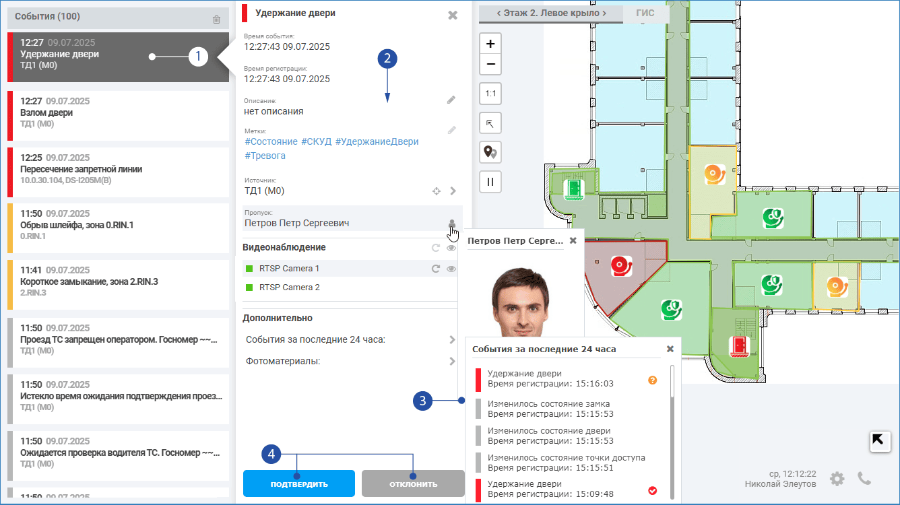
- Просматриваемое событие: событие выбрано в ленте событий. Его карточка отображается в окне справа. В окне планов открыт план с фокусом на элементе — источнике события;
- Карточка события: информация по инциденту с инструментами просмотра дополнительной информации и средствами управления «связанными» объектами;
- Окна вывода дополнительной информации: отображаются при щелчке по соответствующему инструменту карточки. Включают данные владельца пропуска, список событий по элементу — источнику события за последние 24 часа, видеоархив (если была настроена запись по событию данного типа), «живое видео» и «фотоматериалы» со «связанных» камер;
- Кнопки завершения обработки события: кнопка подтверждения тревоги, кнопка признания события ложным.
Обработка событий
Выберите событие в ленте событий. Откроется #Карточка события.
Просмотрите информацию в карточке события. Данные карточки приведены в таблице ниже.
Данные карточки
Комментарий
Время события
Время, в которое источник сформировал обрабатываемое событие.
Время регистрации
Время регистрации события в Платформе НЕЙРОСС. Может существенно отличатся от времени события, если на в тот момент отсутствовала связь с узлом НЕЙРОСС, которому «принадлежит» источник события (например, — точк доступа БОРЕЙ). Информация о событии будет вычитана Платформой (и, соответственно, отображена в ленте) только при восстановлении связи.
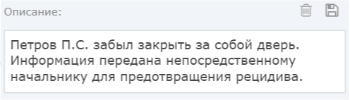
Описание
Произвольное текстовое описание события. Для создания описания нажмите на кнопку
 . Введите требуемый текст. Сохраните изменения нажатием кнопки
  . Чтобы удалить описание, нажмите на кнопку
 .
. 
Метки
Служебная информация о метках элемента. Метки являются мощным инструментом фильтрации данных и позволяют отображать в ленте только целевые события.
Источник
Название элемента – источника события. Кнопка
 позволяет установить фокус плана на элементе – источнике события. Нажмите на стрелку
  чтобы открыть окно команд элемента [Управление элементами].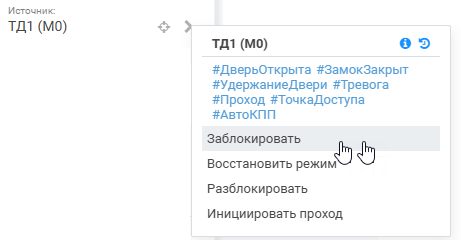

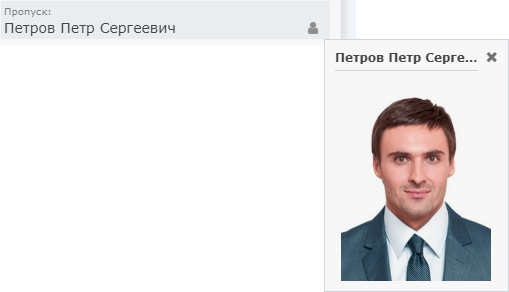
Пропуск
ФИО владельца пропуска, если событие связано с предъявлением идентификатора. Чтобы получить дополнительную информацию о владельце, нажмите на кнопку
 .
.
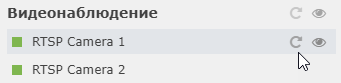
Видеонаблюдение
Список «привязанных» к элементу медиаисточников (камер). Щелчок по кнопке
 позволяет просмотреть видеоархив на время возникновения события: в окне видеонаблюдения будет открыто окно архива камеры с фокусом на время возникновения на таймалайне. Настройки записи камеры должны быть предварительно заданы.
Чтобы просмотреть «живое» видео с камеры, нажмите на кнопку .
.
События за последние 24 часа
Список событий, поступивших в Платформу от элемента – источника события за последние 24 часа. Для событий тревоги/неисправности отображается статус обработки:
 Событие обработано;
 Событие не обработано.
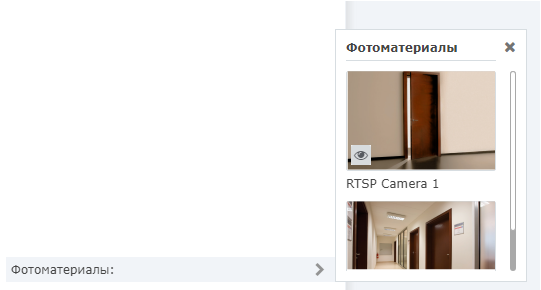
Фотоматериалы
Скриншот от каждой из «связанных» камер на время возникновения события.
При необходимости, добавьте описание события. Выполните требуемые команды управления. Доступ к управлению элементом – источником события может быть также осуществлен из карточки события.
Завершите обработку события: используйте кнопку Подтвердить для подтверждения тревоги, кнопку Отклонить для признания события ложным.
 чтобы просмотреть архив событий от этого элемента за последние 24 часа.
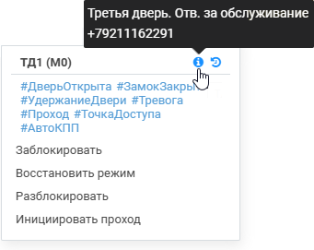
 чтобы просмотреть дополнительную информацию по источнику события. Кнопка не отображается, если дополнительная информация не задана администратором системы безопасности.
Управление
При необходимости управления элементами и обработки инцидентов воспользуйтесь инструкциями из разделов:
Отчёты
АРМ НЕЙРОСС Центр совместно с АРМ НЕЙРОСС Отчёты предоставляет возможность построения отчетов по инцидентам и по действиям операторов за смену как в ручном, так и в автоматическом режиме.