

Управление элементами
АРМ НЕЙРОСС Центр предоставляет возможность проводить мониторинг состояния планов и всех элементов плана и осуществлять управление элементами.
 Содержание:
Общие сведения
Доступ к командам управления элементами может как с плана/карты объекта, если элемент нанесён на план/карту, а также через список элементов на вкладке Элементы.
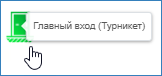
Управление элементами с плана/карты:
В окне планов щелкните левой клавишей мыши в области иконки или полигона, представляющего элемент. Откроется окно команд элемента.
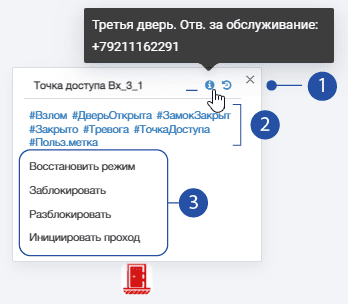
Название элемента,
 Текстовое описание элемента,
  События от элемента за последние 24 часа
- Список меток: описывает текущее состояние элемента и его тип, состав меток может меняться в зависимости от текущего состояния элемента;
- Команды управления элементом: список доступных команд управления определяется типом элемента и правами оператора АРМ НЕЙРОСС Центр.
Управление элементами из списка элементов
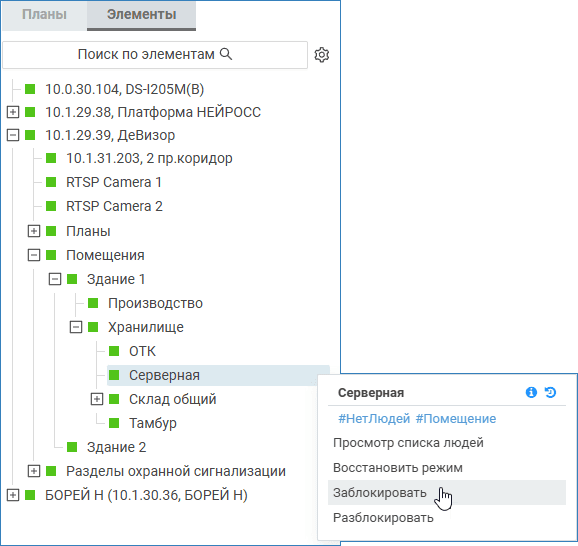
Перейдите к вкладке Элементы для просмотра дерева элементов.
- Для поиска элемента воспользуйтесь:
- фильтром по названию элемента,
фильтром по меткам элемента — возможен поиск по любым меткам: меткам типа, состояния и пользовательским, а также по комбинациям меток: ТочкаДоступа, Тревога и другие комбинации.
- Вы также можете просто развернуть дерево элементов до требуемого элемента.
Щелкните по элементу, чтобы открыть план с данным элементом. Выделенный элемент плана начнёт мигать для привлечения внимания.
- Нажмите на кнопку
 Раскрыть окно команд. Откроется окно команд с указанием всех меток элемента и команд управления.
 - Нажмите на кнопку
 , чтобы просмотреть события от элемента за последние 24 часа.

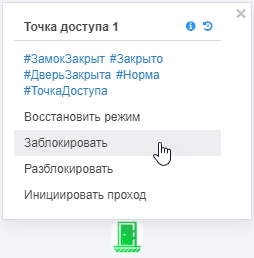
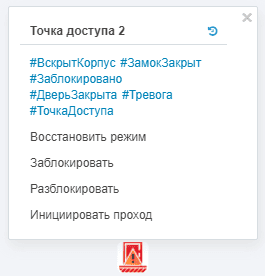
Точка доступа
Метки элемента |
|---|
|
Команды | Комментарий |
|---|---|
Восстановить режим | Команда восстановления точки доступа в состояние по умолчанию. Отменяет команды Заблокировать/Разблокировать. |
Заблокировать | Команда блокировки точки доступа. Проход запрещён. |
Разблокировать | Команда разблокировки точки доступа. Разрешён проход без предъявления идентификаторов. |
Инициировать проход | Команда выполняет действие, аналогичное нажатию кнопки выхода. Дверь разблокируется на период времени, указанный в поле Время ожидания открытия двери. |
Помещение
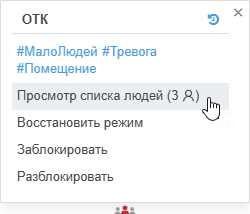
Команды | Комментарий |
|---|---|
Разблокировать | Команда разблокировки всех точек доступа, указанных как вход и выход для данного помещения и всех дочерних к нему помещений. Разрешён проход без предъявления идентификаторов. |
Заблокировать | Команда блокировки всех точек доступа, указанных как вход и выход для данного помещения и всех дочерних к нему помещений. Проход запрещён. |
Восстановить режим | Команда восстановления режима работы всех точек доступа, указанных как вход и выход для данного помещения и всех дочерних к нему помещений в состояние по умолчанию. Отменяет команды Заблокировать/Разблокировать. |
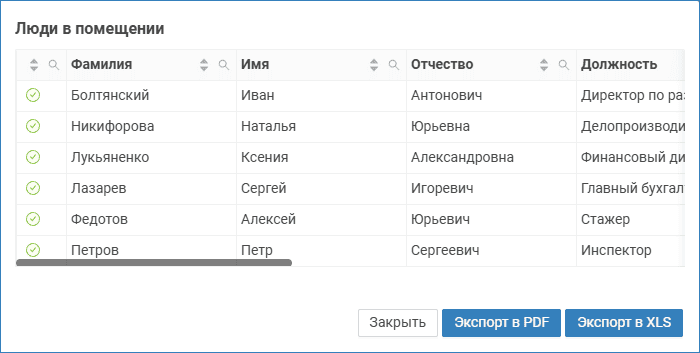
Просмотр списка людей | По команде отображается окно с данными людей, находящихся в данном помещении и во всех дочерних к нему помещениях. |
Зона сигнализации
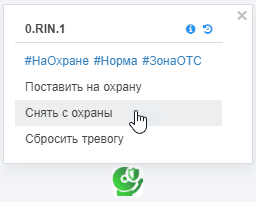
Метки элемента |
|---|
|
Команды | Комментарий |
|---|---|
Поставить на охрану | Команда постановки зоны на охрану. Если физическое состояние шлейфа [Короткое замыкание], [Обрыв], [Неисправность], [Потеря связи], состояние зоны не меняется, постановка на охрану не выполняется. Если физическое состояние шлейфа [Тревога], зона переходит в состояние [Невзятие] с автоматической постановкой на охрану при сбросе тревоги или восстановлении шлейфа. |
Снять с охраны | Команда снятия зоны с охраны. Если в настройках зоны задано Охрана 24 часа, команда не выполняется, зона с охраны не снимается. |
Сбросить тревогу | Команда сброса тревоги. Если в настройках зоны задано Защелка тревоги, тревожное состояние шлейфа «защёлкивается» до снятия с охраны или сброса тревоги с помощью данной команды. |
Раздел сигнализации
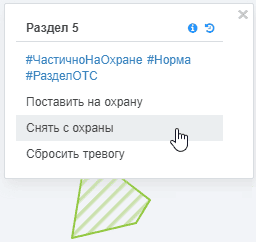
Метки элемента |
|---|
|
Команды | Комментарий |
|---|---|
Поставить на охрану | Команда постановки всех зон раздела на охрану. Если все зоны перешли в состояние [На охране], раздел также переходит в состояние [На охране]. Если какие-то зоны раздела не встали на охрану (находятся в состоянии [Невзятие]), раздел переходит в состояние [Частично на охране]. |
Снять с охраны | Команда снятия всех зон раздела охраны. Если в разделе есть зона(ы) Охрана 24 часа, раздел переходит в состояние[Частично на охране]. |
Сбросить тревогу | Команда сброса тревоги всех зон раздела. |
Медиаисточник
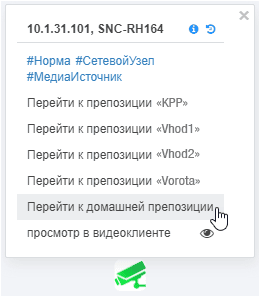
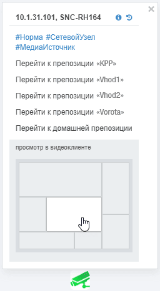
Метки элемента |
|---|
|
Команды | Комментарий |
|---|---|
Перейти к препозиции N | Команда смены фокуса медиаисточника на заданную препозицию. |
Просмотр в видеоклиенте | Отображает «живое» видео от медиаисточника в окне видео. Если в видеоклиенте открыт мультиэкран, предлагается выбрать ячейку текущего мультиэкрана для просмотра видео от данного медиаисточника. |
План
АРМ НЕЙРОСС Центр позволяет одной командой ставить на охрану или снимать с охраны план целиком, включая дочерние к нему планы. Таким образом поддерживается иерархия планов, заданная в дереве планов. Доступ к командам управления планами осуществляется из дерева планов [3] Окно Центр. Общий вид или с помощью элемента типа План, размещенного на другом плане или на карте объекта.
Для доступа к командами управления планами наведите указатель мыши на требуемый план в дереве планов и нажмите левой клавишей мыши в области стрелки , либо щелкните левой клавишей мыши в области иконки или полигона, представляющего элемент.
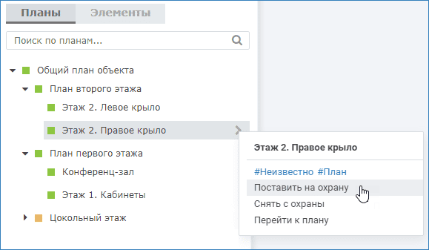
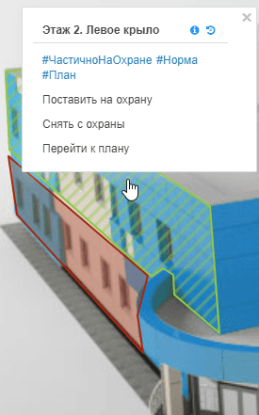
Метки элемента |
|---|
|
Команды | Комментарий |
|---|---|
Поставить на охрану | Команда постановки на охрану всех элементов данного плана и дочерних к нему планов. Если какие-то зоны элементы не встали на охрану, план переходит в состояние [Частично на охране]. |
Снять с охраны | Команда постановки на охрану всех элементов данного плана и дочерних к нему планов. |
Перейти к плану | Команда позволяет перейти к просмотру плана напрямую, не требуя поиска и выбора в дереве планов. |
Технологические входы
АРМ НЕЙРОСС Центр позволяет контролировать состояния технологических входов контроллеров БОРЕЙ/ЯРС: вход неисправности питания, вход неисправности аккумулятора и датчик вскрытия корпуса. Чтобы не засорять планы объектов иконками этих элементов, можно разместить их на отдельном плане.
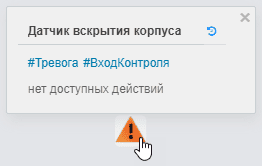
Метки элемента |
|---|
|
Реле
АРМ НЕЙРОСС Центр позволяет контролировать состояния реле управления контроллеров БОРЕЙ/ЯРС. Поддерживаются как реле самого устройства БОРЕЙ/ЯРС, так и реле модулей-расширителей.
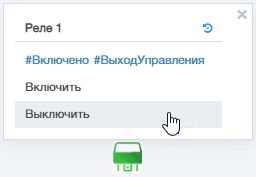
Метки элемента |
|---|
|
Команды | Комментарий |
|---|---|
Включить | Команда включения реле управления. Реле включается в заданный режим, с заданной задержкой и на указанное время управления. |
Выключить | Команда принудительного выключения реле. |
Ячейка камеры хранения
АРМ НЕЙРОСС Центр позволяет контролировать состояния камеры хранения НЕЙРОСС-LS.
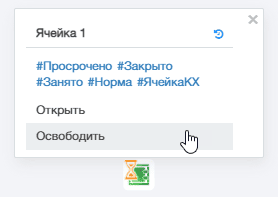
Метки элемента |
|---|
|
Команда | Комментарий |
|---|---|
Открыть | Открыть ячейку. |
Освободить | Завершить аренду ячейки и освободить её. Команда используется для разблокировки просроченных и заблокированных ячеек. Предварительно требуется выполнить команду Открыть. |